Vložte odkaz na systém (Word) - RA-MICRO Wiki
Obsah
- 1. Všeobecné
- 2 funkcie v oblasti úprav
- 2.1 Označenie systému
- 2.2 Preneste označenie systému do textu dokumentu
- 2.3 Názov naformátujte tučne
- 2.4 Číslo súčasného majetku
- 2.5 Číslo majetku
- 2.6 Identifikačné písmeno systému
- 2.7 Vložte riadok systému vedľa textu dokumentu
- 2.8 Žiadne/zo zložky súborov/z e-súboru
- 2.9 Pri ukladaní do E-súboru odstráňte systémový súbor z pôvodného adresára
- 3 funkcie v koncovej lište
- 3.1 OK a zatvorte
- 3.2 Prerušiť a uzavrieť
Všeobecné
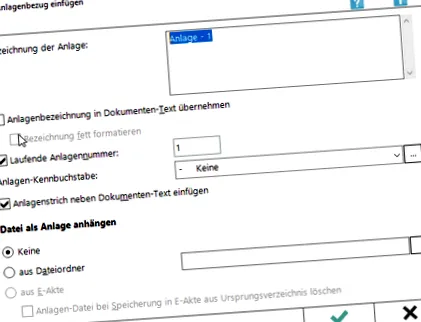
Táto programová funkcia sa používa na zaznamenávanie a označovanie systémových odkazov v bežiacom texte, ktorý je možné vložiť do systémového adresára na konci textu. V prípade potreby je možné systémový text tam znova upraviť. Súbory vybrané ako prílohy sa ukladajú do priečinka Potlač RA-MICRO automaticky uvedené ako príloha a priložené ako prílohy pri elektronickom odoslaní.
Pomocou inovatívnej systémovej funkcie možno odkazy na systémy rýchlo a pohodlne vložiť do bežného textu kliknutím myši.
- Za týmto účelom označte text, ktorý sa má použiť ako príloha. Kliknite pravým tlačidlom myši, aby ste vyvolali kontextovú ponuku, a potom Vložte odkaz na rastlinu zvolený. Na ľavom okraji riadku, v ktorom sa nachádza kurzor, sa zobrazí systémový riadok, ak je nastavenie k dispozícii Vložte systémový riadok vedľa textu dokumentu v maske Vložte prílohu nebol zakázaný. Štandardne je systémová čiara umiestnená 12 mm od ľavého okraja dokumentu. V prípade potreby je možné zmeniť polohu systémovej čiary na karte Všeobecné na karte Nastavenia spracovania textu MS-Word byť zmenený.
- Po ďalšej úprave textu je možné kontextové menu vyvolať kliknutím pravým tlačidlom myši a Vložte odkaz na rastlinu vybrať. Systémový adresár sa potom zobrazí na konci textu. Ďalšie odkazy na systém je možné zaznamenať vyššie opísaným spôsobom. Novo zaznamenané platby sa automaticky pridajú do systémového adresára.
Funkcie v oblasti úprav
Názov závodu
Tu môžete zadať názov systému.
Ak bol text už označený pred vyvolaním funkcie systému, navrhnutý text (maximálne 4 riadky) sa navrhne ako označenie.
Súbor z priečinka so súbormi alebo z priečinka E-súbor dostať volené. Tu je prijatý názov súboru.
Preneste označenie závodu do textu dokumentu
Prijme text zadaný ako označenie systému na pozícii kurzora a odošle text v systémovom adresári ako označenie systému. Maska sa potom automaticky zatvorí.
Ak táto možnosť nie je nastavená, text zadaný ako označenie systému sa vygeneruje iba do systémového adresára a nevloží sa do textu.
Naformátujte popis tučným písmom
Ak je vybraté, popis, ktorý sa má zahrnúť do textu, je pre lepší prehľad naformátovaný tučne.
Číslo súčasného majetku
Ak je vybraté, sériové číslo sa pridá za názov systému.
Číslo majetku
Do tohto poľa je možné zadať sériové číslo systému.
RA-MICRO vždy automaticky navrhne nasledujúce číslo.
Identifikačné písmeno systému
Tu môže byť systém vybavený a Označovanie byť zachránený. Napríklad je to identifikačné písmeno systému Žalobca pre prvý systém vybraný text za názvom systému (Príloha K 1) vložené.
V systémovom adresári potom K 1 zadané pred názvom systému.
Ďalšie prílohy sa vyberajú v závislosti od formátu Označovanie označené prvým písmenom a očíslované postupne (napr. S 2, B 3).
Pomocou tlačidla môžete tiež vytvoriť svoje vlastné štítky (v súčasnosti iba jednociferné štítky), viď. Upraviť zoznam ŠPZ
Táto možnosť je k dispozícii, iba ak je táto možnosť k dispozícii Číslo súčasného majetku je aktivovaný.
Vložte systémový riadok vedľa textu dokumentu
Ak je vybratá táto možnosť, systémový riadok sa vloží na ľavý okraj riadku, do ktorého je vložený systém.
Táto voľba ovplyvňuje všetky prílohy v dokumente. Ak je možnosť Vložte systémový riadok vedľa textu dokumentu bol deaktivovaný, všetky systémové značky sa z dokumentu odstránia. Na druhej strane sa všetky riadky systému vložia znova, keď sa možnosť znova aktivuje.
Žiadne/z priečinka so súbormi/z e-súboru
Tu máte možnosť pripojiť konkrétny súbor z adresára súborov alebo z priečinka E-súbor vybrať.
Súbory, ktoré sú tu priradené, sú uvedené v dialógovom okne tlače a môžu sa tiež tlačiť pomocou písma a/alebo vo formáte E-súbor byť zachránený.
Systémový súbor je možné zvoliť z adresára súborov pomocou.
Výber súboru prílohy z E-súbor odohráva sa znova .
Vyvolá sa zoznam dokumentov uložených v e-súbore pre aktuálny súbor.
Ak sa brief zasiela elektronicky, súbory vybrané ako príloha sa prenesú spolu s briefom.
Pri ukladaní do súboru E odstráňte súbor prílohy z pôvodného adresára
Vymaže sa pri ukladaní dokumentu a prílohy do priečinka E-súbor pôvodný spis, napr. B. z adresára skenera. Systémový súbor je potom iba v priečinku E-súbor k dispozícii a nezaberá žiadny ďalší ukladací priestor tým, že zostane v pôvodnom adresári.
Funkcie v koncovej lište
Dobre a zatvor
Potvrdzuje vstup. V mieste, kde sa nachádzal kurzor, keď sa volala programová funkcia, sa systémový riadok vloží na ľavý okraj riadku.