Vyčistite iTunes
iTunes je vynikajúci v správe hudby. V určitom okamihu však bude potrebné urobiť poriadok a usporiadať knižnicu iTunes: chýbajúce obaly, duplikáty hudobných súborov, chýbajúce alebo nesprávne značky, žiadne dátumy, nesprávne alebo žiadne žánre a žiadne kritériá na hodnotenie a triedenie, dobré od menej dobrých alebo dokonca zlých skladieb rozlíšiť ... najneskôr pri zostavovaní hudobného zoznamu na pekný večer alebo na nasledujúcu cestu autom si to vyžaduje svoju daň.
V tomto článku by som chcel ukázať, ako môžete úspešne vybaviť veľkú knižnicu iTunes s niekoľkými stovkami hudobných stôp v relatívne krátkom čase metadátami (štítkami), triediť ich podľa vlastných preferencií a bez obáv odstraňovať duplikáty.
Po prvé: bez ohľadu na to, čo je inde, nemôžete vyčistiť (veľkú) knižnicu iTunes zo dňa na deň. Vždy to trochu bude - v prípade veľkých mediálnych knižníc aj niekoľko týždňov! - posledný. Na túto tému existuje veľa návodov, takže vyskúšajte všetky ostatné navrhované riešenia, nakoniec sa tu opäť uvidíme. Prečo je to tak? Pretože na rozdiel od mnohých iných autorov rôznych tutoriálov neustále počúvam (a spravujem) hudbu pomocou iTunes, a preto mám najväčší záujem o upratanú mediálnu knižnicu aj ja.
Posledná aktualizácia 23. novembra 2013: Stále musím aktualizovať príspevok, ale Radím proti TuneUp. Sám hľadám alternatívu a podľa toho budem aktualizovať tento príspevok.
Krok 1: metadáta (značky)
Prvým krokom k čistej hudobnej zbierke iTunes je namáhavá, ale nevyhnutná práca pri pridávaní metadát k existujúcim hudobným stopám. Tieto metadáta (tagy ID3) sú informáciami o príslušnej hudobnej skladbe a zobrazujú sa v iTunes aj v ďalších prehrávačoch MP3 alebo CD, ktoré dokážu načítať metadáta. Obsahujú informácie ako umelec a názov hudobnej skladby, rok a názov albumu, číslo stopy, žáner atď.
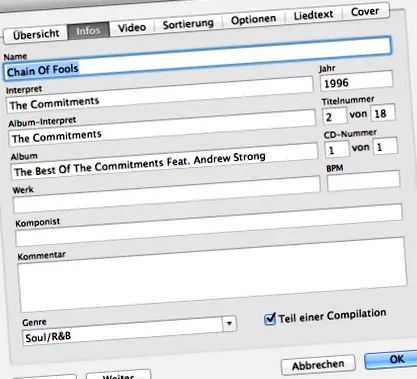
Ak však knižnica médií pozostáva z viac ako niekoľkých hudobných diel (áno, myslím na zberateľov s niekoľkými GB hudobných dát!), Vyzerajú veci úplne inak: Pretože bez správnych metadát nemôžeme nič urobiť, musí byť tento proces taký rýchly možné urobiť. To je možné s veľkými hudobnými zbierkami iba automatizáciou pomocou programov, ktoré vás odbremenia od identifikácie hudobných diel a automaticky použijú potrebné metadáta.
Ja osobne ho používam na poskytovanie a zadávanie metadát Vyladiť. Pomocou aplikácie TuneUp môžete vybaviť veľké časti svojej knižnice médií (približne 500 hudobných diel naraz) metadátami a/alebo ich nechať opraviť. Niekoľko stoviek skladieb označíte priamo v iTunes, pretiahnete ich do okna TuneUp a program automaticky pridá všetky chýbajúce informácie a chýbajúce obrázky obalov. To funguje veľmi dobre so súčasnými a známymi stopami, dokonca aj TuneUp pravidelne zlyháva s klasickými alebo špecializovanými žánrami. Tento program je pomerne lacný, celoživotná licencia pre počítač (s jednorazovou zmenou) vrátane aktualizácií stojí necelých 30 USD. (Odporúča sa však balík TuneUp, pretože tu sa čistia aj chýbajúce obrázky na obálke a duplikáty!)
Existujú aj alternatívy k TuneUp, ako napríklad SongGenie alebo PicardTagger, ale podľa môjho názoru sú menej pohodlné na použitie a aktualizujú sa menej často. PicardTagger je zadarmo, ale nikdy som s ním nebol schopný dosiahnuť uspokojivé výsledky bez veľkého úsilia.
Hneď ako budú všetky hudobné diela vybavené príslušnými metadátami, môžeme sa postarať o vyhodnotenie a triedenie knižnice médií.
Krok 2: hodnotenie
Druhou a najnáročnejšou časťou upratovania knižnice iTunes je hodnotenie (a teda triedenie) hudobných skladieb. To, čo na prvý pohľad znie trochu prehnane, sa ukáže ako zmysluplné najneskôr v situáciách ako: Na večer s priateľmi si pustím svojich 100 najlepších hudobných diel. Alebo: Chcem napáliť tie najlepšie jazzové kúsky, ktoré na CD mám, aby som vydržal dlho.
V našich hudobných zbierkach sú často skladby, ktoré aj tak nechceme počuť. Napríklad keď som digitalizoval svoju zbierku CD, importoval som všetky stopy z každého CD, aj keď som väčšinu skladieb na určitých CD vynechal a počul som z nich iba niekoľko hudobných skladieb. Napriek tomu je tento (subjektívny) dátový odpad uložený niekde v knižnici iTunes. A teraz to chceme odfiltrovať.
Čo robiť raz
- Vytvorenie inteligentného zoznamu skladieb (Súbor> Vytvoriť nový inteligentný zoznam skladieb ...)
- Vytvorte pravidlo pre všetky skladby, ktoré nemajú žiadne hodnotenie (pozri snímku obrazovky).
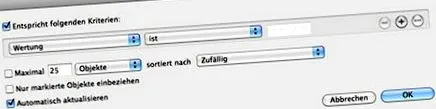
- Nový inteligentný zoznam skladieb pomenujte „Nehodnotené“ a definujte ho ako zdroj pre iTunes DJ (pozri snímku obrazovky). Ak sa položka „iTunes DJ“ v ponuke zoznamov skladieb nezobrazuje, povoľte funkciu v časti iTunes> Predvoľby> Všeobecné> Zobraziť> iTunes DJ.
Čo robiť znova a znova
Teraz, kedykoľvek budete mať chuť, počúvajte skladby v aplikácii iTunes DJ. Ak sa vám páči skladba, ktorú práve počúvate, dajte jej 2-5 hviezdičiek, ak sa vám nepáči vôbec, dajte jej 1 hviezdičku. Robte to dovtedy, kým sa v iTunes DJ nezobrazia ďalšie skladby. (Trvalo mi to 2 mesiace ...)
Ak popri tom robíte niečo iné a nehodnotili ste niekoľko skladieb, nevadí. Nachádzajú sa v zozname skladieb „Neohodnotené“, kým ich neohodnotíte ...
Ak sa už nezobrazia žiadne ďalšie skladby, znamená to, že ste ohodnotili celú hudobnú knižnicu iTunes! Až teraz môžeme prejsť na krok 3.
Krok 3: vyčistite, vyčistite a odstráňte
V kroku 2 ste si vo svojej knižnici iTunes vypočuli všetky neohodnotené skladby a ohodnotili ste ich 1-5 hviezdičkami. Teraz, keď je všetko hodnotené, poďme vyčistiť knižnicu iTunes.
Odstráňte všetky skladby, ktoré dostali hodnotenie 1 hviezdičkou
Teraz poďme vymazať všetky skladby, ktoré ste ohodnotili ako „zlé“ (tj. Iba s jednou hviezdičkou).
- V iTunes prejdite do zobrazenia Knižnica> Hudba.
- Zoraďte svoju hudobnú zbierku podľa „hodnotenia“, pričom zoradenie by malo byť vzostupné (šípka musí smerovať nahor - pozri snímku obrazovky).
- Zvýraznite prvú skladbu, ktorá bola ohodnotená iba jednou hviezdičkou.
- Teraz posuňte zobrazenie nadol, kým neuvidíte poslednú skladbu, ktorá bola ohodnotená iba hviezdičkou.
- Stlačte kláves Shift na klávesnici a kliknite na poslednú skladbu s jednou hviezdičkou. Teraz sú označené všetky skladby, ktoré ste vyhodnotili ako „zlé“.
- Kliknite pravým tlačidlom myši na zvýraznenú oblasť v aplikácii iTunes a v kontextovej ponuke kliknite na príkaz Odstrániť.
- Aplikácia iTunes sa teraz opýta, či chcete odstrániť vybrané stopy z knižnice iTunes. Odpovedajte pomocou možnosti „Odstrániť“.
- iTunes sa okamžite opýtajú, či chcete presunúť vybrané stopy do koša alebo ich ponechať v priečinku iTunes Media. Súbory natrvalo odstráňte odpoveďou v časti „Presunúť do koša“. (Týmto sa odstránia súbory z pevného disku a budú iba v koši!)
- V iTunes je teraz ponechaná čistá knižnica. Všetky zle hodnotené hudobné súbory sú teraz odstránené.
Odstráňte duplikáty
Existujú dva spôsoby, ako odstrániť duplikáty z vašej hudobnej zbierky. Buď to urobíte ručne, alebo - ak ste si kúpili vyššie uvedený program TuneUp - automaticky.
Ručné odstránenie duplikátov
Poďme skontrolovať, či existujú duplikáty vysoko hodnotených skladieb.
- V iTunes kliknite na Súbor> Zobraziť duplikáty ... Zobrazenie hudby sa teraz zmení na zoznam, v ktorom uvidíte všetky duplikáty.
- Teraz podržte stlačené tlačidlo CMD (Mac) alebo Ctrl (Windows) a postupne kliknite na duplikáty. Označené súbory sa odstránia, takže vždy kliknite iba na duplikát, ktorý má lepšie hodnotenie alebo je uložený v lepšej kvalite!
- Keď sa dostanete na koniec zoznamu, odstráňte skladby rovnakým spôsobom, ako sme to urobili po výbere všetkých skladieb označených hviezdičkou: kliknite pravým tlačidlom myši> Odstrániť a dvakrát potvrďte odstránenie.
Automatické odstránenie duplikátov
Ak ste si kúpili vyššie spomenutý balík TuneUp, nainštalovali ste si aj program DeDuper. Aktivujte program DeDuper a program vám zobrazí zoznam všetkých duplikátov s kópiami nižšej kvality označenými na odstránenie. Vymažte ich!
Teraz si to urobil. Okrem toho, že je vaša hudobná knižnica iTunes čistá, je čistá a je usporiadaná podľa vašich osobných preferencií.
Dva ukazovatele
Knižnica médií je zatiaľ vyčistená pomocou krokov uvedených vyššie. Napríklad som následne zistil, že aj pri tomto presnom diele existujú piesne, ktoré keď si ich vypočujem, položím si otázku, prečo neboli pretriedené preboha. Po chvíli (6 mesiacov a viac) môžete tieto piesne tiež ľahko filtrovať: Vďaka inteligentnému zoznamu skladieb, ktorý je zoradený podľa počtu preskočení, môžete ľahko vymazať skladby s vysokým počtom preskočení.
Tu uvedené kroky som sám použil stokrát na vyčistenie svojej knižnice iTunes. Konkrétne konfigurácie a ďalšie okolnosti však môžu viesť k strate údajov pri dodržaní týchto pokynov. Nie som za to zodpovedný. Ak vám je nepríjemné mazať stovky alebo dokonca tisíce súborov naraz, požiadajte niekoho, komu dôverujete, aby vám pomohol vyčistiť vašu hudobnú knižnicu iTunes!