Vyriešte problémy s hardvérom pri napájaní z portu USB
gieseke-buch.de> Tipy a triky> Hardvér: Vyriešte problémy s napájaním z USB portu
Pripojené jednotlivo, vaše USB zariadenia fungujú perfektne, ale akonáhle pripojíte sekundu, prvé sa okamžite vypne? To naznačuje problémy s napájaním. Môžete ľahko zistiť, či je to tak, a v prípade potreby prijať nápravné opatrenia.
Podľa definície môže port USB poskytnúť pripojeným zariadeniam prúd maximálne 500 mA. Zariadenia to zvyčajne dodržiavajú, ale niektoré z nich tento rozsah tiež úplne vyčerpávajú. Ak je k portu USB pripojených viac zariadení s celkovou požiadavkou na viac ako 500 mA, pripojenie USB je preťažené a automaticky vypne jednu zo záťaží, aby sa zabezpečilo napájanie ostatných. Spotrebu energie na USB porte si môžete kedykoľvek skontrolovať sami, a to aj bez testovacieho zariadenia:
- Spustite správcu zariadení pomocou ovládacieho panela.
- V zozname hardvérových komponentov otvorte kategóriu radiča USB.
- Dvakrát kliknite na položku USB-Root-Hub. Ak existuje niekoľko takýchto záznamov, vyskúšajte ich jeden po druhom.
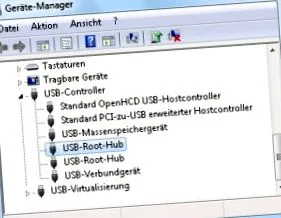
- Vo vlastnostiach prepnite na časť Napájanie.
- Tu nájdete informácie o tom, koľko energie je celkovo k dispozícii na portoch USB v informačnej oblasti rozbočovača.
- Ďalej nájdete zoznam pripojených zariadení a ich aktuálnu spotrebu energie. Týmto spôsobom môžete určiť, ktoré zariadenie USB spotrebuje koľko energie a či je prekročená celková kapacita.
Vyvarujte sa nadmernej spotrebe energie v porte USB
Ak sa ukáže, že príčinou problému je nadmerná spotreba energie, existuje niekoľko možných riešení:
- Vyskúšajte všetky porty USB a ich kombinácie.
- Pokúste sa predovšetkým pripojiť jeden z napájacích zdrojov - ak je k dispozícii - k prednej časti krytu a jeden k zadnej časti počítača, pretože pripojenie zozadu má zvyčajne lepšie napájanie.
- Ak je možné zariadenie USB prevádzkovať aj s vlastným zdrojom napájania (batéria alebo zdroj napájania), použite toto.
- Prípadne by ste si mali zaobstarať aktívny rozbočovač USB. Tento má vlastný napájací zdroj, a teda vlastný napájací zdroj pre pripojené zariadenia, ktorý je nezávislý od USB pripojení v počítači.
Pokračovať v čítaní:
- Windows 7 a Vista: Aktivujte centrum mobility aj na stolových počítačoch. Systémy Vista a Windows 7 prichádzajú so špeciálnym centrom mobility, ktoré poskytuje všetky dôležité funkcie používateľom notebookov na jednom centrálnom mieste.
- Internet Explorer: Pomalý štart - Ako nájsť príčinu Ak sa váš program Internet Explorer spúšťa pomaly, je to väčšinou kvôli nainštalovaným doplnkom. Vinníka nájdete pomocou malého triku.
- Internet Explorer: Skrytie vyhľadávacieho panela v pravom hornom rohu Malý zásah do registra umožňuje ľahké skrytie vyhľadávacieho panela v pravom hornom rohu prehľadávača Internet Explorer.