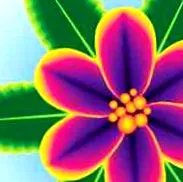
Vytvorte tropickú kvetinu jedným ťahom pomocou aplikácie Adobe Illustrator CS6
- Zdielať na Facebook-u
- Tweet
- Zdieľajte na Googli+
- Uverejniť na Tumblr
- Pripnúť
- Pridať do vrecka
- Poslať email

V dnešnom tutoriále vám ukážem, ako vytvárať kvety „jedným ťahom“ inšpirované postupom nail art. Je zameraný špeciálne na začiatočníkov a má skvelé efekty s novou funkciou Gradient Gradient aplikácie Adobe Illustrator CS6.
inšpirácia
Nedávno som sledoval cestu priateľa k dizajnu nechtového umenia ... taká jemná forma umenia na takom malom priestore. Chytila ma technika zvaná „kvety jedného ťahu“. Tu sa na štetec používajú dve farby laku na vytvorenie gradientu pre okvetný lístok.
Bol som zvedavý, ako sa to stalo, takže som si pozrel videá na YouTube. Ak ste ako ja, uvedomili by ste si, že tento proces je možné duplikovať vo Vectore, najmä s novým prechodom funkcií v Outline v Illustratore CS6. Poďme teda tvoriť!
Krok 1
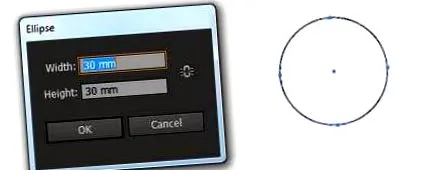
Začnite nakreslením priameho kruhu pomocou nástroja Elipsa (L). Môžete to urobiť dvoma rôznymi spôsobmi. Jedným kliknutím na plátne zobrazíte nasledujúce dialógové okno a zadajte zobrazené hodnoty šírky a výšky. Pri kreslení kruhu podržte kláves Alt + Shift. Obaja dokonca vytvárajú kruhy.
Krok 2
V paneli Ťahy zmeňte váhu na 60 bodov a získate tvar šišky (zobrazený nižšie).
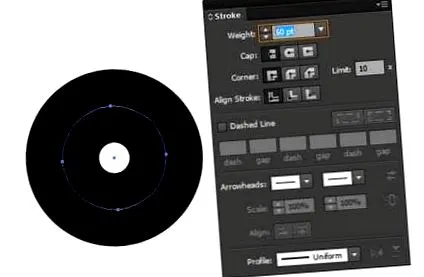
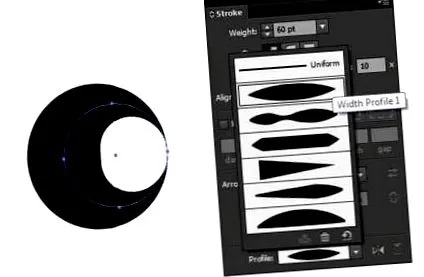
V dolnej časti panela budem používať profil. Konkrétne budem používať „Width Profile 1“. Tento profil používam preto, aby som vytvoril dojem simulovaného tlaku na náboj.
krok 3
Teraz otočte kruh tak, aby najtenšia časť ťahu bola dole. Vyberte kruh a prejdite na Objekt> Transformovať> Otočiť. Zadajte hodnotu 270 stupňov a kliknite na tlačidlo OK.
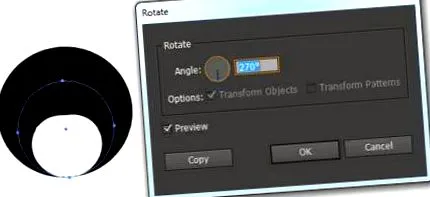
Krok 4
Pomocou nástroja na priamy výber (A) posúvam horný a spodný bod kruhu, aby som vytvoril plochý tvar slzy. Najskôr kliknite na horný bod a potom buď pomocou klávesov so šípkami nahor alebo hore pomocou pera myši/pera. Chcete, aby bod zostal v strede vodorovne. Ak teda používate metódu myši/pera, pri ťahaní nahor podržte stlačený kláves Command.
Opakujte postup pre dolný bod, najskôr ho vyberte, až potom mierne posuňte nahor.
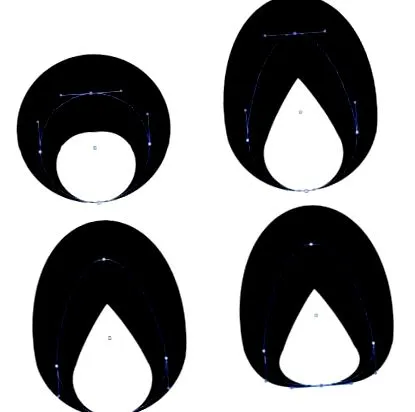
Krok 5
Používam nástroj Free Transform Tool (E), ktorý najskôr zmenší šírku tvaru. Aj keď to nie je potrebné, pretože ide o symetrický tvar, ak chcete iba rovnomerne zmenšiť šírku tvaru na každej strane, podržte stlačenú klávesu Alt a potiahnite jeden zo stredových bodov ohraničujúceho poľa smerom dovnútra.
Potom som zmenšil celkový tvar, aby som vytvoril tvar okvetného lístka. Môžete to urobiť hladko, podržte Alt + Shift a potiahnite jeden z rohov smerom dovnútra.
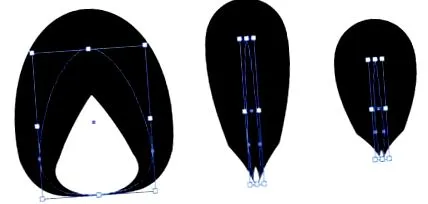
Krok 6
Teraz, keď máte okvetný lístok, choďte na panel Vzorník a vyberte jeden zo štandardných prechodov, ktorý sa použije na ťah. Išiel som po žltom lineárnom gradiente. V oblasti prechodu vyberte možnosť „Obrys“ cez „Použiť obrys“.
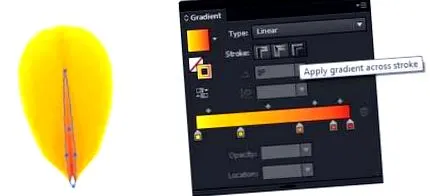
Krok 7
Samozrejme, nechcem všetky tieto odtiene použiť s kvetinou, ktorú sa snažím vytvoriť. Teraz musíte zmeniť farby v prechode. Pomocou oblasti prechodu môžete vizuálne zobraziť prechod farieb z jednej farby na druhú. Vzhľad prechodu môžete zmeniť posunutím posúvačov prechodu. V tomto príklade som presunul všetky posúvače doľava, aby bol okvetný lístok žltý.
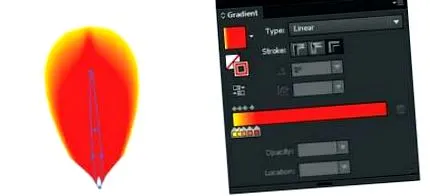
Krok 8
Vlastne nechcem používať červenú farbu a chcem použiť tropickejšie vyzerajúcu purpurovo ružovú farbu, takže purpurovo ružovú farbu (C = 0, M = 95, Y = 20, K = 0) pretiahnem a pustím z panela Vzorník nahor. červený posúvač prechodu.
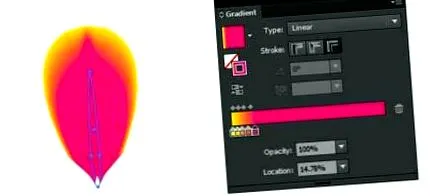
Ak chcete pridať nové farby bez toho, aby ste zmenili existujúcu farbu, ako ste to robili teraz, stačí pretiahnuť farby do prechodu v ľubovoľnej oblasti. V nasledujúcom som pridal purpurový ružový/fialový odtieň (C = 35, M = 100, Y = 35, K = 10) a potom dva fialové (C = 75, M = 100, Y = 0, K = 0).
Krok 9
Existujú aj iné spôsoby, ako zmeniť farbu existujúceho posúvača prechodu. V takom prípade chcem stmaviť fialovú farbu úplne vpravo od gradientu. Dvakrát kliknite na posuvník prechodu, ktorý chcete zmeniť, a dostanete farebný panel. Zvýšil som hodnotu „K“ na 80, aby som farbe dodal viac čiernej. Po dokončení stlačte kláves Enter.
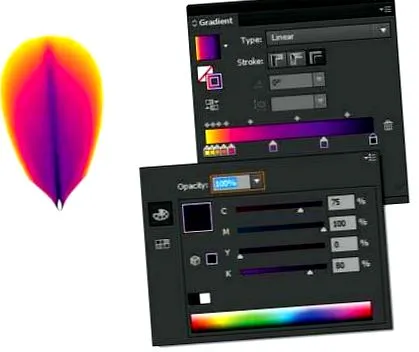
Potom som posunul posúvače dolného gradientu, takže tmavo fialová pripomína žilu v okvetnom lístku.
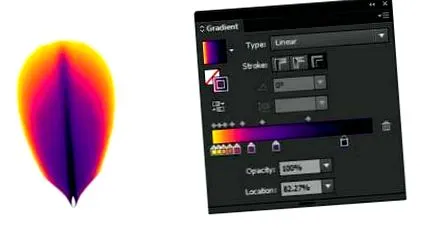
Krok 10
V oblasti histórie môžete robiť ďalšie veci, napríklad: B. zníženie nepriehľadnosti ovládacích prvkov gradientu. Čo to znamená, vytvára priehľadný gradient. Aj keď ich v tomto výučbe nebudeme používať, môžete sa o nich dozvedieť viac a vyskúšať ich v tomto výučbe chýb v aplikácii Illustrator.
Ak chcete viac priestoru na pridanie farieb alebo zmenu prechodu, môžete veľkosť panela zväčšiť presunutím v pravom dolnom rohu. Ak chcete odstrániť farby z prechodu, kliknite na posúvač prechodu v dolnej časti, ktorý chcete presunúť, a kliknite na ikonu koša alebo na príkaz „Zastaviť vymazanie“...
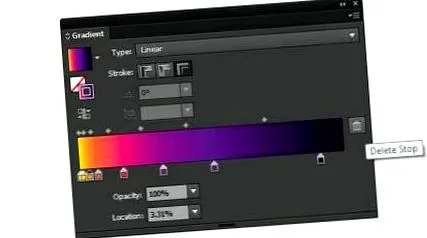
Niektoré farby z našej histórie som odstránil pomocou príkazu Delete Stop, ktorý vidíte nižšie:
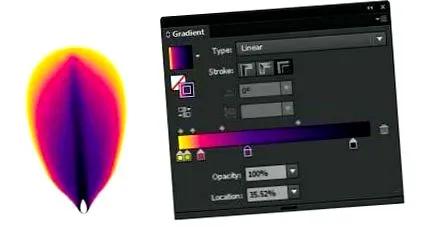
Krok 11
Teraz máme základný tvar a farbu okvetného lístka. Používam transformačný efekt na duplikovanie nášho okvetného lístka. Takto nemusím prechádzať procesom kopírovania a prilepenia a umiestnením okvetného lístka na miesto.
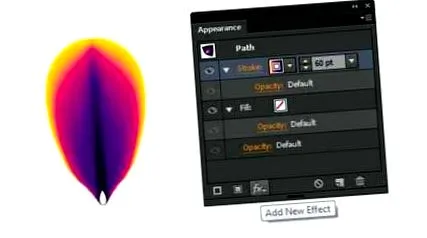
Prejdite do okna vzhľadu. Keď je vybratý váš okvetný lístok, kliknite na ťah, aby ste ho zvýraznili, pretože náš efekt chceme použiť iba na ťah. V spodnej časti ovládacieho panela je ikona „fx“ alebo „Pridať nový efekt“. Kliknite na ňu a prejdite na Skresliť a transformovať> Transformovať.
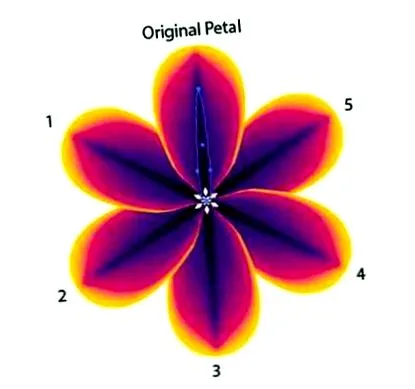
Dostanete dialógové okno Transform Effect, ako je to znázornené nižšie. Vytvorím kvet so šiestimi okvetnými lístkami, podobný plamienku. Pretože je v kruhu 360 stupňov, chcem, aby bolo 6 okvetných lístkov rovnomerne rozmiestnených v kruhu. Preto 360 delené 6 sa rovná 60 stupňom medzi každým okvetným lístkom. To znamená, že uhol natočenia musí byť nastavený na 60 stupňov.
Na paneli možností chcem otočiť okvetný lístok zo stredu dolnej časti okvetného lístka. Vyberte teda dolný stredný bod v ohraničovacom poli. Zadajte „5“ pre kópie. O chvíľu vysvetlím prečo. Po dokončení kliknite na tlačidlo OK.
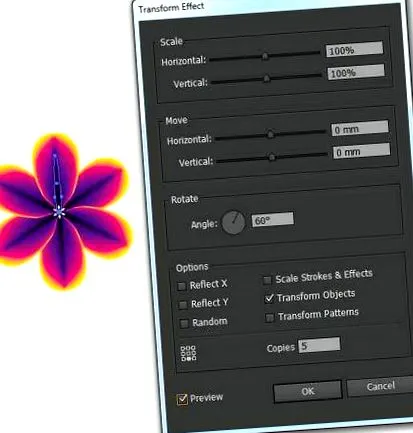
Aj keď chceme pre svoju kvetinu šesť okvetných lístkov, vytvorili sme už jeden okvetný lístok a to je náš pôvodný okvetný lístok. Okvetný lístok teda musíme skopírovať ešte päťkrát. To vysvetľuje, prečo máte do poľa Kópie stále menej a menej položiek, ktoré chcete zobraziť. Je tiež potrebné poznamenať, že kladná hodnota uhla duplikuje vaše lupene proti smeru hodinových ručičiek, zatiaľ čo záporná hodnota uhla duplikuje vaše lupene v smere hodinových ručičiek.
Krok 12
Teraz začnite pracovať na listoch. Použijem metódu podobnú metóde použitej s okvetnými lístkami úpravou kruhu nakresleného nástrojom Ellipse (L). Tentokrát nemá ploché dno. Použijem nástroj na priamy výber (A) na pretiahnutie horného bodu nahor.
Znova používam gradient na mozgovú príhodu, ale bude to váha na 40 bodov. Šírkový profil 1 sa stále používa.
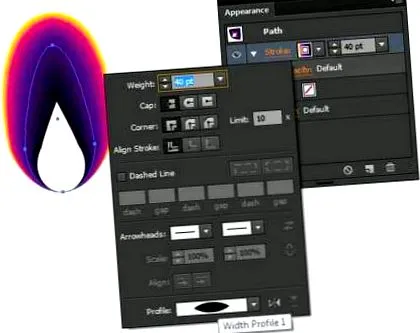
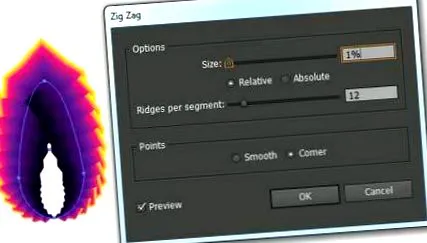
Na paneli Vzhľad použijem na ťah iný efekt. Rovnako ako predtým vyberte ťah a prejdite na položky Pridať nový efekt> Deformovať a transformovať> Cikcak s nasledujúcimi nastaveniami:
Krok 13
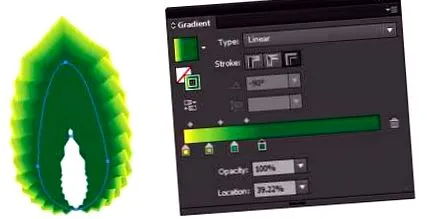
Teraz máme náš základný tvar listu. Zmením prechod na paneli Prechody. Žltú som ponechal vľavo a potom som pridal tri zelené: svetlozelenú (C = 50, M = 0, Y = 100, K = 0), stredne zelenú (C = 85, M = 10, Y = 100, K = 10) a Smaragdová zeleň (C = 90, M = 30, Y = 95, K = 30). V predchádzajúcom kroku, ak ste si všimli, že tmavo fialová v strede listu je skreslená, presunul som posúvač Emerald Green Gradient, aby som tam skryl skreslenie.
Krok 14
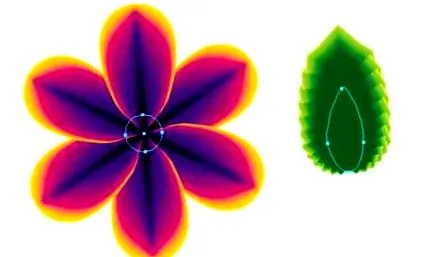
Ak sa pozriete na kvetinu a list, všimnete si, že v strede je malá medzera. Aby som tento problém obišiel, pomocou nástroja Ellipse (L) nakreslím za kvetinou tmavo fialový kruh a pomocou nástroja Pen (P) nakreslím za list smaragdovo zelený tvar.
Krok 15
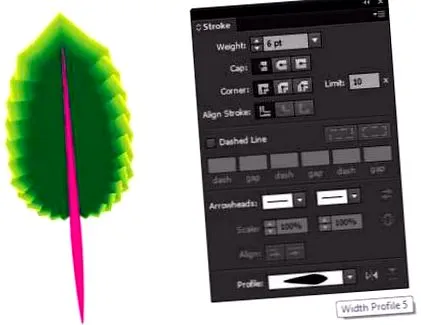
Do hárka pridám stredovú žilu nakreslením zvislej čiary pomocou nástroja na segmentovanie čiar (\). Podržte stlačený kláves Shift a ťahajte tlačidlo myši nadol alebo nahor, aby ste nakreslili dokonale zvislú čiaru. Tento vlasec má váhu vlasca 6pt a na ňu som aplikoval šírkový profil 5. Ak sa väčší koniec nenachádza v dolnej časti, vždy to môžete zmeniť kliknutím na tlačidlo „Prevrátiť“ napravo od rozbaľovacej ponuky Profil.
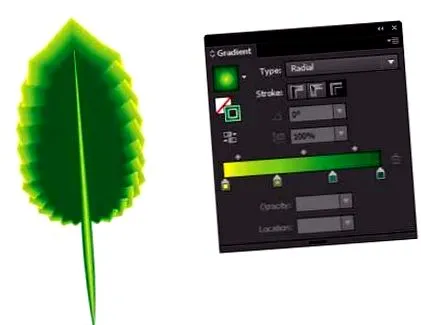
Potom som na ťah použil náš listový gradient a upravil posúvače gradientu, aby som dosiahol rovnomernejší gradient.
Krok 16
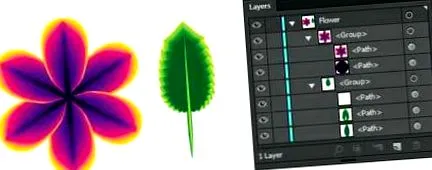
Čas na usporiadanie našich tvarov. Najskôr som dal všetky tvary dokopy pre list (Command + G) a potom pre kvet. Skupinu listov som stiahla pod skupinu kvetov. Je vždy rozumné usporiadať si svoje tvary a vrstvy. Ak sa o ňom chcete dozvedieť viac, môžete si prečítať tento návod, ako usporiadať a uložiť vektorový súbor - veľmi užitočné!
Krok 17
Teraz urobím nejaké zmeny v skupine listov. Keď vyberiete skupinu, čokoľvek, čo na ňu použijete (efekty atď.), Ovplyvní celú skupinu. Všetky prvky v skupine sa považujú za jednu jednotku.
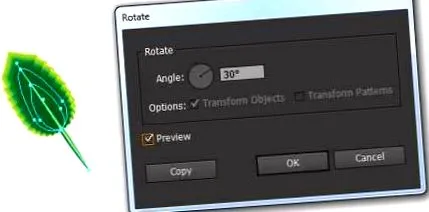
Používam transformačný efekt, ktorý sme urobili s okvetnými lístkami. Chcem však, aby sa listy objavili medzi každým okvetným lístkom. Takže idem otočiť skupinu listov o 30 stupňov, pretože je v strede medzi okvetnými lístkami, ktoré sú od seba vzdialené 60 stupňov. Vyberte skupinu listov a prejdite na Objekt> Transformovať> Otočiť. Potom zadajte hodnotu 30 a kliknite na OK.
Krok 18
Teraz som nastavil skupinu listov na miesto, pričom pravý dolný cíp žily je v dolnom strednom cípe pôvodného okvetného lístka. Teraz choďte do okna vzhľadu. Uvidíte, že sa mierne líši od možností jednotlivých objektov. Stále však môžete prejsť na položky Pridať nový efekt> Deformovať a transformovať> Transformovať.
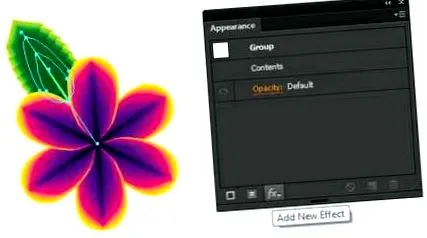
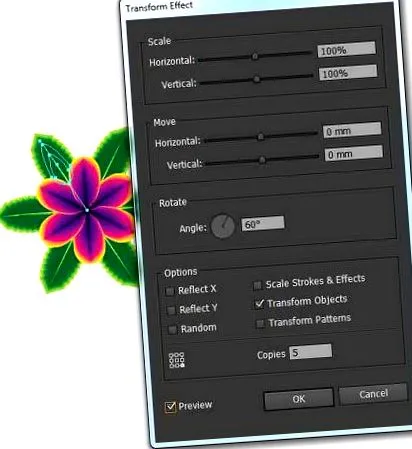
V dialógovom okne Transformačný efekt chcem, aby listy padali v intervaloch 60 stupňov. Opäť mi stačí 5 kópií. Tentokrát vyberiem pravý dolný roh ohraničujúceho poľa v sekcii Možnosti, pretože sa bude otáčať od spodnej časti žily. Potom kliknite na tlačidlo OK.
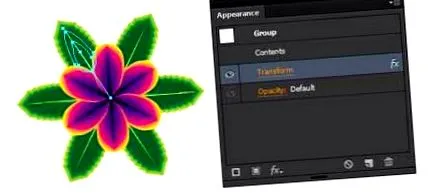
V okne Vzhľad si všimnete, že teraz obsahuje zoznam transformačného efektu, ktorý sa použije na všetok obsah v skupine - akoby to bola entita.
Krok 19
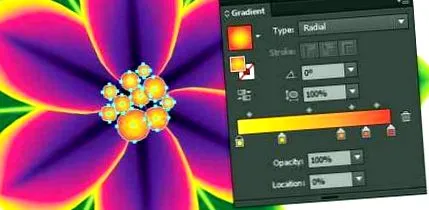
Ak chcete dokončiť našu tropicky vyzerajúcu kvetinu, pridám trochu stigmy pomocou nástroja Elipsa (L), ktorým nakreslím niekoľko priamych kruhov a dám mu žltú až červenú výplň. Teraz bol tento gradient pôvodne lineárny gradient. Môžete to však ľahko zmeniť kliknutím na rozbaľovacie pole Typ a výberom položky Radiálny.
Záver
Dnešný tutoriál je pre začiatočníkov a je zameraný na tých, ktorí sa učia základné triky a chcú predstaviť len niekoľko možností s novou funkciou Adobe Illustrator CS6 s názvom Gradient on Stroke. Vyskúšajte rôzne hodnoty v možnostiach Otočiť/Uhol a Kopírovať v dialógovom okne Transformačný efekt a vytvorte rôzne štýly kvetov?
Od hrania s touto funkciou som zistil, že veľa zásahov so zložitými prechodmi môže byť dosť náročných na pamäť. V skutočnosti je veľkosť súboru pre túto kvetinu niečo málo cez 22 MB!