Vytvorte zoznamy hodnotení v programe Excel Tabuľkový expert
Rýchlejšie Ďalej:
Bez ohľadu na to, či ide o športové súťaže alebo o určenie najlepšieho predajcu vo firme, existuje veľa prípadov použitia, v ktorých je potrebné vytvoriť rebríček alebo rebríček.
Excel ponúka jednoduchú a praktickú funkciu presne na tento účel, ktorú by som chcel dnes predstaviť:
- ROVNAKÉ RANKO (od Excelu 2010)
- RANK (do verzie Excel 2007)
Určite poradie
Už som vo viacerých článkoch ukázal, že na výstup zoznamu zoradeného podľa veľkosti môžete použiť funkcie NAJMENŠIE alebo VEĽKÉ. V niektorých prípadoch však chcete vedieť, aké hodnotenie má konkrétna položka na vašom zozname.
Povedzme, že máte zoznam predajcov s množstvom predajcov a teraz by ste chceli vedieť, kto je najlepších 5 predajcov. Tu prichádza na rad funkcia EQUAL RANK. (Poznámka: V programe Excel 2007 je namiesto toho funkcia RANK. Obidve funkcie v našich príkladoch dospievajú k rovnakému výsledku.)
Náš príklad tabuľky vyzerá takto:
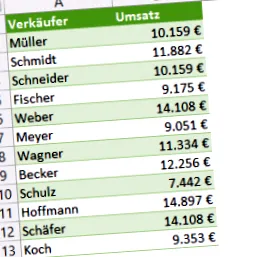
Prehľad predaja podľa predajcov
Funkcia EQUAL RANK sa používa na určenie príslušného poradia jednotlivého predajcu.
= ROVNÉ RANKOVANIE (číslo; zoznam; [poradie])
Ak pre parameter „Objednávka“ zadáte hodnotu 0 (nula) alebo ju vynecháte, najväčší prvok v zozname získa poradie 1, zoznam je teda zoradený zostupne:
Rebríček (verzia 1)
Ak namiesto toho použijeme ako poradie hodnotu 1, poradie sa určí vo vzostupnom poradí, to znamená, že najmenšia hodnota v zozname získa poradie 1:
Rebríček (verzia 2)
Ak teraz zoradíme náš predajný zoznam, vyjasní sa ďalšia zvláštnosť. Ak má niekoľko hodnôt rovnaké hodnotenie, nasledujúci stupeň sa pre ďalšiu hodnotu preskočí.
V našom príklade sú dve úrovne 2 a dve úrovne 7, takže úrovne 3 a 8 nie sú priradené:
Takto môžu byť napríklad výsledky športových súťaží zobrazené v obvyklom poradí:
Nasledujúcim majstrovstvám sveta v atletike teda nič nestojí v ceste!
Mohlo by vás zaujímať:
Zaregistrujte sa na odber bezplatného bulletinu a už vám neunikne ďalší tip na Excel!
P.S. Riešenie je vždy jednoduché. Musíte to jednoducho nájsť.
(Alexander Solženicyn)
P.P.S. Problém je väčšinou pred počítačom.
Zanechať komentár zrušiť odpoveď
32 myšlienok na tému „vytváranie hodnotení v programe Excel“
Mám päť rebríčkov z piatich lyžiarskych pretekov! Body sa udeľujú za každý lyžiarsky závod! Víťaz získa 30 bodov a potom klesne o jeden bod za pozíciu! Z pozície 31 je nula bodov
Teraz chcem vytvoriť celkový pohár z týchto piatich individuálnych pretekov
Je to potrebné urobiť?
Dobrý deň
Urobil som rebríček v našej manažérskej hre s desiatimi hráčmi. Teraz by som rád pridelil body hráčom, víťazom 10 bodov a porazeným 1 bod.
Je to možné?
áno, to by malo byť možné: stačí vytvoriť referenčnú tabuľku s dvoma stĺpcami. Stĺpec 1 = poradie, stĺpec 2 = body. Potom pomocou VLOOKUPU v zozname hodnotení načítajte body pre príslušné poradie z tejto referenčnej tabuľky.
S Pozdravom,
Martin
Urobil som rebríček v našej manažérskej hre s desiatimi hráčmi. Teraz by som rád priradil hráčom body do rebríčka, víťaz 10 bodov a posledný 1 bod.
Dá sa to urobiť pomocou Excelu?
Ako sa volá vzorec? Nie som zrovna excelentný blázon. Mám vzorec pre poradie, ale čo ešte ide do vzorca RANG, aby som mohol priradiť body?
ak sú body skutočne prideľované v zostupnom poradí, môžete to urobiť pomocou druhého vzorca RANK, teda bez dodatočnej referenčnej tabuľky a VLOOKUP. Môže to vyzerať takto:
Vzorec v stĺpci C nerobí nič iné ako výpočet opačného poradia. A tým by ste získali presne ten počet bodov. Možno to pomôže.
S Pozdravom,
Martin
Jedenásť dňa
8.
1
5
8.
5
8.
1
5
1
1
43
Vzorec vyhovuje, ak je umiestnenie od 1 do 10 bez viacnásobného umiestnenia.
V prípade viacerých umiestnení už nie je celkových 55 správnych. Kde je chyba?
Zdravím ťa Michael
Teraz nemôžem celkom sledovať hodnoty z vašich zoznamov. Ale pri viacerých umiestneniach pravdepodobne pomôže riešenie s VLOOKUP a referenčnou tabuľkou:
S Pozdravom,
Martin
Jedenásť denného umiestnenia
1
7.
4
1
4
1
7.
4
7.
7.
Jedenásť z denných bodov by bolo správnych
8 9 10 + 9 + 8 = 27/3 = 9
1 2,5 4 + 3 + 2 + 1 = 10/4 = 2,5
5 6 7 + 6 + 5 = 18/3 = 6
8 9
5 6
8 9
1 2.5
5 6
1 2.5
1 2.5
43
Ak to bolo správne, mal som na mysli viac umiestnení a zodpovedajúce body.
Zdravím ťa Michael
dakujem za tip!
Ale: Ako môžem na inej karte vygenerovať miesta 1-3 zo zoznamu účastníkov s hodnotením v stĺpci za menom?
Takže máte rebríček v tabuľke 1, napríklad s menami v stĺpci A2: A10 a poradím v stĺpci C2: C10. A teraz chcem vytlačiť mená prvých troch radov v hárku Tabuľka2.
Ak neexistujú dvojité stupne, môžete použiť kombináciu INDEX + POROVNANIE:
= INDEX (tabuľka1! $ A $ 2: $ A $ 10; POROVNÁVAŤ (1; tabuľka1! $ C $ 2: $ C $ 10; 0))
= INDEX (tabuľka1! $ A $ 2: $ A $ 10; POROVNÁVAŤ (2; tabuľka1! $ C $ 2: $ C $ 10; 0))
= INDEX (tabuľka1! $ A $ 2: $ A $ 10; POROVNÁVAŤ (3; tabuľka1! $ C $ 2: $ C $ 10; 0))
Ak sa poradie vyskytne viackrát, bude to komplikovanejšie, pretože na výstup všetkých mien sú potrebné maticové vzorce.
S Pozdravom,
Martin
Dobrý deň, mám nasledujúcu otázku k príkladu majstrovstiev sveta v atletike: Poradie by malo byť v rámci rôznych vekových skupín A oddelené podľa pohlavia. Mám stĺpec C „pohlavie“, stĺpec E „vek“ a stĺpec K „celkový počet bodov“ pre všetkých 300 detí. Posledný stĺpec N by teraz mal obsahovať umiestnenie v rámci roka. Vyskúšal som IF, AND, VLOOKUP, EQUAL RANK a SUMPRODUCT ... vzdávam sa ... roky:
Dobrý deň pani Teschová,
S Pozdravom,
Martin
Dobrý deň pán White,
veľká vďaka za tvoju pomoc.
Zadal som nasledovné:
= SUM VÝROBKU (($ F $ 4: $ F $ 300 = F4) * ($ C $ 4: $ C $ 300 = C4) * ($ K $ 4: $ K $ 300
Teraz som to vyriešil takto:
= IF ((K4 = K4)))
Vytvoril som majstrovskú tabuľku pre simracing, ako je popísané, meno, poradie, body, kde sme 14 jazdci a prvý získa 28 bodov, druhý 26 atď. Zostupne. Prvé miesto s 28 a druhé miesto s 26 bodmi naznačuje, že obaja sú na prvom mieste, existuje riešenie ?
Nerozumiem celkom tomu, prečo sa vám obom zobrazuje číslo 1, aj keď existujú rôzne skóre. Ako vyzerá váš vzorec?
S Pozdravom,
Martin
Dobrý deň pán White,
áno, mám problém pred počítačom. Malá predstava o programe Excel.
Som si istý, že mi môžete pomôcť (pravdepodobne bez veľkého úsilia).
V marci budem hostiť turnaj v Kniffeli, na ktorom sa zúčastní okolo 20 účastníkov. Za rok sa hrá 10 kôl. Môj problém je, že hrám s rovnakým výsledkom by sa malo priradiť rovnaké hodnotenie. Presnejšie: nehráme proti súperovi, ale o najvyšší počet bodov na kolo. To by sa malo potom implementovať do rebríčka.
A ak je napríklad dvakrát štvrté miesto, musí sa miesto 5 vypustiť a potom sa pokračuje miestom 6.
Moja otázka: existujú na niečo také ukážkové tabuľky? Alebo: na čo si musím dávať pozor pri stavaní stolov ?
Bol by som veľmi vďačný za krátku a vierohodnú odpoveď
S pozdravom
Rainer Münstermann
Dobrý deň pán Münstermann,
všetci sme niekedy problém pred počítačom 😉
Funkcia EQUAL RANK popísaná v článku robí presne to, čo chcete: Ak je poradie prítomné dvakrát, ďalšie poradie je automaticky vynechané. Môžete to vidieť aj na snímkach obrazovky.
S Pozdravom,
Martin
Dobrý deň pán White,
Prepáčte za neskoré poďakovanie odo mňa. Po niekoľkých neúspešných pokusoch to máte
tiež pracoval s vašou pomocou! Skvelé ... s malým úlovkom:
Na vašom príklade obrázku „zoradený poradový list“ je funkcia poradia (0) pre mňa presne tá pravá. (Červené pole)
Znamená to tiež: 1x zlato a 2x striebro. Ok Ale funkcia rank (1), ktorú potrebujem na pridelenie ratingových bodov, ukazuje „zlaté body“ pre zlato, ale iba „bronzové body“ sa zobrazujú pre striebro. (modré políčka)
Dvaja finalisti by mali získať 11 bodov. Ako to môžem dosiahnuť?
Ak som túto otázku položil príliš namáhavo, môžem vás kontaktovať aj telefonicky (telefónne číslo?). Tu je príklad tabuľky zo zápasu 3 z minulého roka:
http://www.knoesel-kassel.de/2019/2019Zhody1-4.htm
v ktorom sa udeľuje 2-krát 8 bodov a 2-krát 3 body. Vtedy sa ešte všetko robilo ručne.
Možno si to prial trochu priveľa ...
S pozdravom od Kassel
Rainer Münstermann
Dobrý deň pán Münstermann,
funkcia nevracia žiadne body, ale poradie. Aby som mohol priradiť požadované body pre každú hodnosť, vytvoril by som si samostatnú bodovú tabuľku, ktorá obsahuje body, ktoré sa majú prideliť za každú hodnosť. Potom môžete pomocou funkcie RANK určiť poradie ako obvykle a potom pomocou ZOBRAZENIA do poradia pridať požadované body z tabuľky bodov.
S Pozdravom,
Martin
Ďakujem za to. Mám podobný zoznam.
Týchto 40 najlepších zákazníkov by však malo byť vyplivnutých na jedného predajcu.
Akosi som si zúfal a nemôžem nájsť riešenie.
Možno mi niekto pomôže 🙂
Ďakujem a s pozdravom Mela
v takom prípade by som nebojoval s vzorcami, ale použil by som kontingenčnú tabuľku. Pretože už je zabudovaný filter „Top 10“, ktorý je samozrejme možné rozšíriť aj na Top 40.
S Pozdravom,
Martin
S Pozdravom,
Martin
Ďakujem za vašu odpoveď. S tým som vlastne prišla včera 😀
Teraz však mám problém, že potrebujem najlepších zákazníkov v zozname pre celkom 28 predajcov. Nepodarilo sa mi to zistiť a teraz som vytvoril 28 samostatných listov, znova som odstránil čap a teraz som musel skopírovať všetky údaje z 28 listov do jedného listu.
Možno tu existuje jednoduchšie riešenie. Tento zoznam budem pravdepodobne v budúcnosti potrebovať častejšie.
V každom prípade: ĎAKUJEM za odpoveď 🙂
S Pozdravom; Mela
je len dôležité, aby ste nastavili filter hodnôt do správneho poľa, potom bude fungovať aj v jednej kontingenčnej tabuľke. Predpokladajme, že máte nasledujúce polia:
Predajca a zákazník v oblasti liniek
Predaj v rozsahu hodnôt
Potom nastavíte filter 10 najlepších do poľa „Zákazník“ a potom by sa mal zmestiť.
S Pozdravom,
Martin
Jednoducho uviaznem pri svojom probléme.
Chcel by uviesť všetkých členov tímu, pričom hráč môže byť vo viacerých tímoch.
Gerd Tím 1 Tím 2 Tím 3 Tím 4
Tím Hans 2 Tím 3 Tím 5 Tím 4
Peter Tím 4 Tím 1 Tím 5 Tím 3
Steve Tím 4 Tím 2 Tím 1 Tím 5
Leo Team 3 Team 5 Team 2 Team 1
Meno Meno Meno Meno
Tím 1
Tím 2
Tím 3
Tím 4
Tím 5
Môžem to zobraziť pomocou indexu a porovnania? Moje doterajšie pokusy zlyhali.
Obávam sa, že s INDEX a COMPARE to bude s danou štruktúrou tabuľky veľmi ťažké. Prinajmenšom ma nenapadá spontánne riešenie. Namiesto toho by som transformoval výstupnú tabuľku na plochý zoznam pomocou Power Query, teda iba dva stĺpce Name + Team. A potom bolo možné všetky mená každého tímu zhrnúť pomocou funkcie TEXT CHAIN.
Možno však iný čitateľ bude mať lepší nápad.
S Pozdravom,
Martin
Dobrý deň pán White,
Vyhodnotím časy na okruhoch, ktoré som odjazdil, v závodnej simulácii a vytvoril som rebríček 25 najlepších tratí. 1. miesto je trasa s najviac najazdenými časmi atď. Príklad:
P1 Nürburgring 43-krát
P2 Hockenheimring 41-krát
atď.
Ak existuje niekoľko trás s rovnakým počtom opakovaní, služba Dokumenty Google zobrazí rovnaké hodnotenie pre všetky z nich. Zatiaľ ok. Zakaždým sa však zobrazí rovnaký názov trasy.
Príklad:
P17 Falkenberg 4 krát
P17 Falkenberg 4 krát
P17 Falkenberg 4 krát
Samozrejme existujú 3 rôzne trasy, po ktorých sa jazdilo 4 krát. Dlho som uvažoval nad riešením, ako by som mohol zobraziť ďalšie umiestnené trasy podľa názvu.
Dúfam, že to neznie ako prílišné gýče.
To by bol vzorec, ktorý určuje názov trasy:
= INDEX ($ A $ 4: $ A $ 136; POROVNÁVAŤ (H22; $ B $ 4: $ B $ 136; 0))
Máš nápad?
Veľká vďaka!
Jörg
Dobrý deň pán Unkelbach,
môže existovať formulačné riešenie v kombinácii s VEĽKÝM, podobné tomu, ktoré je popísané v článku „Lepšie ako VLOOKUP“. Ale väčšina z nich je zložitá a ťažko pochopiteľná. V takýchto prípadoch vždy odporúčam radšej sa pozrieť na kontingenčnú tabuľku. Takéto veci sa tam zvyčajne dajú zmapovať oveľa ľahšie a bez zložitých vzorcov.
Ale nemôžem posúdiť, čo je možné v Dokumentoch Google.
S Pozdravom,
Martin
Ahoj Martin, ďakujem za tipy. Na pracovnom liste (2 stĺpce) som vytvoril niekoľko čapov s bodmi a zodpovedajúcimi pozíciami. Kedykoľvek aktualizujem údaje, poradie zmizne v stĺpci Poradie otočného bodu - namiesto toho sa znova zobrazí príslušné skóre. Vložil som to ako stĺpec do pivotu a potom som ho zobrazil v zostupnom poradí s nastavením hodnotového poľa a funkciou rank. Keďže na jednom hárku je 8 čapov, musel by som ich po každej aktualizácii znova a znova nastavovať. Máte predstavu, ako tomu môžem zabrániť?
toto správanie ma veľmi dráždi, pretože až doteraz som nikdy nevidel resetovanie nastavení hodnotového poľa pri aktualizácii kontingenčnej tabuľky. Preto som sám seba trochu zmätený ...
S ktorou verziou programu Excel pracujete?
S Pozdravom,
Martin
Postupujte nenápadne.
Kto tu píše?
Dobrý deň, volám sa Martin Weiß a toto je všetko o mojej obľúbenej téme: Microsoft Excel!
Typická reakcia mnohých ľudí: vyvaliť oči, neveriacky krútiť hlavami, súcitne sa usmievať a niekedy takmer udivene.
Chcem zbaviť všetkých týchto ľudí strachu alebo úcty k Excelu.
Moje motto: Excel nehryzie!
Ak ste tu nový, potom čítajte ďalej »
E-kniha: Podmienené formátovanie
E-kniha: Úvod do Power Query
Kontingenčné tabuľky programu Excel pre figuríny®
Kniha pre začiatočníkov a profesionálov:
Ak chcete pochopiť kontingenčné tabuľky od základov a optimálne ich používať, ste na správnom mieste. Uč sa viac…
E-kniha: VLOOKUP & Co.
E-kniha: rozbaľovacie zoznamy
Tipy zadarmo
Už nikdy nezmeškáte tip na Excel? Potom sa prihláste na odber môjho bezplatného zoznamu adries bulletinov!