Výukový program pre Photoshop na pridanie odrazu vody do architektonickej ilustrácie
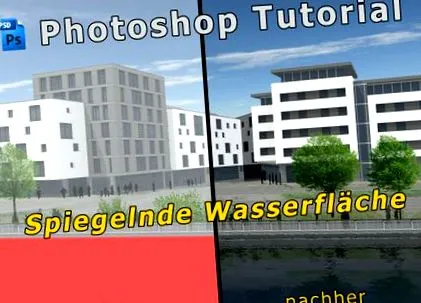
Vytvorenie príťažlivej vodnej reflexie vo Photoshope je jedným zo základných nástrojov obchodu, nielen v oblasti architektonickej vizualizácie. Aj keď sa odraz vody dá vykresliť aj priamo v 3D programe, je často rýchlejšie „rýchlo a znečistiť“ odraz vody vo Photoshope. Obsahom tohto výučbového programu pre Photoshop je, ako dať svojmu architektonickému stvárneniu vo Photoshope presvedčivý odraz na akejkoľvek vodnej hladine.
Pre tento tutoriál Photoshopu používame nižšie uvedené vzorové vykreslenie. Zobrazuje každú vykreslenú architektonickú scénu, ktorá by sa mala odrážať na vodnej hladine pred ňou. Pozadie bolo tiež vykreslené kontrastnou červenou farbou, aby bolo možné túto oblasť - ktorá bude neskôr predstavovať vodnú hladinu - zvoliť ľahšie.
Vykreslená architektonická scéna bez odrazu vody
Najskôr pomocou nástroja na výber obdĺžnika (M) vyberieme celú oblasť obrázka, ktorá by sa mohla neskôr odraziť vo vode. Musí byť aktivovaná vrstva s počiatočným obrázkom. Teraz skopírujeme oblasť pomocou CTRL + C a prilepíme ju pomocou CTRL + V na novú vrstvu vyššie. Vyberte červený obsah nástrojom čarovná palička (W) a potom ho odstráňte pomocou klávesu Odstrániť. Ak je červený okraj stále, vráti sa späť a zvýši toleranciu v nastaveniach vyššie.
Obsahom tejto úrovne sa stáva zrkadlová vodná plocha, ktorú teda musíme stále zrkadliť vertikálne (Edit/Transform/Mirror vertically). Ak teraz posunieme obsah vrstvy a niečo zarovnáme, vyzerá to asi takto:
Výber obrázka sa zrkadlí zvisle
Teraz by ste mali zväčšiť veľmi blízko, aby ste čo najlepšie umiestnili dva prvky na seba, ak je hrana zrkadla naklonená. Aktivujte nástroj na presun (V) a zhruba posuňte časti obrazu k sebe - najlepšie je pohybovať poslednými pixelmi pomocou klávesov so šípkami.
Zarovnajte pravý roh výberu zrkadlového obrazu
Teraz sa zmestí do pravého rohu. Aby ste dostali ľavú oblasť presne na seba, pomocou klávesovej skratky CTRL + T prejdite do režimu transformácie. Teraz môžete chytiť ľavú strednú rukoväť, najskôr stlačiť CTRL a potom dodatočne klávesu Shift (pohybovať sa iba presne zvisle alebo vodorovne) a ťahať ním, kým obsah obrázku zrkadlenej vrstvy nesusedí s pôvodným obsahom.
Zarovnajte ľavý roh výberu zrkadlového obrazu
Obrázok celkovo vyzerá takto:
Zrkadlová vrstva vložená do pôvodného obrázka
Ďalej sa postarajme o efekt typickej vodnej plochy, ktorá sa má aplikovať na zrkadlovú dolnú úroveň. Mal by byť znázornený akýsi kanál, teda stále pokojná vodná plocha. Vodná plocha by sa preto mala realizovať pokojne, ale stále s malými vlnami.
Stručne k metodike: Najskôr vytvoríme čiernobiely obrázok, ktorý perspektívne zobrazuje výškovú informáciu o zrkadlenej vodnej hladine ako takzvaná mapa posunu. Tento obrázok môžeme aplikovať na spodnú časť obrázka pomocou filtra skreslenia, ktorý posúva obrazové časti druhého obrázka na základe šedých úrovní mapy posunutia.
Za týmto účelom otvoríme nový výkres, ktorý môže byť o niečo menší (napr. O polovicu menší). Aby sme najskôr vytvorili náhodnú štruktúru, začneme štruktúrnym efektovým zrnom. Zaistí, že vybraná vrstva je vyplnená bielou farbou a použije filter napríklad s nasledujúcimi nastaveniami:
- Intenzita: 60
- Kontrast: 60
- Typ zrna: bohatý na kontrast
Ak použijete filter, na prvý pohľad nič neuvidíte, pretože účinok je veľmi slabý. Pomocou korekcie tonálnych hodnôt (CTRL + L) môžete výrazne zvýšiť kontrast potiahnutím čierneho trojuholníka na ľavom okraji histogramu doprava, kým nedosiahne začiatok zobrazených hôr.
Zrno štruktúrneho účinku
Potom vyberieme celý obsah (CTRL + A) a oblasť transformujeme v perspektíve tak, že pri úchytoch potiahneme spodnú časť obrázka od seba. Môže byť veľmi široký, aby efekt dopadol dobre. V mojom prípade som jednoducho zmenšil obrazovú oblasť dvakrát za sebou v perspektíve. Teraz môžete vidieť farebné rozdiely v efekte zrnitosti, ktoré sú pre nás nepodstatné, ale už nás nijako neobťažujú. Ale saturáciu som odstránil pomocou CTRL + U.
Efekt štruktúrovania v perspektíve
Teraz už máme k dispozícii úctyhodný šum v pozadí, ktorý sa kvôli skresleniu tiež zhruba odráža na scéne. Pre lepší efekt vody pridám druhú vrstvu a nanesiem na ňu vláknový filter (filter/vykresľovací filter/vlákna). Môžete najskôr vyskúšať štandardné nastavenie. Vlákna sú však vytvárané zvisle - takže opäť vyberte všetko a pomocou úchytov ich pomocou úchytiek otočte o 90 ° a zväčšite ich na šírku obrázka, aby sme mali vodorovné zarovnanie. Potom tiež tento efekt zmenšíme v perspektíve - analogicky k vyššie uvedenému.
Druhá úroveň s efektom skrúteného vlákna
Ďalej chceme zmiešať obe vrstvy a znížiť nepriehľadnosť hornej „vláknitej vrstvy“ na približne 25% - potom efekt skutočne vyzerá celkom užitočne:
Hotová „mapa posunutia“ pre ofsetový filter
Pekné na tom je, že môžete použiť mapu posunutia, ktorú ste práve vytvorili, znova a znova neskôr! Takže si ho uložte do svojej knižnice textúr a nabudúce bude odraz vody vo Photoshope hotový ešte rýchlejšie!
Nie ste spokojní so svojou mapou posunutia? Na nižšie uvedenom odkaze si môžete jednoducho stiahnuť mapu posunutia, ktorú som vytvoril ako súbor Photoshopu, a použiť ju na svoje architektonické vizualizácie. Obsahuje tiež obe vrstvy, aby ste mohli zmeniť priehľadnosť vrstiev a ďalšie nastavenia a prispôsobiť ich svojim potrebám:
A teraz prichádza veľká chvíľa. Buď použijete svoju vlastnú, alebo si vezmete ako príklad moju mapu posunutia. Najskôr vyberte úroveň s obsahom zrkadlového obrazu a v druhom kroku pomocou nástroja na výber obdĺžnika (M) zhruba predstavte oblasť, ktorá bude neskôr predstavovať vodu. Potom prejdite na Filter/Distortion Filter/Shift s nasledujúcimi nastaveniami:
- Horizontálna mierka: 100
- Mierka zvisle: 20
- Vyberte možnosť „Zmenšiť na veľkosť výberu“
- Vyberte možnosť „Opakovať okrajové pixely“
Určite sa môžete pohrať s hodnotami. Čím lineárnejší by mal byť vlnový efekt, tým vyššia je hodnota parametra „Scale horizontally“ - aj keď je moja hodnota už dosť vysoká, myslím si. Ale hrá sa niečo okolo ...
Nastavenia pri presúvaní filtrov
Potvrďte pomocou OK a otvorí sa dialógové okno, v ktorom môžete vybrať súbor. Vyberte vytvorený súbor Photoshopu mapy posunutia a výsledok by mal vyzerať asi takto:
Zrkadlový efekt prostredníctvom ofsetového filtra Photoshopu
To už ide správnym smerom. Pokračuje dolaďovaním. Najskôr by sa mala smerom dopredu zmenšiť intenzita odrazu. Za týmto účelom umiestnime masku vrstvy na poslednú vrstvu vytvorenú zrkadlovou časťou obrazu. Alfa maska je v podstate vlastná vrstva s informáciami v odtieňoch sivej, ktorá je pripojená k normálnej vrstve aplikácie Photoshop. Špeciálnou vlastnosťou je, že čierny obrazový obsah masky vrstvy sa transparentne zobrazuje na hlavnej vrstve a biely obrazový obsah je nepriehľadný - teda nie priehľadný. Ak na maske vrstvy vytvoríte čiernobiely prechod, vytvoríte prechod z priehľadnej do nepriehľadnej pre hlavnú vrstvu - v našom príklade mäkkým prechodom znížime priehľadnosť vrstvy s časťou reflexného obrázka v prednej oblasti.
Poďme teda na to: Najskôr vrstvu označíme obsahom zrkadlového obrazu a pomocou spodnej lišty ponuky palety vrstiev vytvoríme masku vrstvy (pozri snímku obrazovky nižšie). Potom označíme novovytvorenú masku vrstvy (malé biele políčko vedľa ukážkového obrázka vrstvy v palete vrstiev), vyberieme nástroj prechodu (G) a nakreslíme prechod čierno-bieleho prechodu zľava zľava doprava doprava (iba po hranicu banky). Skontrolujte, či je farba popredia tmavá, ale nie úplne čierna, a či je ako farba pozadia vybratá biela. Kurz by mal tiež prebiehať trochu v pravom uhle k okraju banky. Potom to vyzerá asi takto:
Priehľadnosť zrkadlového povrchu cez masku vrstvy
Môže byť k tomu potrebných niekoľko pokusov - ale to nie je zlá vec. Musíte niečo vyskúšať a vidieť ten efekt. Mimochodom, môžete tiež maľovať priamo na masku vrstvy pomocou veľmi jemnej kefy, potom budete mať lepšiu kontrolu pri zložitejších prechodoch.
Pozadie je teraz červené - kontrastná farba z nášho vykreslenia. Teraz je čas vyplniť túto oblasť vrstvou pôvodného obrázka aktivovanou plnivom s tmavomodrým odtieňom.
Medzivýsledok vodnej hladiny
Vyzerá to celkom použiteľne ... jediné, čo sa mi až tak nepáči, je to, že ešte poriadne nevyniká prechod z vodnej hladiny na skutočnú hranu brehu. Tu si vystačím len s rýchlym znížením jasu úrovne s hranou vodnou hladinou. Ak to chcete urobiť, jednoducho stlačte kombináciu klávesov CTRL + U a potiahnite ovládač jasu - v mojom prípade na hodnotu -35.
Vyzerá to užitočne, však?
Medzivýsledok vodnej hladiny
A ako som už povedal, mapu posunutia môžete kedykoľvek znova použiť vo Photoshope. Ak však chcete vytvoriť mierne odlišný vodný obrázok, nezabudnite vyskúšať ďalšie varianty mapy.
Mimochodom: Pri ukážke príkladu sme pracovali so skupinami ľudí, ktorí boli vystrihnutí, aby ilustrovali architektúru. Poskytli sme vám bezplatné stiahnutie, kde si môžete niektoré z nich stiahnuť zadarmo:
Páčil sa vám návod? Teším sa na krátky komentár!