Výukový program pre Photoshop - Vytvorte bezproblémovú textúru
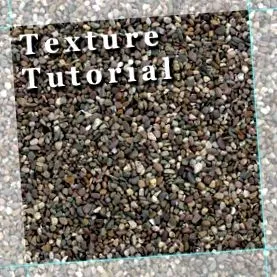
Aby bolo možné fotografie textúr a štruktúr efektívne využívať v 3D projektoch, mali by sa tieto snímky vo väčšine prípadov vopred revidovať, aby bolo možné plynulé obkladanie strán textúr.
Existuje mnoho spôsobov, ako to urobiť. Existuje niekoľko špeciálnych programov, ktoré vyzerajú, že robia prácu za vás. Výsledky však bohužiaľ nie sú skutočne užitočné. Ak si ceníte vysoko kvalitnú textúru, ktorú môžete použiť aj v iných projektoch, nevyhnete sa manuálnemu vytvoreniu vo Photoshope. V našej rozsiahlej knižnici bezplatných textúrnych textúr nájdete viac ako 4 000 bezplatných a bezlicenčných textúr fotografií, ktoré sme za tie roky zhromaždili. Sú obzvlášť vhodné ako základný materiál na vytváranie textúr, ktoré sa dajú sklopiť. Určite sa preto rozhliadnite a vyberte si vhodnú základnú fotografiu:
Ak s textúrami niečo urobíte, veľmi radi by sme dostali „Páči sa mi to“ na Facebooku!
Ale teraz to začína:
Najskôr je obzvlášť dôležité vybrať vhodnú fotografiu. Mali by ste sa ubezpečiť, že obraz už ukazuje relatívne veľkú plochu objektu, aby ste sa vyhli príliš častým obkladom v neskoršom vykresľovaní. V dôsledku toho by sa malo od objektu udržiavať dostatočná vzdialenosť.
Štruktúra textúry by mala byť navyše pomerne pravidelná, aby sa zabránilo neskoršiemu efektu dlaždíc. Ak sú v štruktúre pomerne nápadné oblasti, budú to pri neskoršom obklade veľmi nápadné. V mojom príklade som pre svoju textúru zvolil štrkový povrch.
Základná fotografia na vytváranie textúr vo Photoshope
Buď použijeme celú plochu fotografie, ale zvyčajne má väčší zmysel rozhodnúť sa pre časť fotografie, ktorá sa použije na vytvorenie textúry. Aby sme získali prvý dojem z neskoršieho možného efektu dlaždíc, môžeme základnú fotografiu skontrolovať priamo raz ako dlaždicu kopírovanú vedľa seba. Zobrazenie 3D/Nové obklady je k dispozícii vo Photoshope CS4.
Prípadne môžete obrázok načítať do nového, väčšieho a prázdneho súboru a postupne ho kopírovať. V každom prípade je vidieť, že 9 zobrazených dlaždíc vykazuje vďaka tmavým okrajom a stredovým plochám zreteľné efekty obkladania.
Dôležité: Nie je to tak preto, že sme ešte nevytvorili plynulý prechod, ale preto, že na nasnímanej fotografii sú viac či menej tmavé a svetlé oblasti.
Pre našu štrkovú textúru preto zvolíme menšiu plochu, ktorá nie je tak silno ovplyvnená tieňovaním hrán a tmavou zónou. Vrátim sa teda k pôvodnému obrázku, vyberiem Nástroj na výber obdĺžnika (M) a vyberiem obdĺžnikovú oblasť (pri výbere stlačte kláves Shift), ktorá vyzerá asi takto, a ohraničuje oblasť, ktorá je čo najhomogénnejšia. Uistite sa, že veľkosť výberu obsahuje čo najviac pixelov.
Raz som zviditeľnil výber v režime maskovania (skratka Q).
Teraz označím výber nakreslením pomocných čiar z pravítok na okraj pracovného dokumentu (ak nie sú viditeľné, stlačte raz CTRL + R) a nechám ich zacvaknúť na príslušné stránky môjho výberu.
Dôležitou vecou pri skladateľnej textúre sú plynulé prechody, takže textúry môžu byť navzájom nekonečne spojené. Je preto potrebné, aby pravý koniec obrázka hladko zapadol do ľavého začiatku obrázka. To isté platí vo vertikálnom smere s hornou a dolnou oblasťou obrázka.
Zámerne sme vybrali iba časť obrázka pre našu textúru. Teraz môžeme vziať obrazový pás, ktorý je mimo výberu na ľavej strane, a skopírovať ho na pravú stranu obrázka. Takže vyberieme prúžok, skopírujeme ho do novej vrstvy (CTRL + J) a presunieme túto oblasť na pravú stranu našej novej textúry.
Aby bolo jasnejšie, vložil som medzi dve vrstvy bielu vrstvu s menšou nepriehľadnosťou.
Teraz už máme plynulý prechod na okraji obrázka vo vertikálnom smere, ale teraz musíme zmiešať novú vrstvu s tou dole, aby na ľavom konci nového pruhu nebol viditeľný žiadny okraj.
Ďalej retušujeme gumou (E) s veľkosťou štetca cca 30 px a tvrdosťou cca 50%. Ak používate grafický tablet alebo máte stabilnú ruku na myši, môžete tiež použiť nástroj laso (L) a výber potom zjemniť mäkkou hranou (CTRL + ALT + D).
Mali by ste sa uistiť, že neodstránite polovicu okruhliakov na novej úrovni, ale ponecháte ich úplne - potom výsledok vyzerá celkom dobre. Navyše začnite zhora a zdola v rohu, a preto nechajte nad sebou položenú vrstvu smerom k týmto rohom zúžiť. Robíme to preto, lebo chceme urobiť ten istý krok s vrstvovým prekrytím pre vertikálny obklad a potom to budeme mať o niečo jednoduchšie neskôr. Nová vrstva vyzerá asi takto:
Retušovanie nového pravého okraja štrkovej textúry
Ako som už povedal, pri vertikálnom zarovnaní teraz postupujeme rovnako. Takže vyberieme prúžok z hornej oblasti nad našou textúrou, skopírujeme ho do novej vrstvy a presunieme ho na spodný okraj novej textúry.
Pravá a dolná nová hranica kamienkovej textúry
Po dokončení nových okrajov štrkovej textúry vyzerá náš výsledok takto:
Zatiaľ môžeme byť s výsledkom celkom spokojní. Preto môžeme najskôr znížiť všetky viditeľné vrstvy na jednu vrstvu (Shift + Ctrl + E), označiť náš výber, ktorý je obmedzený pomocnými čiarami, a výber zrušiť. (Obrázok/Orezanie)
Teraz môžeme najskôr skontrolovať efekt obkladu návratom k 3D/novým obkladom.
Ak porovnáte výsledok s prvým testom, uvidíte, že sme pri výbere obišli tmavšie oblasti a mali pravidelnejšiu textúru. Drsný smer je teda v poriadku, takže sa postarajme o niekoľko ďalších detailov.
Za týmto účelom vrátime späť poslednú akciu, aby sme textúru dostali späť do pôvodnej veľkosti. Keďže sme skopírovali opačnú oblasť k okraju, bočné oblasti už do seba zapadali. Stále však môžu existovať nezrovnalosti v rohoch, ak sú v obkladoch vedľa seba. Zúžili sme bočné lišty do rohov, ale zvyčajne tam zostane kúsok, nad ktorým budeme ďalej retušovať. Na tento účel použijeme efekt posunu filtra. Prejdeme teda k položke Filtre/Ostatné filtre/Shift Effect a do časti Horizontálne a Vertikálne zadáme polovicu veľkosti obrázka. Pretože súbor v mojom príklade má teraz 1600 px x 1600 px, zadávam 800 px a 800 px.
Čo sa stalo teraz? Photoshop rozdelil obrázok na štyri rovnako veľké štvorce a presunul ich do diagonálne protiľahlého rohu. Nakoniec naše potenciálne prechody textúr ležia presne v strede.
Pre lepšiu orientáciu nakreslím z pravítka zvislú a vodorovnú vodiacu čiaru a zacvaknem ich na miesto v strede obrázka. Teraz môžeme skontrolovať náš neskorší prechod pozdĺž pomocných čiar. Samozrejme, že nevidíte žiadny prechod, pretože sme skopírovali a pridali presne ten správny kúsok.
Celá vec má stále jednu slabú stránku a tou je stred. Tu vidíte, že prechod ešte nie je stopercentne čistý.
Aby sme oblasť čo najjednoduchšie retušovali, jednoducho použijeme nástroj na pečiatkovanie (S), pomocou klávesu ALT vyberieme oblasť, z ktorej chceme kopírovať, a špičkou jemnej kefy sa po ploche trochu presunieme. Tu by ste sa mali opäť postarať o to, aby ste sa čo najviac orientovali na kontúrach okruhliakov.
Aj so známkou teraz prechádzam cez kamienok, ktorý je pre mňa trochu tmavý, čo som si všimol pri kontrole efektu obkladu.
Kompletne vytvorená štrková textúra s plynulým prechodom
Túto štruktúru si môžete teraz stiahnuť a použiť ju pre svoje súkromné A komerčné projekty. Upozorňujeme však, že súbor nie je možné postúpiť ďalej. Ak by ste chceli súbor odporučiť, prepojte nás.
Tiež by sme boli veľmi spokojní s facebookovým „Páči sa mi to“:
Ak vás zaujímajú ďalšie textúry s vysokým rozlíšením, pozrite si naše kolekcie textúr. Napríklad program „GroundCollection“ 111 vám ponúka pozemné textúry pouličných prvkov s vysokým rozlíšením, rôzne chodníky, prírodné povrchy pôdy atď.
Ak máte nejaké návrhy k tomuto tutoriálu, nechajte prosím komentár.