Výukový program pre záznam obrazovky na počítači Mac so zvukom - Medianauten - Časopis pre mladých tvorcov médií
Vďaka prehrávaču Quicktime Player integrovanému do systému ponúka Apple jednoduchý spôsob záznamu obrazovky na počítači Mac. Predvolene však nemožno zaznamenať žiadny zvuk bežiaci na počítači. Ale s bezplatným doplnkom Soundflower je možné túto skutočnosť rýchlo napraviť. Pomocou tohto tutoriálu už nahrávanie obrazovky na Macu nie je problémom.
Príprava na záznam na obrazovke
Predtým, ako začneme nahrávať obrazovku, je tu krátky zoznam toho, čo potrebujeme:
Prvý bod by mal byť pravdepodobne splnený už pri prečítaní tohto článku, a preto ho môžeme skontrolovať mimo tohto zoznamu. Prehrávač Quicktime je samozrejme predinštalovaný na každom počítači Mac, takže sa musíme starať iba o doplnok Soundflower. Na stránke pre vývojárov nájdete všetky informácie a odkaz na kódovú stránku Google, z ktorej je možné stiahnuť jednotlivé verzie. Soundflower verzia 1.6.6 je nainštalovaná na mojom počítači Mac a operačnom systéme 10.8.3, takže v tejto kombinácii funguje nahrávanie obrazovky na počítačoch Mac v každom prípade.
Začnime záznamom obrazovky
Po inštalácii Soundflower môžeme začať priamo, teraz nasledujú podrobné pokyny:
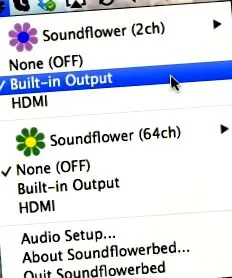
- Spustiť Soundflower; Na stavovom riadku sa teraz zobrazí symbol kvetu, tu na (2 kanály) nastavenom na Built-In-Output
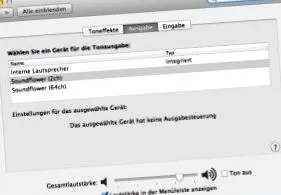
- Spustite nastavenia systému a vyberte zvuk. Pre vstup a výstup vyberte Soundflower (2 kanály)
- Spustite prehrávač Quicktime; Prostredníctvom podania => Nový záznam na obrazovke získate nasledujúce okno
- Teraz kliknite na šípku vpravo a zobrazí sa rozbaľovacia ponuka. Teraz vyberte Soundflower (2 kanály)
- Teraz môžeme spustiť nahrávanie kliknutím na červené tlačidlo nahrávania. Celú obrazovku je možné zaznamenať priamo kliknutím ľavým tlačidlom myši alebo záznamom v určenom okne
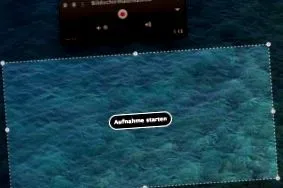
- Akonáhle je nahrávanie dokončené, všetko, čo musíte urobiť, je kliknúť na tlačidlo stop, aby ste ukončili nahrávanie obrazovky na Macu a pozerali si hotové video
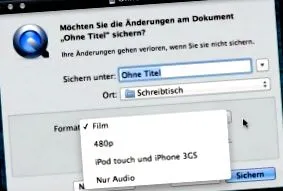
- Hotové video môžete buď uložiť pomocou Súbor => Exportovať, alebo jednoducho zavrieť okno s videom, načo sa zobrazí nasledujúce okno, v ktorom môžete zvoliť niekoľko formátov
Záver
Ako vidíte, na počítači Mac je veľmi ľahké zaznamenávať obrazovku a zvuk. Okrem doplnku a informácií o tom, kde sú funkcie skryté, nie je potrebné veľa. Dúfam, že si to vyskúšate!