Žiadny zvuk - preto vo svojom DAW nič nepočujete; Bonedo
10 tipov, prečo boxy mlčia
Dokonalý kontrolný zoznam pre technické problémy
Pri výrobe nie je nič frustrujúcejšie, ako keď z reproduktorov alebo slúchadiel nepočujete žiadny zvuk a neviete prečo. Mnoho producentov, ktorí práve začínajú, ktorí sa musia (a chcú) naučiť a rozumieť technológiám, hudbe, žánru, aranžovaniu a mixovaniu narazia v prvých mesiacoch výroby na to. Zhromaždili sme najbežnejšie zdroje chýb a riešení. Univerzálny, nesúvisí s DAW a hlavne pre začiatočníkov. A možno existuje trik alebo dva pre profesionálov.
„Nepočujem nič!“, „Včera všetko stále fungovalo“, „Dvakrát som cvakol a už nebol zvuk!“ - všetci sme prešli touto temnou ranou dobou prešpikovanou obrazovkami vyhodenými z okna a zahryznutými klávesnicami ktorý bezvládne sedí pred svojím počítačom, chce len robiť hudbu a nič nefunguje. Bez ohľadu na to, čo stlačíte, bez ohľadu na to, kde kliknete, DAW prehrá, môžete dokonca vidieť výkyvy úrovne, ale reproduktory zostanú tiché. Priatelia sú v panike napísaní, prsty im vygooglili, každý tip sa snažil, všetky fóra sa čítali naprázdno.
Zostavili sme jednotný kontrolný zoznam desiatich najbežnejších zdrojov chýb. Toto sa netvrdí, že je úplné a (veľmi dôležité) univerzálne. Každý DAW navyše prináša svoje vlastné zvláštnosti, nastavenia a triky, pomocou ktorých ich môžete vydať znieť. Ale dnes ide o generála. Tu nemusíte dodržiavať objednávku, každý hrot stojí za svoje a dá sa skontrolovať individuálne.
# 1 Hardvér: Všetko zapnuté?
Čím väčší je počet zariadení, tým pravdepodobnejšie zabudnete jedno alebo druhé tlačidlo napájania. Audio rozhranie s externým zdrojom napájania? Monitory zapnuté? S pasívnym zosilňovačom? Existujú dokonca aj niektoré štúdiové slúchadlá, ktoré majú na jednom zo slúchadiel samostatné tlačidlo zapnutia/vypnutia. Skontroluje, či sú všetky prístroje zapnuté a či napája príslušný napájací zdroj alebo kábel.
# 2 Hardvér: všetko je v cene?
Zdrojom chyby číslo jedna sú tu slúchadlá. Najmä keď sú k dispozícii štúdiové slúchadlá s veľkými konektormi jack a máte nové rozhranie, ktorého zásuvky musíte najskôr zapojiť s trochou vkusu, veľmi rýchlo sa môže stať, že je kábel zapojený iba na 80% a takmer ho nevidíte. Tu skontrolujte všetky káble: USB, slúchadlá, monitory, rozhranie - všetko jemne vytiahnite a potom zapojte. Samozrejme nie silou, ale uistite sa, že je kábel skutočne zasunutý.
# 3 Hardvér: Všetko je v poriadku?
Ak ste do tohto bodu urobili všetko a ste si istí, že po softvérovej stránke neexistuje žiadny zdroj chýb, vydajte sa na náročnú cestu testovania káblov a zariadení. Jedna časť signálneho reťazca sa vymieňa za druhou - spočiatku samozrejme káble. Najskôr si všetko požičajte od svojho kruhu priateľov, aby ste postupne zúžili zdroj chýb pomocou náhradných dielov. Dôležité pri kábloch: tiež vymeňte zásuvky! Niekedy môže byť napríklad kompletná zásuvka rozhrania alebo rozbočovača USB zbytočná kvôli statickému výboju. Krok za krokom znova pripojíte svoje zariadenie, jednotlivo zameníte káble a v prípade potreby vyskúšate rozhranie svojho najlepšieho priateľa.
Veľmi dôležité: vždy to robte s vypnutými a vypnutými zariadeniami, nič nesmie byť pripojené k elektrickej sieti. Nebezpečenstvo úrazu elektrickým prúdom!
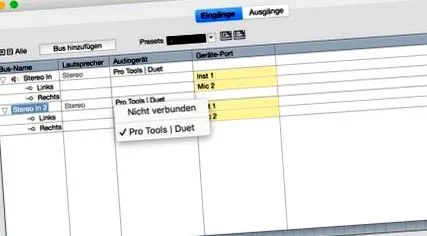
V aplikácii Cubase 10 Elements nastavíte správne rozhranie v oblasti „Zvukové pripojenia“.
V Pro Tools je ďalšia položka ponuky „Playback Engine“.
Moje rozhranie „Pro Tools Duet“, podobne ako Apogee Duet, má vlastný softvér ovládača, ktorým môžem ovládať rozhranie. Tu som práve nastavil svoj výstup na mono.
Softvér č. 4: zmätok v rozhraní
Nič, na čo DAW nezabudne, rýchlejšie ako svoje posledné zvukové rozhranie. Pretože (pozri bod 1) nemusí byť napájanie z rozhrania prítomné pri poslednom štarte, vodičské zakopnutie (pozri bod 7) nejako vdýchlo „výstup (integrovaný)“ do DAW, nejaký doplnok (odkaz od Sonarworks alebo Pro Tools Agregáty sú častými vinníkmi), ktoré sa dostali medzi. Skontrolujte nastavenia svojho DAW (často v zvukovej oblasti, v Pro Tools je to „Playback Engine“), s ktorým zvukovým zariadením sa komunikuje. Pre používateľov systému Windows stále existuje skutočnosť, že si môžete vybrať medzi verziou ASIO a Direct-X/mme. Väčšina z mierne lepších rozhraní má navyše okrem vlastných ovládačov aj vlastný špecializovaný mixážny a smerovací softvér. Niekedy to musí byť spustené pred DAW, aby rozhranie fungovalo správne.
Softvér č. 5: spor o vzorkovú rýchlosť
Mnoho domácich výrobcov nepoužíva svoje počítače iba na výrobu. Zároveň sa prezerajú najnovšie výukové programy, vyhľadávajú a načítajú sa ukážky a najlepší kamarát je krátko sledovaný cez rameno, zatiaľ čo robí beaty cez Skype. Zvukový signál musí preto bežať v mnohých smeroch súčasne. Spravidla to dokáže váš operačný systém. Ak je však z nejakého dôvodu v nastaveniach zvuku vášho DAW nastavená vzorkovacia frekvencia iná ako 44 100 Hz, dôjde k deaktivácii väčšiny systémov. Systémový zvuk ľubovoľného druhu beží pri tejto štandardnej vzorkovacej frekvencii. Napríklad, ak nastavíte 48 000 Hz, príslušný ovládač ho už nebude správne spravovať, ak prepínate medzi programami tam a späť. Skontrolujte to teda v nastaveniach zvuku.
U niektorých DAW ako Logic Pro X sa dá vzorkovacia frekvencia zmeniť aj neskôr v nastaveniach zvuku, iné to umožňujú iba pri vytváraní projektu.
Funkcie automatickej aktualizácie, či už pre operačný systém alebo DAW, by mali byť pri dennej práci s programami vždy deaktivované. Príliš veľa doplnkov a starých projektov by inak mohlo prestať fungovať z jedného okamihu na druhý.
Niekedy to však musí byť veľká aktualizácia. A to môže chvíľu trvať.
Softvér č. 6: aktuálny
Nikdy nemeňte bežiaci systém! Počet majiteľov a producentov štúdií, ktorí pracujú s dnes už odvekými systémami Logic 7 alebo Pro Tools 5 alebo Cubase SX 3, je väčší, ako by ste si mysleli. Len čo je systém nastavený, nerobí žiadne sťažnosti, aktualizácia by spôsobila iba zbytočné problémy. Pri aktualizácii systémov preto buďte opatrní. Pravidlom pre mnohých profesionálov je byť vždy jednou alebo dvoma verziami operačného systému v pozadí. Môžete si byť teda istí, že všetci výrobcovia DAW, softvérov ovládačov a doplnkov to zvládli.
Akonáhle však začne platiť nový hardvér alebo (nedaj bože), váš operačný systém sa omylom automaticky presunul na ďalšiu verziu (nezabudnite ho vypnúť!), Problémy často začnú. Často to budete môcť vyriešiť iba načítaním najnovších verzií dostupných na webových stránkach príslušných výrobcov krok za krokom pre všetky softvérové komponenty. Nezabudnite si vytvoriť zálohu na externých pevných diskoch, ideálne ako úplné zrkadlo, aby ste sa mohli prepnúť späť, ak sa nová verzia softvéru ukáže ako nekompatibilná.
Cubase 10 Elements je ukážkový, pokiaľ ide o tlačidlo „I-can't-find-the-solo“. Akonáhle je pre skladbu aktivované „Solo“ alebo „Mute“, príslušné tlačidlo sa rozsvieti v ľavom hornom rohu a je zreteľne viditeľné v záhlaví. V prípade potreby ho možno deaktivovať bez nutnosti vyhľadávania.,
Napríklad pri Ableton Live 10.1 bude pravdepodobne potrebné hľadať o niečo dlhšie, ak je smerovanie zložité.
V niektorých doplnkoch, ako je napríklad Battery 4 od Native Instruments, je tiež funkcia solo/mute. Je ľahké prehliadnuť malé žlté tlačidlo v bunke uprostred okna.