Zlepšite zlú kvalitu tlače
Zlepšite zlú kvalitu tlače.
Postupujte podľa pokynov, ktoré sa vzťahujú na vašu situáciu.
-
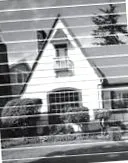
Ak majú vytlačené stránky vodorovnú alebo zvislú čiaru na texte alebo grafike (ako je znázornené na obrázku nižšie) alebo text chýba, niektoré dýzy môžu byť upchaté a je potrebné ich vyčistiť. Ísť do Sekcia 1 nájdete pokyny na vytlačenie hárku kontroly kvality a vyčistenie tlačovej hlavy.
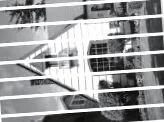
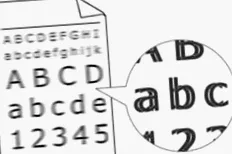
Ak vytlačené stránky obsahujú rozmazaný text alebo sú obrázky rozmazané (ako je znázornené nižšie), musíte upraviť zarovnanie hlavy. Ísť do Oddiel 2 pokyny, ako vytlačiť kontrolný hárok zarovnania a upraviť zarovnanie pri tlači.
Časť 1: Kontrola kvality tlače a čistenie tlačovej hlavy
Môžete tiež stlačiť (Nastavenie) a Atrament.
Vykonajte jeden z nasledujúcich krokov:
- Ak sú všetky čiary jasné a viditeľné, stlačte Áno dokončite kontrolu kvality tlače a choďte na KROK 12.
- Ak chýbajú krátke riadky, ako je znázornené nižšie, stlačte Nie.
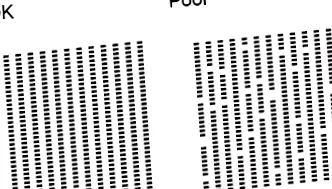
Podľa kvality v kontrolnom zozname vykonajte jeden z nasledujúcich krokov:
- Ak sú všetky čiary jasné a viditeľné, stlačte Áno dokončite kontrolu kvality tlače a choďte na KROK 12.
- Ak je kvalita tlače naďalej zlá a čistenie ste opakovali menej ako päťkrát, stlačené Nie a vrátiť sa do KROK 5 opakovať čistenie tlačovej hlavy. Musíte vytlačiť hárok kontroly kvality a vyčistiť tlačovú hlavu až päťkrát.
- Ak je kvalita tlače naďalej zlá a čistenie ste opakovali až päťkrát, stlačené (Domov). Kontaktujte zákaznícky servis Brother z časti „Kontaktujte nás“.
Čistenie tlačovej hlavy spotrebováva atrament. Čistenie tlačovej hlavy viac ako 5-krát zbytočne zbytočne míňa atrament. Ak nevidíte žiadne vylepšenia, kontaktujte zákaznícky servis spoločnosti Brother na adrese „Kontaktujte nás“.
Časť 2: Kontrola zarovnania tlače
Môžete tiež stlačiť (Nastavenie) a Atrament.
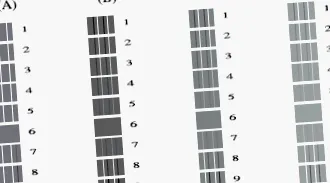
Zariadenie začne tlačiť kontrolný hárok zarovnania.
Pre dosiahnutie najlepších výsledkov spoločnosť Brother odporúča, aby zákazníci používali iba originálny atrament Brother. Používanie spotrebného materiálu iného výrobcu ako Brother môže mať vplyv na výkon hardvéru, kvalitu tlače a spoľahlivosť zariadenia, pretože zloženie atramentu v originálnych atramentových kazetách Brother zabraňuje zafarbeniu a upchatiu tlačovej hlavy. Obmedzená záruka spoločnosti Brother sa nevzťahuje na problémy spôsobené atramentom a/alebo kazetami z iných zdrojov.
> Kliknutím sem získate ďalšie informácie o originálnom spotrebnom materiáli Brother.