Zobraziť index výkonu systému Windows 10 - takto to funguje
3 min Čítanie časových komentárov 4
V systéme Windows 10 už neexistuje index výkonu zo systému Windows 7. Stále ho môžete zobraziť tromi spôsobmi pomocou niekoľkých trikov. Ukážeme vám, ako na to.
Windows 10
Index výkonu hodnotí výkon počítača a hardvéru v ňom nainštalovaného (napr. CPU, grafickej karty a RAM) na škále od 1,0 (zlý) do 9,9 (veľmi dobrý). Celková hodnota PC je vždy hodnotou najslabšej hardvérovej súčasti.
Windows 10: Zobrazenie indexu výkonu pomocou prostredia PowerShell
- Kliknite pravým tlačidlom myši na tlačidlo Štart.
- Zvolen Windows PowerShell (správca) a potvrďte pomocou Áno.
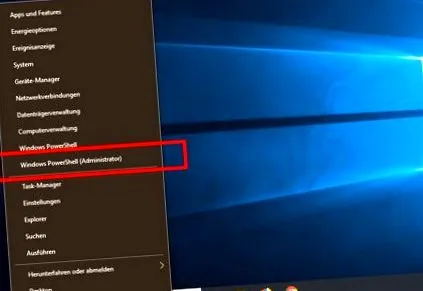
- Zadajte formálne winsat a počkajte na dokončenie výpočtov.
- Ak sa okno PowerShell zavrie, znova ho otvorte.
- Zadaním príkazu Get-WmiObject -Class Win32_WinSAT zobrazíte určené hodnoty.
- CPUScore = výkon procesora vo výpočtoch za sekundu
- D3DScore = 3D obchodná a herná grafická výkonnosť
- DiskScore = rýchlosť prenosu údajov na primárnom pevnom disku
- Graphicsscore = výkon grafickej plochy pre Windows (Aero)
- MemoryScore = pracovná pamäť (RAM) - šetrí sa za sekundu
- WinSPRLevel = celkové hodnotenie (výsledky z najnižšieho čiastočného hodnotenia)
Čísla za ním predstavujú výkonnosť príslušnej hardvérovej súčasti:
- Hodnotenie vychádza z 1.0 (zle) do 9.9 (veľmi dobre).
25 najdôležitejších programov pre Windows 10 je:
Vypočítajte index výkonu pomocou dialógového okna spustenia
- Stlačí kombináciu klávesov Windows + R, otvorte dialógové okno spustenia.
- Teraz zadajte príkaz winsat formálne a stlačte Zadajte.
- Index výkonu systému Windows sa počíta v okne príkazového riadku.
- Počkajte, kým okno nezmizne.
- Prejde do priečinka C: \ Windows \ Performance \ WinSAT \ DataStore
- Dvakrát kliknite na súbor Formálne hodnotenie (posledné). WinSAT.xml. Aktuálny dátum je v názve súboru pred ním.
- Stlačí kombináciu klávesov Ctrl + F, otvoriť hľadanie a hľadať Skóre systému.
- Tam vidíte celkové hodnotenie (SystemScore) a za ním jednotlivé čiastkové hodnotenia hardvéru.
Windows 10: Nainštalujte index výkonu ako program
- Stiahnite si bezplatný nástroj Win Experience Index a nainštalujte ho.
- Spustite program a zmeňte jazyk vľavo na „Nemecky„(Nemecky).
- Kliknite na tlačidlo "Ohodnoťte tento počítač„Na výpočet a zobrazenie výkonnostného indexu.
- Výsledky môžete tiež exportovať ako súbor JPG alebo TXT kliknutím na „Zdieľajte skóre WEI„Kliknutia.
Ktorá hra je tu hodnotená?
Steam je oveľa viac ako čistá knižnica hier vrátane obchodu. Nájdete tu svet plný recenzií, ktoré môžete dokonca roztriediť podľa „vtipných“. V našom kvíze predstavujeme akési „to najlepšie“. Môžete hádať všetky hry, ktoré tu popisuje Steam Review?
páčil sa vám tento článok? Dajte nám vedieť v komentároch alebo zdieľajte článok. Tešíme sa na váš názor - a samozrejme nás môžete sledovať na Facebooku alebo Twitteri.