Zoznam obrázkov; Naformátujte adresár tabuľky
Zoznam obrázkov alebo tabuľka v programe Word, ktorý je vložený v predvolenom nastavení, zvyčajne nie je pekný.
Tu vám ukážeme, ako to môžete zmeniť.
Krok 1
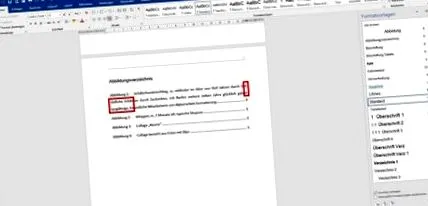
Zoznam obrázkov bol vytvorený, ale ešte nebol naformátovaný: Viacriadkové texty obrázkov sú v nasledujúcom riadku označené ako „Obrázok“ a na konci zabehajú na čísla strán. Vzdialenosti sú všade rovnaké a je ťažké rozlíšiť jednotlivé obrázky od seba na prvý pohľad.
Okrem toho písmo a veľkosť nie sú štandardné (zvyčajne Arial alebo Times New Roman). Štandardné písmo v programe Word je Calibri.
Zmena týchto podmienok si vyžaduje malý klik polmaratón. Ale nebojte sa, ako vždy vás krok za krokom prevedieme džungľou kliknutí.
Krok 2
Najskôr vyberte celý zoznam figúrok a potom kliknite pravým tlačidlom myši dovnútra. Vo výbere kliknite (opäť ľavým) na „Upraviť pole“.
krok 3
V novom okne kliknite na „Obsah“ (zavádzajúci názov, ale je to správne).
Krok 4
V novom okne kliknite na „Zmeniť“.
Krok 5
A v novom okne znova na „Zmeniť“.
Krok 6
V tomto okne môžete najskôr zmeniť písmo, jeho veľkosť a farbu. Tu nastavte hodnoty, ktoré použijete aj v bežiacom texte (napr. Arial, 11 pt., Farba písma čierna alebo „automatické“).
Potom choďte doľava dole do poľa „Formátovať“ a kliknite na „Odsek“.
Krok 7
A opäť sa otvorí nové okno. Tu môžete vykonať veľa nastavení.
V hornej časti sú dve karty: „Odsadenie a medzery“ (v tomto kroku) a „Konce riadkov a stránok“ (v ďalšom kroku).
Prvá karta „Odsadenie a medzery“:
Vyššie nájdete zarovnanie textu. Aby ste zabránili vyťahovaniu písmen, najlepšie je v ponuke výberu ich nastaviť na „Doľava“.
Odsadenie posunie celý text doľava alebo doprava. Vľavo by malo byť 0 cm, vpravo sa posúva iba text ilustrácie. Toto nemá žiadny vplyv na číslo stránky, ktoré zostáva úplne vpravo. Tu nastavte 0,8 cm, aby ste zabránili spusteniu textu obrázka na číslo stránky.
Pod tým vzdialenosti definujú vzdialenosť medzi jednotlivými obrázkami. Najskôr by ste ich mali znížiť na 6 pt. pred a po kladení. Ak máte málo ilustrácií a chcete byť veľkorysejší, môžete použiť aj 12 alebo 18 bodov. upraviť. Ak ich máte veľa, nechajte 6 pt, inak sa počet stránok pre zoznam číslic rýchlo zvýši. Šípky hore a dole počítajú po 6 pt. viac alebo menej. Môžete tam tiež zadať číslo sami.
Špeciálne odsadenie vpravo označuje vzdialenosť medzi číslom figúry a textom figúry a zaisťuje, aby bol text figúry zarovnaný v jednej rovine s viacriadkovým popisom. Tu nastavte vzdialenosť na „Závesné“ (výberové menu) a 2,5 cm (napravo od nej). Ak je príliš veľká alebo príliš malá, môžete ju kedykoľvek upraviť.
POZNÁMKA: Ak máte tiež zoznam tabuliek, ovplyvnia to aj všetky tu vykonané zmeny. Slovo „tabuľka“ je menšie ako slovo „obrázok“. Výsledkom je, že veľké vzdialenosti vytvárajú oveľa väčšie vzdialenosti v zozname tabuliek. Zoznam obrázkov a tabuliek NEMÔŽETE formátovať osobitne! Najlepšie je interpretovať túto hodnotu čo najkratšie. Ak váš adresár vyzerá na konci čudne, je to väčšinou kvôli medzerám, ktoré ste nastavili v špeciálnom odsadení. Pravdepodobne sa tu budete musieť trochu pohrať - ktorá hodnota je vhodná, závisí od typu písma, veľkosti písma a počtu číslic v číslach.
Riadkovanie by malo byť „jednoduché“. Požadovaná vzdialenosť riadkov 1,5 v mnohých pokynoch sa týka iba základného textu, nie zoznamov, nadpisov a všetkých ostatných častí textu.!
Zatiaľ nepotvrdzujte pomocou Ok, najskôr prejdite na ďalší krok!
Krok 8
Na karte „Riadok a koniec stránky“ začiarknite políčka „Ovládanie odstavcov“ a „Zachovať tento odsek pohromade“. Zvyšok zostáva nekontrolovaný. Voliteľne môžete začiarknuť políčko vedľa položky „Potlačiť delenie slov“, ak v adresári nechcete delenie slov. Pretože je váš text zarovnaný doľava, dáva to zmysel.
Teraz potvrďte všetky okná pomocou OK. Na chvíľu sa tým zaoberáte. Na konci kliknutia sa zobrazí otázka, či by sa mal zmeniť existujúci adresár.
Potvrďte to tiež pomocou OK.
Krok 9: Hotový výsledok
Takto vyzerá hotový výsledok. Ak ste postupovali podľa pokynov v našich pokynoch „Automaticky číslovať obrázky“ a nastavili ste zarážky tabulátora v titulkoch obrázkov, všetky titulky sú prehľadne pod sebou. Ak nie, zarovnajú sa iba štítky s viacerými riadkami, prvý riadok nie. Ďalším dôvodom, prečo nemusí byť zarovnané, môže byť príliš veľa miesta po zarážke tabulátora.
Ak potrebujete vykonať zmeny, urobte to iba v texte, nie v adresári! Po opätovnom otvorení súboru sú zmeny, ktoré ste v adresári vykonali manuálne, preč.
Pomocou kombinácie klávesov „Ctrl + ľavé tlačidlo myši“ môžete prejsť na zodpovedajúci obrázok a zmeniť ho v texte.
Ako uplatniť zmeny v adresári si môžete prečítať v našom tutoriáli Aktualizácia adresárov.