Zvýšte ochranu údajov v systéme Windows 10
Operačný systém Microsoftu dokáže zhromaždiť veľké množstvo používateľských údajov a odoslať ich výrobcovi. Vysvetľujeme, ako nastaviť Windows 10 (verzia 1909) tak, aby bol dátovo efektívnejší.
Základné informácie v skratke:
- Na začiatku Windows 10 bol Microsoft - aj zo strany spotrebiteľských poradenských centier - kritizovaný za rozsiahly zber údajov.
- Medzitým prebehlo niekoľko aktualizácií a používatelia sú lepšie informovaní o možnostiach nastavenia.
- Ak to ale neriešite a kliknete na inštaláciu príliš rýchlo, stále môžete neúmyselne odhaliť veľa údajov.
- Ukážeme vám, ako používať Windows 10 čo najšetrnejšie.
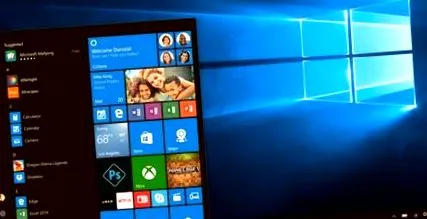
Za zavedenie systému Windows 10 Microsoft ostro kritizovali aj poradenské centrá pre spotrebiteľov: systém zhromaždil príliš veľa používateľských údajov a poslal ich spoločnosti. S aktualizáciou „Creators Update“ v apríli 2017 sa situácia zlepšila: Odvtedy boli používatelia po inštalácii vyzvaní, aby premýšľali o základných nastaveniach ochrany údajov na svojich zariadeniach. Zhromažďovanie údajov (najmä takzvaných telemetrických údajov) sa však stále nedá úplne vypnúť jednoduchými prostriedkami - pokiaľ nemáte so svojím zariadením Windows žiadne pripojenie na internet.
Určite by ste však mali využiť ponúkané možnosti, ak chcete obmedziť zhromažďovanie údajov spoločnosťou Microsoft a inými poskytovateľmi softvéru vo vašom prístroji. Pretože ak nezmeníte štandardné nastavenia, môžete Microsoftu a Windows 10 povoliť veľmi rozsiahle štatistiky vášho správania pri používaní.
Federálny úrad pre informačnú bezpečnosť (BSI) kritizuje skutočnosť, že aj pri najnižšej nastaviteľnej úrovni zhromažďovania údajov zo systému Windows 10 sa spoločnosti Microsoft stále zasielajú rozsiahle informácie o systéme a použití. Systém napriek tomu dodržiava požiadavky svojich používateľov: ak zablokujete zhromažďovanie určitých údajov, nezískal by ich ani Windows 10, hovorí hovorca BSI Matthias Gärtner. Zhromažďovanie telemetrických údajov však nemožno úplne zakázať.
Zistenia BSI sa však týkajú 64bitového systému Windows 10 verzie 1607. Verzia 1809 je k dispozícii od novembra 2018. Verzia 1903 sa objavila v máji 2019 a verzia 1909 v novembri. BSI poskytuje možnosť „že sa súčasné verzie operačného systému môžu líšiť od vyhlásení“. Viac sa o tom dozviete v tlačovej správe a na webovej stránke BSI.
Nastavenia ochrany údajov krok za krokom
Pri inštalácii systému Windows 10 už môžete urobiť niekoľko rozhodnutí o ochrane osobných údajov. Takže sa vás opýta, koľko chcete odoslať diagnostické údaje spoločnosti Microsoft. V tomto okamihu si môžete pôvodne vybrať iba medzi možnosťami „Complete“ (Úplné) a „Simple“ (Jednoduché). Po nastavení máte v nastaveniach ďalšie možnosti (pozri nižšie, „Diagnostika a spätná väzba“).
Ďalej v jednotlivých bodoch vysvetľujeme, ktoré nastavenia ochrany údajov sú možné v systéme Windows 10. Kliknutím na kľúčové slová zobrazíte vysvetlenia. Z dôvodu rôznych verzií alebo zariadení Windows sa niektoré názvy môžu pre vás líšiť. Naše vyhlásenia sa týkajú verzie 1909 (k januáru 2020). Spravidla by malo platiť nasledovné: Služby, ktoré nepotrebujete, je možné deaktivovať.
Kliknite na logo Windows vľavo dole a potom na ozubené koleso v ľavej lište („Nastavenia“). Potom kliknite na „Ochrana údajov“. Teraz prechádzame jednotlivé položky ponuky.
Používanie reklamného ID by malo byť deaktivované. Prečo? Tento identifikátor ukladá napr. Ktoré produkty vás v počítači zaujímajú a čo si prezeráte na webových stránkach. Ak potom otvoríte aplikáciu, napríklad Twitter, zobrazí sa vám príslušná reklama na základe informácií zhromaždených v službe Twitter. Vďaka tomu Twitter teraz tiež vie, o ktoré produkty máte záujem.
Z podobných dôvodov odporúčame prepnúť nasledujúce položky do polohy Vypnuté: „Povoliť webovým serverom prístup do zoznamu vlastných jazykov“ a „Povoliť systému Windows sledovať spustenie aplikácií“.
V spoločnosti Apple sa volá Siri, v spoločnosti Microsoft sa volá Cortana: počítač je možné ovládať hlasom a rukopisom. To však v sebe skrýva obrovské riziká ochrany údajov: Aby Cortana mohla pochopiť, čo hovoríte, všetky hovorené slová sa odosielajú na servery Microsoftu a tam sa analyzujú. Odtiaľ je Cortane povedané, čo má robiť. Ak počítač nechcete ovládať hlasom, vypnite služby rozpoznávania hlasu a návrhy vstupu.
Systém Windows môže tiež ukladať, ktoré slová, ktoré ste zadali do počítača, alebo - ak používate príslušné vstupné zariadenie, napríklad grafický tablet - ručne, do miestneho slovníka. To znamená, že dáta spočiatku zostanú vo vašom zariadení. Nemôžeme skontrolovať, či zhromaždené informácie pôjdu spoločnosti Microsoft. Ak nechcete, aby systém Windows vytvoril slovník, vypnite tiež túto funkciu.
Odporúčame nastavenie „Štandardné“ (pre staršie verzie „Jednoduché“): Spoločnosť Microsoft dostane menej informácií o vašom správaní používateľov. Ak svoje zariadenie neovládate hlasom ani perom, mali by ste vypnúť funkciu „Vylepšiť rozpoznávanie atramentu a vstupu“. „Individuálna používateľská skúsenosť“ ovláda, či napríklad pri práci s Windows uvidíte reklamu alebo tipy na používanie programu od spoločnosti Microsoft. Ak to nechcete, túto funkciu vypnite.
Ak chcete vedieť, ktoré údaje sa v systéme Windows 10 ukladajú ako „diagnostické údaje“, môžete aktivovať „zobrazenie diagnostických údajov“. Ak chcete zobraziť údaje, je potrebné nainštalovať ďalší program z obchodu Microsoft Store. Diagnostické údaje môžete tiež odstrániť pomocou tlačidla „Odstrániť“.
Pre „Frekvencia spätnej väzby“ odporúčame nastavenie „Nikdy“, aby spoločnosť Microsoft nemohla automaticky a bez povšimnutia načítať vaše údaje o použití.
V časti „Odporúčané riešenie problémov“ môžete zvoliť „Opýtať sa ma skôr, ako opravím“. Potom sa musíte rozhodnúť, ako opraviť Windows 10, ak je to potrebné.
Systém Windows 10 vám ponúka možnosť vytvoriť zoznam navštívených webových stránok a spustených programov, ku ktorým máte prístup neskôr a budete môcť pokračovať v práci. Ak to chcete, môžete začiarknuť políčko vedľa položky „Uložiť históriu mojich aktivít do tohto zariadenia“. Ak to nechcete, odstráňte to.
Operačný systém ponúka aj odoslanie zoznamu spoločnosti Microsoft. To môže byť užitočné, ak pracujete na viacerých zariadeniach so systémom Windows 10. Napríklad začínate písmenom na tablete a chcete ho pokračovať v písaní na počítači? Ak nie a ak v systéme Windows 10 používate iba jedno zariadenie, mali by ste zrušiť začiarknutie možnosti „Odoslať históriu mojich aktivít spoločnosti Microsoft“. Ďalej v okne môžete tiež zabezpečiť odstránenie všetkých aktivít, ktoré už boli zaznamenané.
Vďaka detekcii polohy vaše zariadenie odosiela spoločnosti Microsoft kdekoľvek ho používate. Ak teda nechcete, aby spoločnosť Microsoft mohla zistiť, kde sa momentálne nachádzate, vypnite zisťovanie polohy pomocou tlačidla „Zmeniť“. Ak je detekcia už vypnutá, je to označené vetou nad tlačidlom.
Ak je detekcia polohy aktívna, vašu polohu môžu určiť iné spoločnosti ako Microsoft. To je obzvlášť možné, ak povolíte aplikáciám prístup k vašej polohe.
Ak sa posuniete trochu nadol, kliknutím na tlačidlo „Odstrániť“ odstránite všetky predtým odoslané údaje o polohe zo zariadenia. Nie je jasné, či sa tým odstránia aj z Microsoftu.
Ak ste aktivovali históriu polohy, pri ďalšom posúvaní nadol môžete určiť jednotlivé programy (aplikácie), ktoré môžu alebo nemusia fungovať s vašimi údajmi o polohe. Vaše údaje o polohe sa potom môžu odoslať poskytovateľom príslušných aplikácií a prípadne aj ďalším ľuďom alebo spoločnostiam.
Ak má vaše zariadenie fotoaparát, môžete tu určiť, či má byť aktívne a aké programy môžete používať. To je dôležité napríklad pre videochaty, ako je Skype. Ak fotoaparát v súčasnosti nepotrebujete, mal by byť z bezpečnostných dôvodov vypnutý. V dolnom zozname môžete pre jednotlivé programy určiť, či majú alebo nemôžu fotoaparát používať.
Nastavenia v tejto položke ponuky môžete vykonať, iba ak ste predtým v položke ponuky povolili prístup k mikrofónu. Ak je to váš prípad, môžete určiť, či sú niektoré aplikácie otvorené a môžu zaznamenávať vaše hovorené slová. Tu tiež môžete nastaviť, či majú aplikácie reagovať, keď je počítač uzamknutý.
Nižšie môžete jednotlivo povoliť alebo zakázať aplikácie, ktoré reagujú na kľúčové slová pomocou hlasového vstupu. V predvolenom nastavení je Cortana uvedená iba v prípade, že ste nenainštalovali žiadny iný vhodný softvér.
Ak nechcete svoj počítač ovládať hlasom, mali by ste tu všetko vypnúť.
Tu nastavujete, ktoré aplikácie majú povolený prístup k funkcii oznámení vášho zariadenia. Môžu to byť napríklad malé tipy v pravom dolnom rohu obrazovky. Ak chcete, aby vám žiadna aplikácia nezobrazovala žiadne upozornenia, prepnite prepínač do polohy Vypnuté.
Ktorý program má povolené používať údaje uložených kontaktov? Poštovej aplikácii musí byť umožnené, pretože inak nemôže používať žiadne uložené e-mailové adresy z adresára kontaktov. Toto by nemalo mať povolené iné programy, najmä tie, ktoré nepoznáte. Pretože pamätajte: Sú to údaje iných ľudí, ktoré distribuujete spoločnostiam!
Rovnaká hra ako s kontaktmi: v rôznych položkách ponuky môžete nastaviť, ktorá aplikácia bude obsahovať položky kalendára, funkciu telefónu a zoznam hovorov (relevantné iba pre smartphony), e-mailový program, úlohy a správy (správy ako SMS a MMS, relevantné iba pre Smartphony) môžu používať alebo vytvárať. Rovnakým spôsobom môžete určiť, ktoré aplikácie by mali mať prístup ku všetkým uvedeným bodom. Tento prístup by ste mali udeliť, iba ak aplikáciu poznáte a je nevyhnutne potrebný.
Aplikáciám by sa malo umožniť riadiť príjem rádia iba v nevyhnutných prípadoch.
Ak chcete zistiť, ktoré dátové pripojenia sú momentálne v počítači aktívne, kliknite na symbol rečovej bubliny na paneli vpravo dole. Celé menu zobrazíte kliknutím na „Rozbaliť“. Tam uvidíte dlaždice ako „Sieť“ a „Bluetooth“ (ak má vaše zariadenie modul Bluetooth). Ak je funkcia aktívna, jej písmo sa zobrazí bielou farbou. Ak je modul funkcie vypnutý, písmo na dlaždici je sivé.
Mali by ste deaktivovať komunikáciu so zariadeniami, ktoré nie sú spárované, aby si váš počítač alebo laptop nemohol bez povšimnutia vymieňať údaje s inými zariadeniami (napr. Cez Bluetooth).
Aplikáciám by ste mali povoliť synchronizáciu údajov medzi zariadením so systémom Windows 10 a ostatnými iba v prípade, že programom dôverujete a viete, čo sa s vašimi údajmi stane.
Ktoré programy si môžu vymieňať údaje na pozadí a nepozorovať ich? Môžete to tu nastaviť pre každú jednotlivú aplikáciu alebo ju úplne vypnúť.
Ktorá aplikácia má povolený prístup k diagnostickým údajom, ktoré Windows zhromažďuje, keď pracujete? Alebo diagnostické údaje, ktoré na vašom prístroji zhromažďujú iné programy? To môžete určiť v tomto okamihu. Ak by k aplikácii nemala mať prístup vôbec žiadna aplikácia, kliknite na tlačidlo „Zmeniť“ a zmeňte malý modrý posúvač na „Vypnuté“.
V zásade existujú dva spôsoby ukladania súborov: Na zariadení, s ktorým pracujete, alebo na pripojenom dátovom nosiči (napr. USB kľúč) alebo v cloude (online úložisko). Ak pracujete s programami, ktoré ukladajú súbory v cloude (napr. Textové súbory), môžete systému Windows povoliť, aby tieto súbory automaticky sťahoval do vášho počítača na pozadí. To môže byť užitočné napríklad vtedy, keď pracujete s viacerými zariadeniami a počítač alebo laptop by mali súbory, ktoré boli vytvorené na iných zariadeniach, vždy sprístupniť na svojej vlastnej jednotke.
V týchto položkách ponuky môžete určiť, či majú programy Windows povolený prístup k príslušným typom súborov podľa vzoru známeho vyššie. Môžete to plošne zakázať pre všetky typy súborov alebo povoliť alebo zakázať prístup jednotlivým aplikáciám ďalej v okne.
Teraz sme hotoví v ponuke „Ochrana údajov“. Takže kliknite v ľavom hornom rohu okna na domček s názvom „Domov“. Týmto sa vrátite späť k prehľadu nastavení systému Windows.
Microsoftu môžete poslať nastavenia prehľadávača, tapety a ďalšie, aby bolo všetko rovnaké aj v ostatných zariadeniach. Ak to však nepotrebujete alebo ak používate iba jedno zariadenie, synchronizáciu vypnite. Kliknite na ikonu Účty. Pomocou možnosti „Synchronizovať nastavenia“ (posledný bod v ľavom paneli ponuky) úplne vypnete nastavenia synchronizácie.
V neposlednom rade môžete nastaviť svoj používateľský účet tak, aby ste sa po spustení počítača so systémom Windows nie vždy prihlásili na server spoločnosti Microsoft. Odporúčame to, ak nepotrebujete výmenu súborov medzi viacerými zariadeniami so systémom Windows. Ak používate zariadenie s miestnym účtom, server nebude kontaktovaný priamo pri každom spustení. Vykonáte to tak, že kliknete v nastaveniach účtu na „Vaše informácie“ (prvý bod na ľavom paneli s ponukami) a tam na „Prihlásiť sa pomocou miestneho účtu“. Po zadaní aktuálneho hesla vyplňte polia pre nový účet.
Prečo je dátová ekonomika všeobecne dôležitá? Nielen reklama, ale aj zmluvné podmienky, ceny a zľavy sa dajú v zásade prispôsobiť profilom spotreby a správania. Výsledkom je nerovnaké zaobchádzanie so spotrebiteľmi na trhu, čo môže sťažiť hľadanie lacných a vhodných ponúk.