5 jednoduchých spôsobov, ako odstrániť pozadie z obrázkov bez špeciálneho softvéru
Používatelia môžu chcieť z obrázka odstrániť pozadie z rôznych dôvodov. Ak predávate veci online, robíte prezentácie alebo dokonca robíte koláže, môžete odstrániť pozadie, aby vynikol predmet fotografie, alebo odstrániť rušivé detaily.
Namiesto toho, aby ste sa pokúsili presne uzavrieť región pomocou nástrojov lasa alebo čarovnej paličky vo Photoshope, tieto webové aplikácie možno použiť na ľahké odstránenie pozadia. Bonusom je, že sú pre väčšinu ľudí zadarmo alebo cenovo dostupné.
1. ClippingMagic
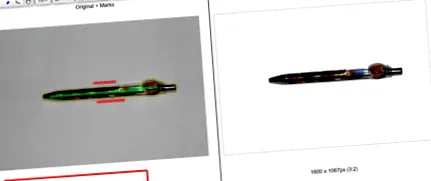
ClippingMagic je jednoduchá webová aplikácia na odstránenie pozadia z ľubovoľného obrázka. Keď prejdete na domovskú stránku, okamžite sa vám zobrazia možnosti nahrávania. Stlačte tlačidlo Nahrať obrázok Tlačidlo na odovzdanie fotografie z počítača. Po dokončení uvidíte dve oblasti vedľa seba s obrázkom vľavo a prázdnym políčkom vpravo.
Postup
Použi zelený nástroj (+) označte predmet a červený nástroj (-) zvýraznite pozadie obrázka. Nemusíte presne označiť všetky okraje objektu, ukázať aplikácii to, čo si chcete ponechať, a zvyšok urobí nástroj. Keď označíte objekt a pozadie, na pravom paneli sa zobrazia výsledky v reálnom čase.
Kliknite na tlačidlo v oblastiach, kde sú okraje pre algoritmus príliš slabé alebo príliš hlasné Nástroj skalpel na manuálne nastavenie klipov. Potom kliknite na preskúmanie Tlačidlo na detailné skontrolovanie obrázka a v prípade potreby použitie značiek pre retuš. Zmeny môžete kedykoľvek vrátiť alebo vybrať Upraviť> Odstrániť všetko Značky, ktoré sa majú začať odznova.
ClippingMagic tiež poskytuje niekoľko nástrojov, ktoré môžete použiť na ďalšie vylepšenie obrázka. Môžete pridávať tiene, upravovať farbu, meniť farbu pozadia, dolaďovať okraje a oveľa viac.
Výhody a nevýhody
Ak chcete predávať veci online, ClippingMagic vám umožní nahrať veľké množstvo obrázkov a vystrihnúť ich v rýchlom slede. Pred spustením hromadnej úlohy nezabudnite nastaviť predvolené nastavenie, rozlíšenie a nastavenie orezania. Môžete nahrať a upraviť ľubovoľný počet obrázkov. Pre stiahnutie sa však musíte prihlásiť. Ďalšie informácie nájdete na stránke s cenami.
Pretože nahrávanie a spracovanie obrázkov trvá určitý čas, na prácu s aplikáciou budete vždy potrebovať neustále internetové pripojenie.
2. FotoFuze
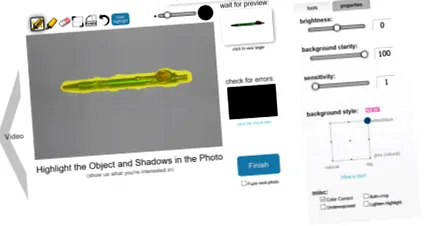
FotoFuze je špeciálny fotografický nástroj, ktorý odstraňuje nekvalitné pozadie. Ako zmeniť pozadie obrázka vo Photoshope. Ako zmeniť pozadie obrázka vo Photoshope Zmena pozadia obrázka je jednou z hlavných funkcií aplikácie Photoshop. Čítajte ďalej a dozviete sa, ako na to. Prečítajte si viac o fotografii s bielym pozadím iba v niekoľkých krokoch. Stlačte tlačidlo nový album, zadajte meno a začnite nahrávať svoje obrázky.
Postup
Po nahraní obrázka kliknite na ikonu magický zvýrazňovač Nástroj na označenie objektu. Po dokončení zvýrazňovania vám FotoFuze zobrazí malý živý náhľad obrázka. Ak váš rozbuška nevyšla podľa očakávaní, skontrolujte užitočné informácie Chyba prekrytia Krabica. Oblasti označené červenou farbou často naznačujú, že pri spájaní fotografie došlo k problémom.
FotoFuze možno použiť aj na farebnú korekciu obrázka a opravu problémov súvisiacich s expozíciou. Ak fotografujete pri slabom osvetlení alebo pri vysokom kontraste, môže to byť nevyhnutné. Našťastie sa problém dá ľahko vyriešiť vo Photoshope. Čítaj viac Ak fotografia stále nie je to, čo ste očakávali, skúste zmeniť jasnosť, jas a citlivosť pozadia. Stlačte tlačidlo Hotovo Tlačidlo na aktiváciu obrázka.
Výhody a nevýhody
FotoFuze má zabudovanú podporu pre platformu Etsy. Okrem čistenia obrázkov môžete svoj zoznam vytvárať, aktualizovať, navrhovať a kopírovať priamo zo zoznamu FotoFuze. Prezerajte si viac fotografií bez meškania, sťahujte fotografie vo vysokom rozlíšení a ďalšie pomocou dostupného predplatného FotoFuze.
FotoFuze nebude pracovať správne na textúrovanom alebo nerovnomernom pozadí. Potrebuje sivé, čierne alebo bez textúry pozadie.
3. Nožnice PhotoScissors online
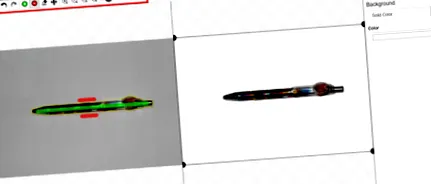
PhotoScissors online je bezplatná webová aplikácia, ktorá vám umožní odstrániť pozadie z ľubovoľného obrázka v niekoľkých krokoch. O chvíľu uvidíte jednu Nahrať obrázok Tlačidlo na odovzdanie obrázka. Tkané plátno má dve susedné oblasti, pričom váš obrázok je vľavo a prázdny priestor vpravo. Aplikácia vám tiež pomôže s rýchlym interaktívnym návodom pre nováčikov.
Postup
PhotoScissors používa rovnaký výberový mechanizmus ako ClippingMagic. Použi zelený nástroj (+) označte predmet a červený nástroj (-) zvýraznite pozadie obrázka. Nemusíte vyberať oblasť opatrne, len sa uistite, či je zelená značka v líniách objektu, ktorý chcete vystrihnúť. Po označení obrázka nechajte algoritmus urobiť podrobnosti.
Ak si myslíte, že ste urobili chybu, kliknite na ikonu Zrušiť Gombík a postup opakujte. Aplikácia vám tiež dáva možnosť vyhladiť a posunúť hranicu. Môžete nahradiť pozadie iným obrázkom alebo farbou, presunúť objekt a pridať tieňové efekty.
Výhody a nevýhody
Aplikácia PhotoScissors vám poskytuje iba pár kliknutí myšou primerane presný výrez. Ale to, čo chýba, je presnosť. V online editore obrázkov chýbajú sofistikované nástroje na doladenie obrazu. Zvážte použitie týchto bezplatných aplikácií na úpravu fotografií na webe. 5 webových stránok na jedno kliknutie, aby vaše fotografie vyzerali lepšie 5 Webové stránky na jedno kliknutie na vylepšenie vašich fotografií, tieto vylepšenia fotografií jedným kliknutím pomôžu vylepšiť vaše obľúbené fotografie. Pokračovať v čítaní .
Existuje tiež obmedzenie veľkosti a rozlíšenia obrázka. Nemôžete nahrať fotografiu, ktorá je väčšia ako 5 MB alebo s rozlíšením viac ako 2,1 megapixelov. Zakúpte si počítačovú aplikáciu pre Mac alebo PC, aby ste odstránili tieto obmedzenia a získali viac funkcií.
4. Horák na pozadie
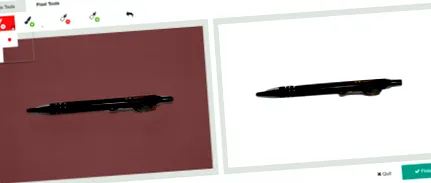
Background Burner je bezplatná a intuitívna webová aplikácia na odstránenie pozadia z ľubovoľného obrázka. Ako obvykle najskôr nahrajte svoju fotografiu do aplikácie. Potom sa pokúsi automaticky odstrániť pozadie z vášho obrázka. Po dokončení sa vytlačia 3 - 4 kópie spracovaných obrázkov. Z toho vyberte najlepší obrázok.
Postup
Ak nahraná fotografia nie je zložitá, pravdepodobne nájdete perfektný obrázok. Stlačte tlačidlo Vyberte si Tlačidlo na stiahnutie obrázka. Aplikácia tiež ponúka možnosť retušovania takmer dokonalého obrazu. Stlačte tlačidlo Retušovanie Tlačidlo na otvorenie nového okna úprav. Aplikácia v zákulisí využíva mechanizmus ClippingMagic.
Môžete si vybrať z troch veľkostí štetcov, vrátiť späť a priblížiť obrázky, aby ste ich mohli presne označiť. Potom kliknite na Nástroje Pixel Tlačidlo na manuálne vymazanie pozadia (alebo obnovenie popredia) alebo na vyladenie okrajov pomocou polygonálnych nástrojov.
Výhody a nevýhody
Aplikácia Background Burner robí skoro všetko sama. Pretože je táto aplikácia bezplatná, šetrí váš čas a peniaze. Ak plánujete odstránenie pozadia z viacerých obrázkov, táto aplikácia by mala byť vašou prvou voľbou.
U trochu zložitejších obrázkov nie sú automatické výsledky v porovnaní s inými aplikáciami také dobré. Aplikácia Background Burner nemá zložité nástroje na úpravu obrázkov, režim hromadného orezávania a vlastné nastavenia.
5. Microsoft Office
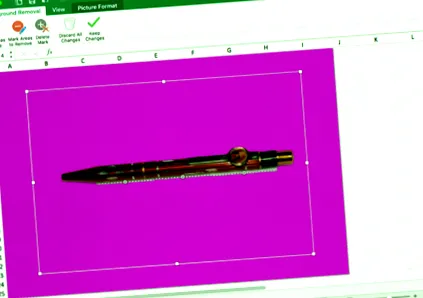
Ak máte nainštalovaný Microsoft Office 2016, existuje jednoduchý spôsob, ako odstrániť pozadia z obrázkov. Proces je rovnaký pre Word, Excel aj PowerPoint.
Postup
Najskôr vložte obrázok do dokumentu. Teraz si vyberte Formát obrázka> Odstrániť pozadie (v prípade systému Mac). Aplikácia sa potom pokúsi zistiť pozadie a zvýrazniť ho fialovou farbou. Ak je obrázok jednoduchý, pozadie sa dá ľahko vystrihnúť. Pre zložitejšie obrázky použite Označte oblasti, ktoré si chcete ponechať a Označte oblasti, ktoré sa majú odstrániť Tlačidlo spresňuje výber.
Označenie sa nemá používať intuitívne. Okolo objektu, ktorý si chcete ponechať alebo sa ho zbaviť, môžete kresliť iba priame čiary. Po dokončení kliknite na tlačidlo Ponechajte zmeny Tlačidlo na uloženie obrázka.
Výhody a nevýhody
Ak hľadáte rýchly spôsob odstránenia pozadia z fotografií, a to aj offline, potom je najlepšou voľbou balík Microsoft Office. Za týmto účelom by ste si však nemali kupovať alebo predplatiť balík Microsoft Office. Používanie značkovacích nástrojov je tiež trochu zložité, takže nemusíte dosiahnuť prvý raz najlepší výsledok.
Naučte sa robiť lepšie fotografie
Odstránenie pozadia z fotografií nie je nemožná úloha. Môžete tiež použiť ktorýkoľvek z vyššie uvedených nástrojov na odstránenie pozadia z ľubovoľného obrázka bez toho, aby ste sa naučili používať aplikáciu Photoshop. Tieto nástroje pokrývajú iba časť procesu.
Ak na prvom mieste nedostanete dobré fotografie, odstránenie pozadia môže byť náročnejšie. Prezrite si naše najlepšie tipy na fotografie pre začiatočníkov. Prvých 7 tipov na fotografie pre začiatočníkov. Prvých 7 tipov na fotografie pre začiatočníkov. Ak ste vo fotografii úplný začiatočník, tu je niekoľko rád, ktoré by sa mali považovať za „Essential Learning“. Prečítajte si viac a nášho sprievodcu digitálnou fotografiou. Sprievodca digitálnou fotografiou pre začiatočníkov. Sprievodca digitálnou fotografiou pre začiatočníkov. Digitálna fotografia je veľkým koníčkom, ale môže byť aj zastrašujúca. Táto príručka pre začiatočníkov vás naučí všetko, čo potrebujete vedieť, aby ste mohli začať! Ak sa chcete naučiť základy dobrej fotografie, prečítajte si viac.
Získajte viac informácií o: Tipy na úpravu obrázkov, Editor obrázkov, Tipy pre Microsoft Office.