Ako čistiť klávesnicu počítača a notebooku
Môže sa to zdať čudné, ale klávesnica je najzraniteľnejšou časťou počítača. Koniec koncov, v prvom rade trpí neopatrnosťou alebo zneužitím. Aj keď je klávesnica upchatá drobkami a prachom, nie vždy klávesnica symbolizuje nedbalosť svojho pána. Je to skôr bežný jav, nevyhnutný pre takmer všetkých používateľov.
Je to preto, že počítače, notebooky a rôzne pomôcky sú už súčasťou nášho života, niekedy ani nemáme čas normálne sa najesť alebo vypiť kávu, alebo len radi jeme pred počítačom. na sérii online alebo na futbale.
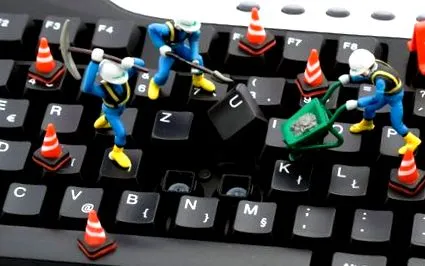
Preventívne čistenie klávesnice notebooku včas môže predĺžiť jej životnosť.
Samozrejme, skôr či neskôr sa vzhľad klávesnice stane poľutovaniahodným a práca na počítači sa stane veľmi nepríjemnou. Nastal čas, keď musíte hľadať riešenie, ako vyčistiť klávesnicu a uviesť ju do stavu „ako nového“. Aj keď je lepšie nedosiahnuť stav extrémnej nedbanlivosti, ale systematicky čistiť klávesnicu.
! Pred začatím procesu čistenia je potrebné odpojiť klávesnicu od počítača.
Existuje niekoľko riešení na čistenie lepkavej klávesnice vášho prenosného alebo stolového počítača, v tomto článku popíšem 5 z nich, ktoré si môžeme sami aplikovať sami doma.
Metóda 1. Mäkká kefa a utierka na čistenie klávesnice
Táto metóda je prijateľná, ak pravidelne a pomerne často vykonávame postup uvoľňovania nečistôt a prachu z klávesnice, čo znamená, že udržiavame zariadenie čisté a neumožňujeme jeho usadzovanie.
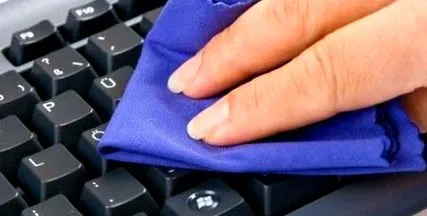
Na čistenie klávesnice môžete použiť mäkkú obrúsku
Na túto metódu môžeme použiť jemnejšiu bežnú kefu, ktorá sa zvyčajne používa na čistenie prachu z nábytku. Pomocou kefy ľahko odstránime prach nahromadený medzi klávesmi a pomocou obrúska povrch vyčistíme. Pokiaľ ide o obrúsok, možno ho ľahko nájsť v špecializovaných obchodoch.
Najmä ich nástroje preventívnej starostlivosti sú ponúkané pre rôzne modely notebookov.
Metóda 2. Striekanie stlačeným vzduchom
Táto metóda je dokonalá, ak potrebujeme odsať prach, nahromadené nečistoty a omrvinky pod klávesmi.
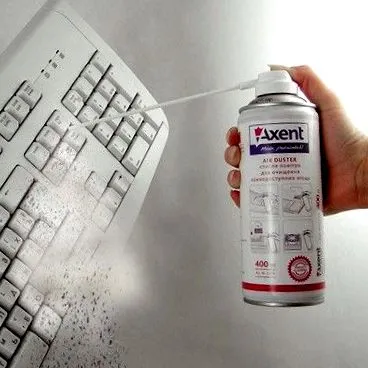
Striekaný stlačený vzduch vám pomôže vyčistiť klávesnicu od prachu a omrviniek
Kúpte si teda bežný sprej na stlačený vzduch, teraz sa dá ľahko kúpiť v ktoromkoľvek obchode s automobilmi. Potom stlačením veka dostaneme silný prúd vzduchu, ktorý sa vytvorí vďaka veľmi silnému tlaku vo vnútri. Nasmerovaním tohto prúdu vzduchu na klávesnicu môžeme bez námahy a veľmi efektívne odfúknuť všetok prach z tlačidiel, medzi nimi, ako aj na všetky dostupné kontakty. Z klávesnice sa okamžite extrahujú špinavé častice, ktoré nevstupujú.
Metóda 3. Používame vysávač na klávesnicu
Na dôkladné čistenie klávesnice môžete použiť alternatívnu metódu so stlačeným vzduchom, ale s využitím improvizovaných prostriedkov dostupných v každej domácnosti, napríklad s bežným vysávačom.
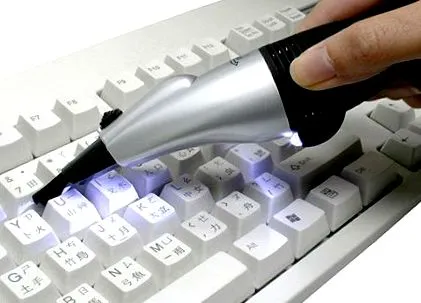
Vysávač na čistenie klávesnice. Na čistenie klávesníc notebookov sú k dispozícii špeciálne vysávače, ktoré môžete vyhľadať v špecializovaných obchodoch.
Aktiváciou režimu fúkania môžete dosiahnuť rovnaký efekt ako pri metóde striekania stlačeným vzduchom.
Rovnako nebude chybou vyskúšať bežný režim vysávača - vysávanie prachu, omrviniek a nečistôt z mechanickej klávesnice.
Metóda 4. Vyzbrojte sa špeciálnou súpravou na čistenie klávesnice
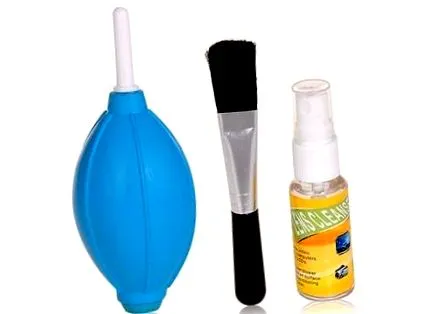
V súčasnosti špecializované obchody s počítačovým vybavením ponúkajú spotrebiteľovi nielen samotné počítačové zariadenia, ale aj rôzne prostriedky starostlivosti.
V súčasnosti nájdete v špecializovaných predajniach rôzne počítačové čistiace sady. Napríklad sú k dispozícii špeciálne sady na čistenie klávesnice počítača a pre notebooky špeciálne nástroje v závislosti od konfigurácie.
Takáto univerzálna sada sa zvyčajne skladá z niekoľkých prvkov:
- špeciálna kefa;
- obrúsky;
- čistiaca kvapalina.
A pokiaľ sa táto sada používa systematicky, potom nemusí byť všeobecné čistenie klávesnice vôbec potrebné, alebo sa stane veľmi zriedka.
Metóda 5. Všeobecné čistenie klávesnice
Toto je taký vážny a zodpovedný postup, ktorý si zaslúži celú samostatnú kapitolu, pretože spočíva v úplnej demontáži klávesnice s dôkladným vyčistením gumy, umytím a osušením každého klávesu.
Demontáž a čistenie klávesnice
Takže ak sú veci naozaj zlé - omylom ste vyliali čaj alebo kávu na klávesnicu a dostaneme lepkavú klávesnicu, alebo ste neurobili žiadne preventívne čistenie, je čas myslieť na „všeobecné čistenie“ klávesnice.
A prvá vec, ktorú musíte urobiť pred všeobecným vyčistením klávesnice, je vypnúť počítač (notebook), odpojiť ho od napájacieho systému (v prípade notebooku tiež vyberte batériu). Potom konáme striktne podľa pokynov uvedených nižšie.
„Všeobecné“ čistenie klávesnice počítača
Predtým, ako začnete klávesnicu rozoberať, musíte si ju vyfotografovať, aby ste vedeli, kam umiestniť klávesy.
Potom pripravte nástroje potrebné na vykonanie tohto postupu:
- skrutkovač;
- šarža;
- prací roztok (môže to byť prací prostriedok);
- zubná kefka, ktorú nepotrebujete
Poďme začať. Odpojenú klávesnicu vypnite z počítača klávesmi nadol, potom odskrutkujte všetky skrutky a odstráňte zadný kryt.
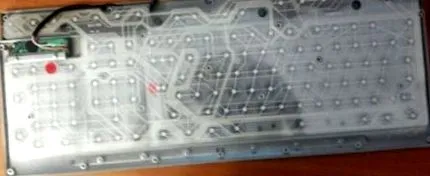
Nachádza sa pod krytom a je pripevnená k doske, fólii s kontaktnými vedeniami, opatrne ju odstránime - za týmto účelom odskrutkujte dve skrutky na vodiči, cez ktoré je fólia pripevnená k doske.
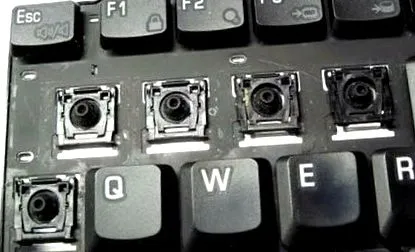
Teraz vyberte kľúče. Pomocou stolového noža alebo bežného skrutkovača potiahnite za jeden z rohov kľúča a skúste ho zdvihnúť, mal by povoliť a ľahko vypadnúť. Táto akcia sa vykonáva s každým kľúčom.
Všetky odpojené kľúče sú vložené do balíka, pridá sa prací prostriedok alebo prací prostriedok a naleje sa trochu teplej vody. Potom balík zviažte a začnite dobre pretrepávať, snažte sa získať viac peny a intenzívnejšie vyčistiť kľúče.
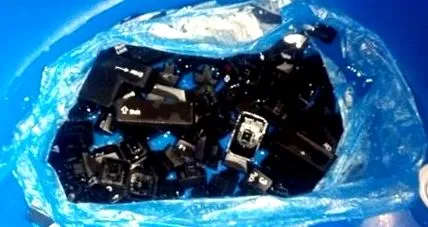
Po chvíli s takýmto „umytím“ vrece otvoríme, vypustíme vodu penou a kľúče umyjeme čistou vodou. Potom nechajte vodu odtekať a klávesy osušte.
Klávesnica, z ktorej som si vzal klávesy, je dobre vyčistená zubnou kefkou, ktorú občas zvlhčíte penovým roztokom. Tiež ich utrite čistou vodou a dobre osušte.
Prejdeme k montáži klávesnice, ktorá sa deje v opačnom poradí ako demontáž - umiestnenie pred fotografiu a kontrola umiestnenia klávesov. Potom nasaďte pružný kontakt na každé tlačidlo, nasaďte späť dosku klávesnice, usporiadajte fóliu a vodič, potom ju naskrutkujte na telo klávesnice.
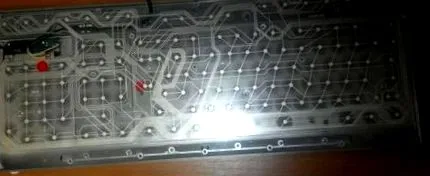
Zostavte umytú klávesnicu. Vložte kábel klávesnice a zaskrutkujte kryt. Pripojte klávesnicu k počítaču. Naša klávesnica žiari čistotou))
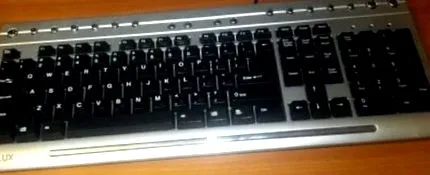
Demontujte a vyčistite klávesnicu notebooku
Proces demontáže klávesnice notebooku je podobný vyššie opísanej metóde, vyžaduje si však viac pozornosti, pretože je oveľa krehkejší a môže sa líšiť od modelu k modelu.
Pred demontážou nezabudnite zastreliť klávesnicu. Vyberte kľúče. Gombíky sú zvyčajne pripevnené plastovými sponami. Ľahko sa dajú ťahať pomocou niečoho tenkého, plochého skrutkovača alebo noža, počnúc od bočnej hrany kľúča. Toto je potrebné robiť veľmi opatrne, pretože tenký plast sa ľahko poškodí.
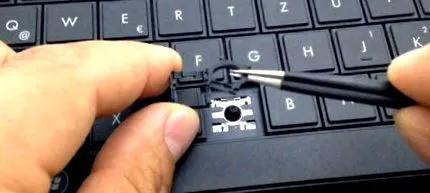
Venujte zvýšenú pozornosť dlhým klávesom, napríklad Shift, Enter a medzerník. Spravidla sa pripínajú pomocou kovových spôn, takže je ťažšie ich odstrániť a znova pripevniť. Ak si nie ste istí svojimi schopnosťami, je najlepšie sa ich nedotknúť. Na niektorých prenosných počítačoch táto možnosť nie je vôbec poskytovaná.
Vyčistite upevňovacie miesto. Cez škáry prechádzajte flanelovou handričkou, vlhkou handričkou alebo papierovou utierkou. Na klávesnicu vo vnútri môžete fúkať stlačeným vzduchom alebo studeným sušičom vlasov. Opláchnite klávesy čistou vodou, mydlovým roztokom alebo antiseptikom. Prípadne: vložte všetky kľúče do čistej ponožky, zaviažte ju, namočte do saponátu a potom držte pod tečúcou vodou. Nechajte klávesy zaschnúť. Ak sa vám nechce čakať, kým sa vlhkosť odparí, použite sušič vlasov.
Najskôr zafixujte veľké klávesy, potom všetky ostatné. Tu budete potrebovať fotografiu, ktorú ste nasnímali pred čistením.
Čistenie klávesnice po rozliatí vody
Klávesnicu, na ktorú bola vyliata voda, horúca káva alebo akýkoľvek iný nápoj, musíte okamžite otočiť hore dnom a dobre ju pretrepať. Rýchlo ho utrite suchou handričkou.
Nechajte pôsobiť cez noc, aby klávesnica vyschla. Ak sa niektoré z klávesov držia nasledujúci deň alebo nefungujú, použite prvé spôsoby čistenia. Ak sa tekutina nedostala na klávesnicu alebo laptop, bude fungovať normálne.