Ako dôkladne vyčistiť špinavý stolný počítač (ako na to) Tipy pre počítač
Rovnako ako vaše auto, domácnosť a dokonca aj vaše telo je potrebné, aby aj váš počítač bol neustále kvalitne čistený, aby sa zabránilo hromadeniu prachu a prehriatiu. Čistenie počítača je jednoduché a trvá len asi 20 minút, preto sa dnes zameriame na to, ako efektívne vyčistiť vnútro vášho stolného počítača.
Poznámka redakcie: Tento článok ukazuje, ako úplne vyčistiť všetko, čo sa nachádza vo vnútri skrinky vášho počítača. Ak nechcete, nemusíte vyberať pamäť RAM ani grafickú kartu. Odporúčame vám počítač pravidelne čistiť.
Ako často by som mal čistiť počítač?
V závislosti na prostredí budete možno musieť počítač čistiť viac alebo menej často. Umiestnenie v počítači je dôležitá premenná. Udržiavanie počítača na podlahe umožňuje, aby sa dovnútra ľahšie dostali prach, vlasy, bunky pokožky a častice koberca. Ak počítač držíte na podlahe - povedzme na stole -, je menej pravdepodobné, že sa častice dostanú dovnútra.
Ak fajčíte v blízkosti počítača, môže sa vo vetrákoch a vnútorných povrchoch počítača hromadiť decht, popol a iné otvory. Vyzdvihnutie počítača z týchto vecí každých 6 mesiacov môže zvýšiť výkon vášho počítača.
Ak vlastníte túlavého maznáčika, možno budete chcieť počítač vyčistiť častejšie. Rovnako pravdepodobné je, že aj vnútro vášho počítača upchá ventilátory a ďalšie oblasti vášho počítača.
Stručne povedané, ak máte počítač položený na podlahe, nefajčíte a nemáte domáce zvieratá, pravdepodobne vám môže čistenie počítača raz ročne ujsť. Ak sa vás niečo z uvedeného týka, odporúčame vám počítač čistiť každých 6 alebo dokonca 3 mesiace. A ako to býva zvykom, ak sa počítač začne zahrievať viac ako zvyčajne, otvorte ho, aby ste skontrolovali prach alebo vlasy, a potom ho vyčistite.
príprava
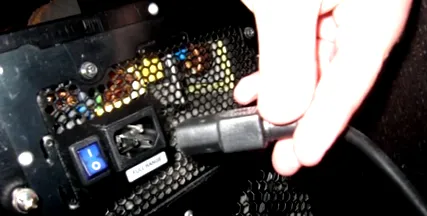
Neotvárajte počítač, keď je v chode alebo ak sú k nemu pripojené káble. Vždy je bezpečnejšie odpojiť všetky periférne zariadenia, ako sú káble USB, zvukové káble, video káble a najmä napájací kábel. Áno, ak necháte napájací kábel pripojený, nepripájajte počítač. Často je dobré nechať ho pripojený pri práci vo vnútri puzdra. Ale aj malé stopy vlhkosti v konzervovanom vzduchu môžu spôsobiť problémy, ak komponenty prijímajú energiu.
Potom premiestnite počítač na dobre vetrané miesto, napríklad na záhradu alebo do garáže. Toto je obzvlášť dôležité vziať do úvahy, ak sa na vašom počítači nahromadil prach, ktorý bude okolo fúkať. Dýchanie všetkého starého nahromadeného prachu nie je pre vás dobré. Ak sa nachádzate v uzavretom priestore, prach sa vám vráti späť do vecí - vrátane späť do počítača.
Ak máte obmedzený priestor, nezabudnite použiť vákuum (nie na čistenie vnútorných častí počítača; viac, že čoskoro) v blízkosti, aby ste potom mohli rýchlo upratať. A ak sa obávate nadýchania prachu, môžete sa kedykoľvek zastaviť v miestnej zásuvke hardvéru a vyzdvihnúť si lacnú prachovú masku za menej ako 5 dolárov.
Zhromaždite si náradie
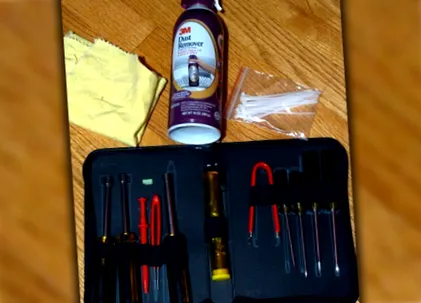
Predtým, ako začnete otvárať skrinku počítača, budete musieť utiahnuť čistiace nástroje. Odporúčame vám, aby ste na čistenie prachu z komponentov počítača nepoužívali vysávač. Môže to spôsobiť statické nahromadenie a mohlo by to poškodiť dôležité elektrické komponenty na základnej doske, grafickej karte a ďalších miestach. Je len zlý nápad chrániť si svoju agóniu a zdvihnúť krabicu stlačeného vzduchu.
To znamená, že vákuum môže byť užitočné, ak rozbijete počítač dovnútra. Spustite vákuum a držte hadicu blízko, nedotýkajte sa však počítača. Vyfukujte prach z počítača v smere vysávacej hadice, aby bolo možné pomocou vysávača väčšinu vysať.
Existuje niekoľko nástrojov, ktoré budete musieť vyčistiť:
- Sada hardvéru, ktorá obsahuje skrutkovače
- Pohár stlačeného vzduchu
- Čistiaca handrička
- Zipsy (voliteľné)
- Nožnice (voliteľné)
- Vatové tampóny (voliteľné)
- Tepelná pasta (voliteľné)
- Ceruzka alebo pero (voliteľné)
Jeden z našich čitateľov, Carlos, navrhuje použiť malú štetku na odstránenie prachu, kde sa stlačený vzduch nemôže dostať. Niektoré z týchto nástrojov sú voliteľné, takže sa zamerajte, ak ich nemáte. Mali sme ich len pár, a napriek tomu sa nám podarilo odviesť úžasnú prácu.
Otvorte puzdro
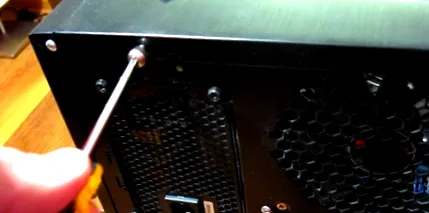
Teraz, keď ste v dobre vetranej miestnosti so všetkými zozbieranými nástrojmi, môžeme zahájiť proces prípravy otvorením skrinky na počítači. Všetky počítačové skrinky sú odlišné. Ak ste ho nikdy predtým neotvorili a nemali ste problém s jeho otvorením, prečítajte si príručku k počítaču alebo skúste vyhľadať príručky online, najmä pri otváraní modelu.
Prípad, ktorý používame, je Sigma Luna WB a rovnako ako vo väčšine prípadov je potrebné odskrutkovať dve skrutky a potom bočný panel posunúť do strany. Upozorňujeme, že ak je na bočnom paneli pripojený ventilátor, musíte panel úplne vypnúť a odpojiť napájacie káble.
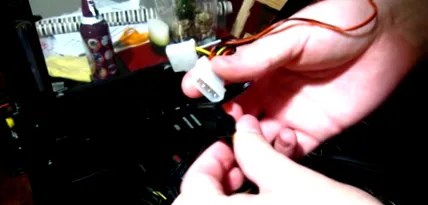
Na uľahčenie procesu čistenia sa odporúča odstrániť všetky ľahko odstrániteľné komponenty. Väčšina stolných počítačov umožňuje odstránenie pamätí RAM, grafických kariet a pevných diskov. Nemusíte to robiť, ale môžete sa lepšie vyčistiť, ak to urobíte.
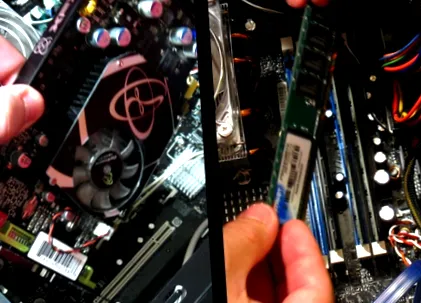
Odporúčame vám neodstraňovať procesor, pretože tepelná pasta použitá na prenos tepla z hornej časti procesora do ventilátora musí byť vymenená vždy, keď je ventilátor odstránený. ak ste vybavení termálnou pastou a chcete odstrániť CPU, nezabudnite vyčistiť starú termálnu pastu z procesora alkoholom a mäkkou handričkou. Po dokončení čistenia počítača naneste novú vrstvu tepelnej pasty.
Väčšina ľudí by nemala odstraňovať svoje CPU a fanúšikov CPU. To jednoducho nedáva zmysel, pretože prach sa sotva dostane do pätice procesora. Keď teda znova čistíte počítač, môžete ísť úplne ďalej? Výber je na tebe.
čistenie
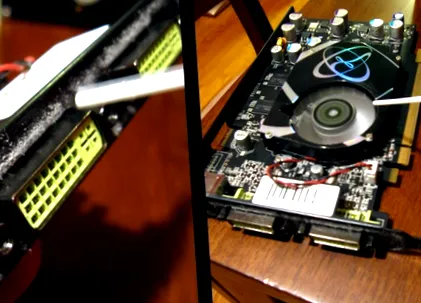
Ak chcete spustiť proces čistenia, začnite s perifériami, ktoré sme práve odstránili. Vezmite zásobník na stlačený vzduch a podržte spúšť, aby sa uvoľnilo vetranie v prašnom prostredí. Čistíme starú grafickú kartu, ktorá nikdy nepútala veľkú pozornosť, aby sa okolo portov DVI nahromadili zhluky prachu. Ak grafickú kartu čistíte pomocou ventilátora, môžete pomocou pera alebo ceruzky zabrániť rotácii čepele pri fúkaní stlačeného vzduchu.
Potom sa presunieme dovnútra skrinky počítača. Začnite odstránením všetkých častíc prachu, ktoré sa mohli nachádzať vo vnútri slotov RAM. Vezmite stlačený vzduch, nasmerujte ho do slotu pre RAM, podržte spúšť a presuňte ho do celého slotu. Tento postup opakujte pre každý slot v skrinke počítača.
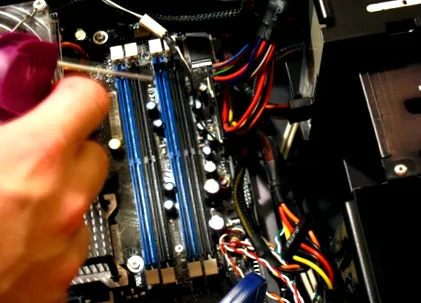
Teraz prejdeme k väčšiemu vybaveniu vo vnútri, ako sú ventilátor procesora a napájacia jednotka. Pri čistení ventilátorov sa opäť odporúča použiť pero alebo ceruzku, aby ste zabránili rotácii čepele. Na odstránenie stratených prachových častíc použite stlačený vzduch.
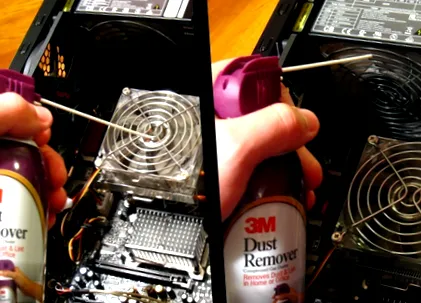
Môžete tiež použiť vatový tampón na čistenie ventilátora tak, že ho trením o čepele zalepíte prachovými časticami. Je to trochu únavné, ale pre pekného, čistého fanúšika.
Na spodnej časti krabice sa bezpochyby bude hromadiť prach. Môžete začať postriekaním prachu stlačeným vzduchom. Ak je v puzdre stále prach, môžete ho utrieť vlhkou handričkou. Uistite sa, že to nie je kapor, ale oboje. Tento krok opakujte pre všetky rohy škatule.
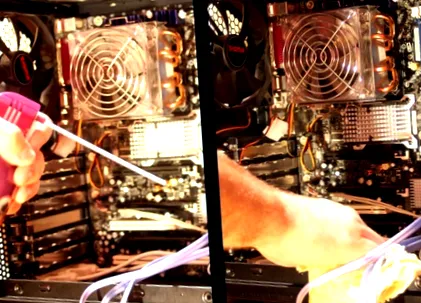
Na záver nezabudnite vyčistiť vyššie uvedené ventilátory, porty alebo kryty.
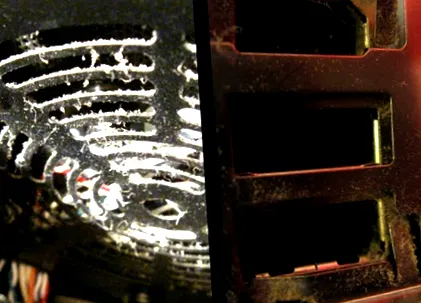
Ak máte obzvlášť obľúbený ventilátor, nebojte sa vyčistiť vatový tampón s trochou izopropylalkoholu. Rýchlo točte ventilátorom, aby ste sa ubezpečili, že sa čepele po vyčistení voľne pohybujú. Ak nie, radšej pokračujte a vymeňte týchto fanúšikov.
Vyhlásenie o kábli (voliteľné)
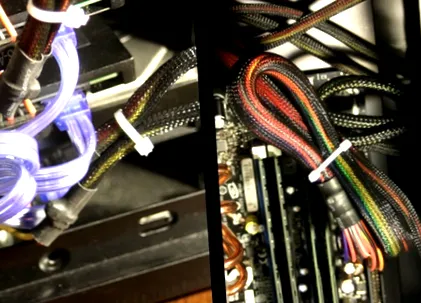
Ďalší krok je voliteľný a odporúča sa pre vlastné počítače. Na rozdiel od profesionálne vyrábaných počítačov sa na mieru vyrábané počítače nedodávajú s pekne zabudovanými káblami, ktoré by vyhovovali presne. Najlepším spôsobom, ako zabezpečiť a organizovať svoj prípad, je používať odkazy na zips. Tiež nechcete, aby sa vaši fanúšikovia procesora alebo iní fanúšikovia pretočili, pokiaľ nie sú dobre skryté.
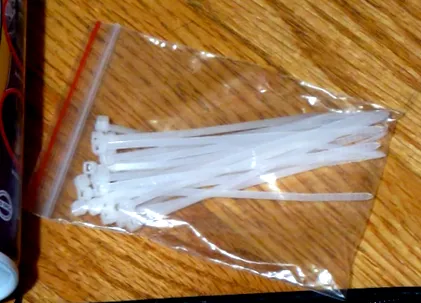
Na začiatok budete potrebovať balíček na zips. Nezáleží na tom, akú majú veľkosť alebo farbu, pokiaľ sa zmestia na všetky káble. Použijeme 4 palcové väzby.
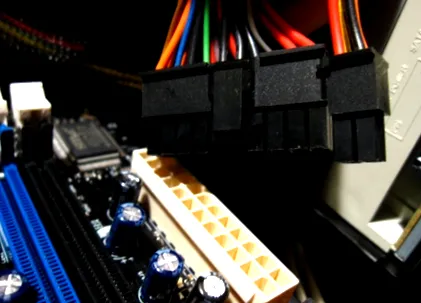
Začnite odpojením všetkých káblov, ktoré je potrebné pripojiť. Nezabudnite si všimnúť, ako boli prepojené, aby ste si ich neskôr mohli pozrieť, a urobte fotografie.
Ak máte kábel alebo sadu káblov zoskupených podľa vašich preferencií, omotajte ich okolo seba a tenký koniec prevlečte cez spojovací materiál. Potom kravatu utiahnite potiahnutím za tenký koniec, až kým už nebudete môcť utiahnuť. Vezmite nožnice a odstrihnite prebytok.
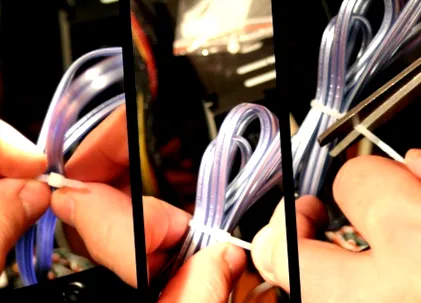
Tento krok opakujte pre čo najviac káblov. Potom ich môžete odstrániť, aby ste znížili svoju viditeľnosť a poskytli svojmu počítaču čistejší vzhľad.
nasledujúce
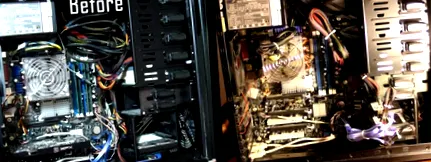
Zapojte káble späť do správnych zásuviek. Ak si nepamätáte, kam každý kábel vedie, pozrite si dokument alebo obrázky uvedené vyššie. Nezabudnite tiež vrátiť odstránené periférie, ako napríklad grafickú kartu alebo pamäť RAM, späť do príslušných zásuviek.
Váš počítač by mal byť zvnútra aj zvonka ako nový. Odstránili sme náš počítač od prachu, vlasov, častíc kože a pod. S vašimi káblami by sa malo ľahko manipulovať mimo ventilátorov a iných citlivých zariadení. Ak máte problémy s predhrievaním, začnete si všimnúť, že je to minulosť. Nezabudnite svoj počítač čistiť každé 3 až 6 mesiacov, aby bol tento výkon stále na vysokej úrovni!