Ako opraviť batériu notebooku, ktorá sa už nenabíja - blog
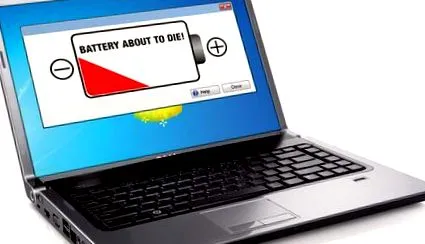
Vytiahli ste notebook, pripojili nabíjačku, ale zdá sa, že sa nič nestalo. Nie je k dispozícii žiadny signál o tom, že sa batéria nabíja, nie sú k dispozícii žiadne zvuky, ktoré by naznačovali, že je pripojená nabíjačka.
Toto je situácia, v ktorej sa v istej chvíli budeme všetci nachádzať. Bohužiaľ neexistuje univerzálne riešenie, pretože problém môže byť jeden z mnohých, od nabíjačky po nabíjací port notebooku alebo dokonca batérie.
Tu uvádzame niekoľko bežných riešení, ktoré vám pomôžu vyhnúť sa utrácaniu peňazí za opravy.
Batéria pre notebook
Skontrolujte, či je všetko spojené
Najprv skontrolujte, či je všetko správne pripojené.
Uistite sa, že je nabíjací kábel pripojený k notebooku aj k zásuvke.
Skontrolujte, či je nabíjačka pripojená k správnemu portu
Niektoré moderné notebooky majú niekoľko portov USB, jeden slúži na prenos dát a jeden na nabíjanie. Skúste nabíjačku pripojiť k druhému portu USB-C; ak je nabíjačka pripojená k portu USB-C používanému iba na prenos dát, nebude sa nabíjať.
Skontrolujte stav nabíjačky notebooku
Znova vezmite nabíjačku a jej kábel.
Presuňte ruku na kábel a pokúste sa ho nahmatať, či nie je zjavne zlomený. Skontrolujte, kde je kábel pripojený na každom konci a kde vstupuje a vychádza z napájacieho zdroja.
Dajte pozor na akékoľvek zafarbenie prameňov alebo zápach horenia, ktorý by mohol naznačovať, že niečo nie je v poriadku.
Pozrite sa na port notebooku
Ak ste si istí, že ste pripojení k správnemu portu, skúste nabíjačku mierne pohnúť, keď je v portu. Ak máte pocit, že sa pohybuje viac ako obvykle, problém je v pripojení v prístave, ktoré bude vyžadovať opravu.
Vyberte batériu
Teraz sa pokúsime o niekoľko priamych prístupov.
Skúste vybrať batériu a potom k notebooku pripojte nabíjačku. Ak to funguje, znamená to, že došlo k problému s batériou. Môže to byť problém s hardvérom alebo softvérom. Ak je to hardvér, pravdepodobne budete potrebovať novú batériu.
Batéria nefunguje z dôvodu prehriatia
Ak je váš laptop pri používaní veľmi horúci, môže sa automaticky vypnúť, aby sa chránili komponenty interiéru pred prehriatím.
Ak je notebook horúci, uistite sa, že nie sú zablokované ventilátory (ak ho používate v posteli alebo na vankúši, môže sa stať, že sa laptop ponorí do materiálu a nemôže účinne vychladnúť).
Počkajte, kým vychladne, a skúste ju načítať znova.
Aktualizujte ovládače
Otvorte Správcu zariadení a v časti Batérie nájdete sériu záznamov.
Za normálnych okolností by mali byť tri, jeden pre samotnú batériu, jeden pre nabíjačku a tretí s názvom „Batéria vyhovujúca štandardu ACPI pre Microsoft.“ Kliknite na všetky tieto záznamy a potom otvorte vlastnosti. na ovládači a nájdite tlačidlo „Aktualizovať ovládač“ .
Keď to urobíte, reštartujte laptop a pokúste sa znova pripojiť nabíjačku.
Opraviť to
Ak ste sa dostali do tohto štádia a ešte ste ho nevyriešili, je pravdepodobne čas sa vzdať a nechať o svoj notebook postarať odborníkov.