Ako používať smartphone so systémom Android ako kultúru bezpečnostného kľúča - zdravie
Google teraz ponúka možnosť použitia bezpečnostného kľúča zabudovaného vo vašom smartfóne s Androidom na kontrolu pripojenia k službe Google z počítača.

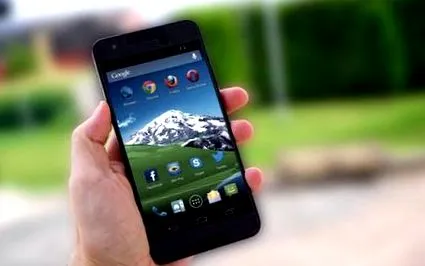
Smartfóny so systémom Android teraz môžu používať používatelia, ktorí si aktivovali duálne overenie ako bezpečnostný kľúč na pripojenie k službám Google. Smartfón s cenou xphone sa používa ako bezpečnostný kľúč pri prihlásení do účtu Google z počítača alebo tabletu.
Na vytvorenie pripojenia však budete musieť mať zariadenie so systémom Android 7.0 alebo novším, počítač s pripojením Bluetooth a najnovšiu verziu prehliadača Google Chrome.
Ako používať smartphone so systémom Android ako bezpečnostný kľúč
Bezpečnejšie ako tradičné duálne overovanie, ktoré musí posielať SMS alebo upozornenia na iné zariadenie, tiež zjednodušuje postup, pretože smartphone so systémom Android je pripojený k počítaču s technológiou Bluetooth a prebieha automaticky bez akéhokoľvek zásahu používateľa.
Stiahnite si najnovšiu verziu prehliadača Chrome
Predtým, ako začnete vo svojom smartfóne aktivovať bezpečnostný kľúč, musíte sa uistiť, že máte v počítači nainštalovanú najnovšiu verziu prehliadača Google Chrome s textom Ako používať smartphone so systémom Android ako bezpečnostným kľúčom bluetooth.
Používanie smartphonu s Androidom v procese dvojstupňovej validácie je v skutočnosti funkčné až od poslednej verzie webového prehliadača Google.
Povoliť dvojstupňové overenie
Ak ste to ešte neurobili, najskôr musíte povoliť dvojstupňové overenie vo svojom účte Google.
Ak to chcete urobiť, prejdite z počítača na stránku venovanú vášmu účtu Google.
Kliknite na Zabezpečenie v ľavej ponuke a dvojstupňové overenie v oblasti prihlásenia.
Ak ste už povolili dvojstupňové overenie spôsobu používania smartfónu s Androidom ako bezpečnostného kľúča, prejdite priamo na krok 3.
Táto stránka ponúka návod, ako chrániť váš účet dvojstupňovou validáciou, kliknite na tlačidlo Štart, potvrďte svoju totožnosť prihlásením sa späť do svojho účtu a kliknite na Ďalej.
Spoločnosť Google predvolene ponúka konfiguráciu dvojstupňového overenia zadaním telefónneho čísla na príjem kódov prostredníctvom SMS alebo telefonického hovoru.
Zadajte svoje číslo a vyberte jednu z navrhovaných metód prijímania aktivačných kódov.
Po prijatí overovacieho kódu ho zadajte do poľa a kliknite na Ďalej
Potom skontrolujte aktiváciu dvojstupňovej validácie kliknutím na Aktivovať.
Keď sa teraz prihlásite do svojho účtu na novom zariadení, budete musieť na potvrdenie spojenia zadať aktivačný kód, ktorý ste dostali prostredníctvom SMS.
Existujú aj ďalšie spôsoby dvojstupňovej validácie. Okrem kódu prijatého prostredníctvom SMS je možné zvoliť aj výzvy od spoločnosti Google. Svoje pripojenie môžete overiť odoslaním jednoduchého oznámenia na smartphone, ktoré stačí otvoriť, aby ste pripojenie povolili.
Je však možné ďalej zjednodušiť dvojstupňový proces overovania pridaním bezpečnostného kľúča do vášho účtu Google. Ponechajte toto okno aktívne a pokračujte ďalším krokom.
Pridajte svoj smartphone so systémom Android ako bezpečnostný kľúč
Posúvajte sa po možnostiach, kým sa nedostanete do sekcie Konfigurovať ďalší druhý krok.
Zaregistrujte sa pomocou svojho smartphonu pre služby Google Ako používať váš smartphone so systémom Android ako bezpečnostný kľúč
Aby smartphone mohol fungovať, nemusí byť na ňom klepnutie na vašom počítači kvôli overeniu bezpečnostného kľúča. Uistite sa, že je zapnutá funkcia Bluetooth a poloha a že obe zariadenia sú blízko seba.
Zakaždým, keď sa v počítači pokúsite nadviazať nové pripojenie k službe Google z prehliadača Chrome, použije spoločnosť Google na overenie vášho pripojenia bezpečnostný kľúč vášho smartfónu.