Ako pridať pridružený program na WordPress (krok za krokom)

Položte si otázku, ako nastaviť pridružený program vo WordPress?
Vytvorenie pridruženého programu je jedným z najjednoduchších spôsobov, ako povzbudiť ľudí k propagácii vašich výrobkov. Ľudia môžu propagovať váš produkt na svojich webových stránkach. Ak niekto uskutoční nákup prostredníctvom odporúčania, promotéri dostanú províziu.
Úlohou pridruženého programu je sledovať predajné a sprostredkovateľské poplatky.
Prečo pridať pridružený program na propagáciu svojich výrobkov

Bez ohľadu na to, čo predávate online, je založenie pridruženého programu jedným z najjednoduchších spôsobov propagácie vašich výrobkov. Pridaním pridruženého programu máte šancu propagovať svoje podnikanie prostredníctvom odporúčaní a tiež vám umožní osloviť tisíce ľudí bez veľkého úsilia.
Ak sa napríklad bloger prihlási na odber vášho programu s 10 000 predplatiteľmi, znamená to, že tým, že mu umožníte propagovať vaše podnikanie na svojom webe a na jeho sociálnych profiloch, oslovíte skutočne 10 000 ľudí súčasne. Najlepšie zo všetkého je, že im musíte platiť iba vtedy, keď ich používatelia uskutočnia nákup na vašom webe.
Čím viac pridružených spoločností prilákate, tým viac ľudí oslovíte, bez toho, aby ste skutočne míňali ďalšie peniaze za reklamu a marketing svojho podnikania.
V zásade ide o podnikanie v oblasti zdieľania výnosov, ktoré je prospešné pre vás aj pre tých, ktorí sa zaregistrujú do vášho pridruženého programu. Teraz, keď viete, o čom je pridružený program, poďme sa pozrieť na to, ako pridať pridružený program na vaše stránky WooCommerce.
Ako pridať pridružený program na vašu stránku WordPress
Pridanie pridruženého programu na vašu stránku WordPress môže byť jednoduché, ak použijete správny doplnok. Affiliate Royale je jeden taký doplnok, ktorý odporúčame všetkým našim používateľom.
S týmto doplnkom je oveľa jednoduchšie spustiť váš pridružený program bez toho, aby ste museli prechádzať zložitým a časovo náročným procesom. Je to kompletné riešenie pre každého, kto chce založiť pridružený program na podporu svojho podnikania.
Affiliate Royale je softvér na správu pridružených sietí, ktorý vám umožňuje sledovať a sledovať všetky vaše kliknutia, predaje a platby pridružených spoločností priamo z vášho webu. Nielenže umožňuje používateľom pripojiť sa k vášmu programu na vašom webe, ale umožňuje vám tiež ušetriť poplatky, ktoré by ste inak zaplatili pridruženej sieti tretích strán...
Môžete ho začať používať na jednom alebo viacerých weboch zakúpením jedného, ktorý vyžaduje iba jednu platbu.
Krok 1: Nainštalujte si Affiliate Royale na svoju stránku WordPress
Inštalácia softvéru Affiliate Royale na vašu stránku WordPress je rovnaká ako inštalácia iného doplnku. Najprv budete musieť prejsť na jeho oficiálnu webovú stránku a potom si stiahnuť doplnok zaplatením (85 dolárov za vydanie pre obchodníka).
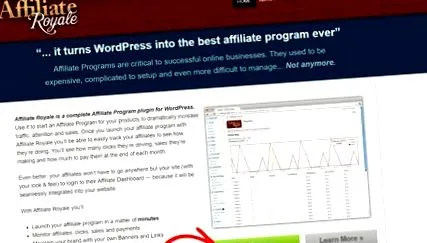
Po stiahnutí softvéru prejdite na informačný panel svojho webu a kliknite na ikonu Pluginy »Pridať nové» Načítava sa. Teraz načítajte softvér, ktorý ste práve stiahli, a spustite ho kliknutím na tlačidlo Aktivovať. Teraz budete mať ľahko použiteľný informačný panel, kde môžete začať vytvárať prihlasovacie stránky pre svojich používateľov...
Krok 2: Vytvorte si svoje pridružené stránky
Po aktivácii pluginu vám Affiliate Royale automaticky umožní vytvoriť 3 rôzne typy stránok. Stránka, prostredníctvom ktorej môžu používatelia
- zaregistrujte sa do svojho pridruženého programu
- prihláste sa na informačný panel
- spravovať odkazy svojich pridružených spoločností
Ak chcete vytvoriť tieto stránky, začnite prihlásením na hlavnom paneli Affiliate Royale. Teraz kliknite na možnosť Affiliate Royale »Stránky affiliate programu. Na obrazovke sa zobrazia nasledujúce možnosti.
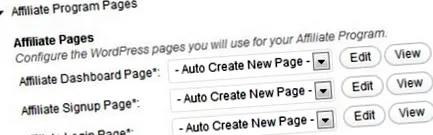
V šípke rozbaľovacej ponuky vyberte kľúč automaticky vytvorí novú stránku možnosť. Ak vyberiete túto možnosť, Affiliate Royale pre vás automaticky vytvorí stránky. Môžete tiež použiť svoju vlastnú stránku. Najprv musíte vytvoriť svoju stránku.
To sa dá urobiť tak, že prejdete na Stránky »Pridať nové na hlavnom paneli WordPress. Potom pokračujte a stránku uložte. Po uložení stránku ju môžete použiť výberom špeciálnej stránky vo zvislej šípke.
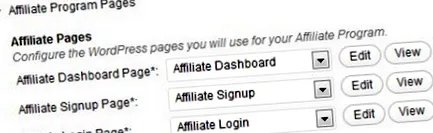
Po dokončení uložte svoje nastavenia. Vaše nastavenia sa automaticky zmenia na:
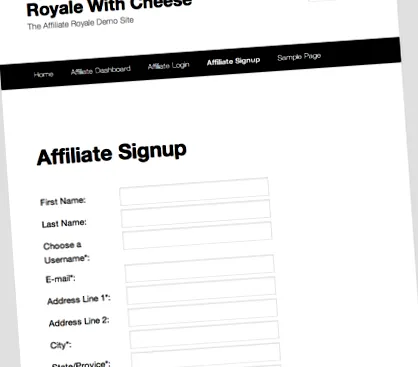
Na stránke registrácie môžete pridať polia, ktoré umožnia používateľovi prihlásiť sa do vášho programu.
Na hlavnom paneli správy pridružených spoločností môžu vaši používatelia ľahko monitorovať svoje štatistiky, upravovať informácie o svojom účte, sťahovať ich odkazy a bannery a prezerať si históriu platieb atď...
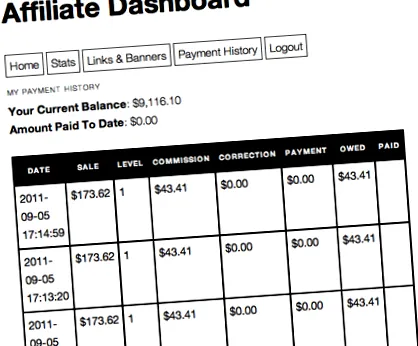
Krok 3: Konfigurácia úrovní provízie
Ďalším krokom je pridanie úrovne provízie. Úrovne provízií vám umožňujú vytvárať rôzne percentuálne podiely vyplácané pridruženým organizáciám a pridruženým spoločnostiam. Podporujte pridružené spoločnosti, aby propagovali váš pridružený program.
Ak chcete pridať toto percento, nižšie nájdete možnosť pridať svoje stránky. Kliknite na tlačidlo Nastavenia provízie možnosť. V súlade s tým uvidíte ďalšiu možnosť s názvom Úroveň.
Z dôvodu zjednodušenia povedzme, že pridružená spoločnosť A označuje novú pridruženú spoločnosť, ktorá je združením B, kde je pridružená spoločnosť A materskou pridruženou spoločnosťou združenej spoločnosti B. Predpokladajme, že ste stanovili dve rôzne úrovne provízie:
- Úroveň 1 = 10%
- Úroveň 2 = 5%
Teraz, keď sa predaj uskutočňuje prostredníctvom pridruženej spoločnosti A, získava pridružená spoločnosť A 10% z predaja a pridružená spoločnosť B nedostáva nič. Ak sa predaj uskutoční prostredníctvom dcérskej spoločnosti B, pridružená spoločnosť B dostane 10% a pridružená spoločnosť A dostane 5%.
Takže v závislosti od provízie, ktorú chcete prideliť, pridajte svoje úrovne a definujte províziu v poli vedľa nej.
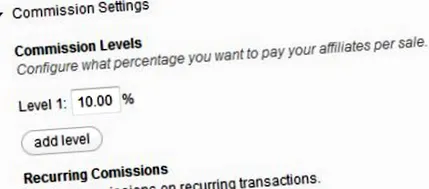
Ak chcete pridať ďalšie úrovne, stačí kliknúť na tlačidlo Pridajte úroveň tlačidlo. Uvidíte tiež ďalšiu možnosť s názvom Silné> Opakujúce sa poplatky.
Túto možnosť povoľte, iba ak váš produkt alebo služba vyžaduje predplatné. V takom prípade bude vaše pridružené zariadenie naďalej dostávať províziu vždy, keď používateľ obnoví svoje predplatné. Túto možnosť by ste mali mať vypnutú, ak je váš produkt k dispozícii na jednorazový nákup.
Krok 4: Vytvorte odkazy a bannery pre svojich pridružených spoločností.
Ďalším krokom je vytvorenie odkazov a bannerov pre vaše pridružené spoločnosti, ktoré používa váš pridružený subjekt na propagáciu vášho produktu alebo služby. Keď sa používateľ pripojí k vášmu pridruženému programu, môže vidieť tieto odkazy a bannery na informačnom paneli. Affiliate Royale vo všeobecnosti nevyžaduje, aby ste tieto odkazy vytvárali manuálne. Môžete jednoducho použiť predvolený odkaz, ktorý pre vás vytvorí.
Zobrazuje sa v hornej časti každej karty na paneli affiliate partnerov. Niečo ako:
Ale ak chcete vytvoriť vlastný odkaz, je to tiež možné. Tento odkaz môžete vytvoriť priamo na informačnom paneli affiliate partnera Royale posúvaním nadol na tej istej stránke, na ktorej ste vytvorili možnosti vyššie. Uvidíte nasledujúce možnosti.
Pod prvou možnosťou vyberte Text alebo banner kliknutím na rozbaľovaciu ponuku. Ak sa rozhodnete Text potom sa formulár na odovzdanie v stĺpci Text/Obrázok automaticky zmení na textové pole. Pod cieľovú adresu URL pridajte odkaz na svoju stránku produktu. Tu sa dostanú koncoví používatelia, keď ich pobočka nasmeruje na váš web...
Ďalšou možnosťou je slimák. Toto je výraz alebo slovo, ktoré chcete pridať na koniec odkazu. Napríklad na tejto adrese URL http://example.com/affiliatename/xyz/ je xyz drak.
Poslednou možnosťou je možnosť Text/Obrázok. To sa môže líšiť v závislosti od možnosti, ktorú vyberiete pod zvoleným typom odkazu. Ak vyberiete text, nebudete môcť nahrať obrázok. Namiesto toho doň môžete pridať text. Ak chcete nahrať obrázok, vyberte možnosť Banner.
Hneď pod touto možnosťou nájdete ďalšiu možnosť s názvom „ Predvolený partnerský odkaz. Toto políčko začiarknite, ak chcete, aby bol tento vlastný odkaz vaším predvoleným odkazom. Potom nahradí predvolený odkaz v hornej časti informačného panela.
Krok 5: Integrujte možnosti platby
Ďalším krokom je nastavenie platobných možností. Affiliate Royale podporuje a integruje rôzne platobné možnosti, ako sú PayPal, WishList Member, Shopp, Cart66, Authorize.net ARB, WP E-Commerce, JigoShop, MarketPress, Easy Digital Download atď...
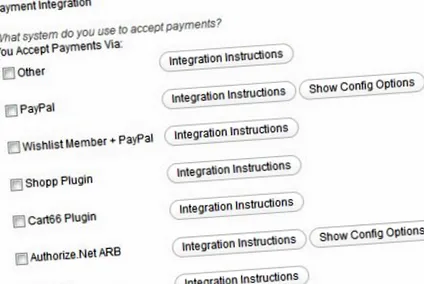
V závislosti od preferovanej možnosti môžete jednu vybrať začiarknutím políčka vedľa nej. Na to, aby ste mohli začať s väčšinou týchto možností, nemusíte absolvovať žiadne ďalšie procedúry nastavenia. Plugin sa o to automaticky postará. Môžete teda začať hneď.
Takže to je všetko. Nie je ľahké pridať pridružené programy k Affiliate Royale? Dúfame, že vám bol tento článok užitočný. Ak chcete vedieť, ako začať s internetovým obchodom, kliknite sem.