Ako stiahnuť zálohu z iCloudu
Resetovanie systému alebo kúpa nového počítača pre mnohých majiteľov zariadení iPhone, iPad a iPod touch vedie k strate záložných zariadení vyrobených spoločnosťou iTunes. Nie každý vie, že v tomto prípade je možné obnoviť všetky relevantné informácie z cloudu, pomocou ktorého je možné zálohovanie iTunes rozložiť na jednotlivé súbory, ktoré sú v danej situácii potrebné. V tejto príručke sa pozrieme na možnosť ukladať a zálohovať následné spracovanie mobilných zariadení so systémom iOS z icloudu.
Užitočné údaje uložené v zálohe icloud môžu byť v rôznych situáciách. Budú užitočné najmä v prípade, že nemusíte nechávať počítač, na ktorom chcete zálohovať svoj iPhone, iPad alebo iPod touch, na iTunes alebo ak boli kópie úplne odstránené spolu s inštaláciou nového systému Windows.
Okrem toho je niekedy potrebné zo zálohy extrahovať niektoré konkrétne údaje, napríklad balíček uložených poznámok k receptu alebo konkrétnu fotografiu. V obidvoch prípadoch je postup rovnaký.
Poznámka: Na stiahnutie zálohy iCloud bol predtým ideálne riešenie Phone Password Breaker Professional. Bohužiaľ, v poslednej dobe bezplatná verzia programu nefunguje.
Ako stiahnuť zálohu z iCloudu
Krok 1. Stiahnite a nainštalujte si Wondershare Dr.Fone File Manager pre iOS (oficiálna webová stránka, recenzia)
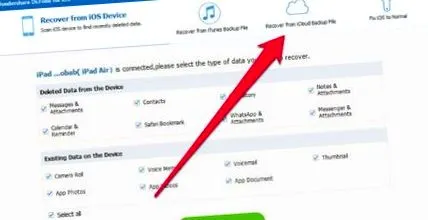
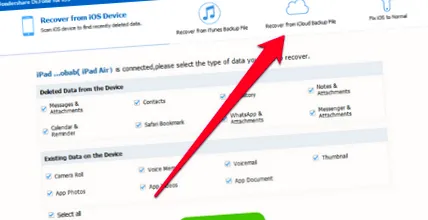
Krok 2. Spustite program a prejdite do ponuky Obnovte zo záložného súboru iCloud
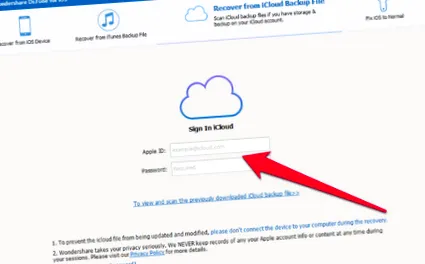
Krok 5. Vyberte požadovanú zálohu a kliknite na tlačidlo Stiahnuť ▼
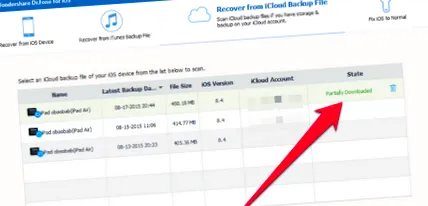
Krok 6. Zadajte záložné údaje, ktoré chcete zobraziť a stiahnuť. Program vám umožňuje čerpať najrôznejšie údaje z fotografií, poznámok a príloh k súborom WhatsApp. Potom kliknite nasledujúce
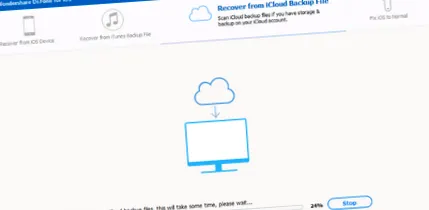
Krok 7. Počkajte, kým sa nespracujú určené záložné súbory (proces môže trvať dlho)
Krok 8. Po spracovaní uvidíte okno so všetkými údajmi stiahnutými z iCloudu. Vyberte požadované informácie alebo súbory a kliknite na zotaviť sa
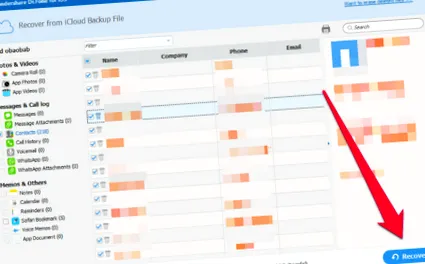
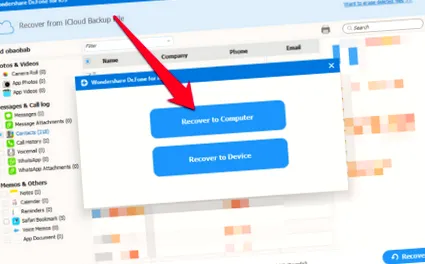
Týmto jednoduchým spôsobom môžete rozložiť zálohy iPhone, iPad alebo iPod touch iCloud na kúsky a vybrať z nich iba tie najnutnejšie.