Ako zlúčiť viac filmových klipov do jedného
Často sa stáva, že máme s telefónom niekoľko videí, ktoré by sme chceli upraviť/spojiť/zlúčiť do jedného filmu, alebo máme film/videoklip, z ktorého chceme vystrihnúť určité časti, alebo z rovnakého filmu, ktorý chceme zostrihať./nakrájajte niekoľko častí, aby ste odstránili rôzne nechcené/neúspešné časti atď., a potom ich skombinujte, aby ste mali ten film/videoklip, ako chceme, ako aj možnosť ich uloženia/prevodu do určitého formátu (. avi, .mpeg, .mp4 atď.)
V tomto článku teda predstavím jednoduchú metódu zlúčenia/zlúčenia niekoľkých videí/videí, aby som získal jeden súbor/film/video. Metóda spočíva v použití bezplatného programu na strih videa, ktorý je možné stiahnuť z Internetu - a to Zadarmo Video Converter, program, ktorý si môžete stiahnuť tu: http://www.freemake.com/free_video_converter/
Prejdite na odkaz vyššie, potom kliknite na zelené tlačidlo „Bezplatné stiahnutie“, program uložte a potom nainštalujte do svojho počítača. Po inštalácii môžete začať s úpravami videa.
Ako pracovať s programom Free Video Converter ?
Krok 1 - otvorte program Free Video Converter a potom kliknite na ikonu „Video”Ak chcete pridať videá alebo videá, ktoré chcete zlúčiť alebo previesť.
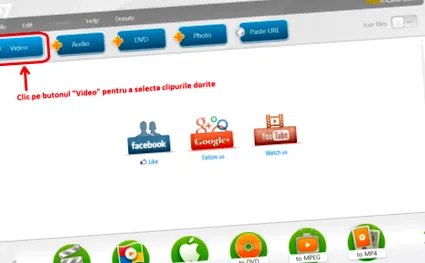
Pre lepšie pochopenie som v tomto príklade vytvoril na ploche priečinok s názvom „Spájanie klipov„Do ktorých som pridal dva súbory/videá s názvom„ Clip 1 “a„ Clip 2 “, ku ktorým sa chystám pripojiť, aby som získal jeden klip.
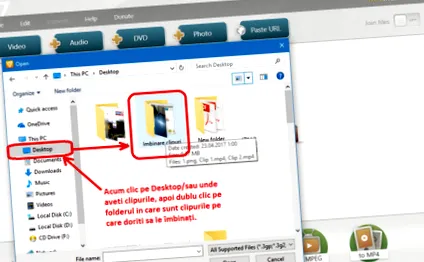
Krok 2 - Takže po otvorení programu a kliknutí na „Video“ som klikol na plochu a potom na priečinok „Spájanie klipov”(Pretože som tam uložil napríklad 2 klipy)
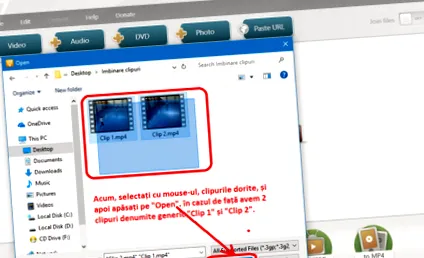
Krok 3 - Po otvorení priečinka obsahujúceho videá/filmy, ktoré chcem zlúčiť (v tomto prípade Clip 1 a Clip 2), je potrebné ich zvoliť myšou a kliknúť na „Otvoriť“
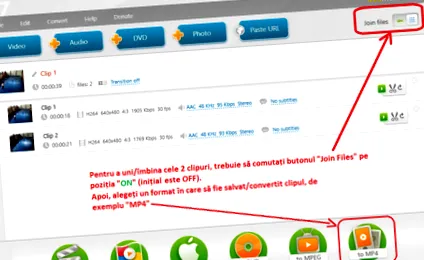
Krok 4 - Pridal som spony, aby som ich pripravil na spoj. Teraz, aby ste aktivovali funkciu join/join (v angličtine JOIN), musíte stlačiť pravé horné tlačidlo „Join Files“ a potom musíte zvoliť formát, v ktorom chcete uložiť/previesť budúci súbor/klip, napríklad MP4.
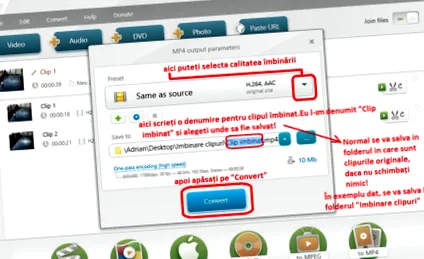
Krok 5 - Teraz môžete vykonať všetky druhy nastavení týkajúcich sa kvality videa a zvuku budúceho výsledného klipu. Za normálnych okolností by mal byť ponechaný text „Rovnaké ako zdroj“ (tj. Rovnaká kvalita ako pôvodné klipy), alebo ak chcete, môžete zvoliť kvalitu HD, TV kvalitu, kvalitu telefónu atď. Aj tu môžete pomenovať nový výsledný klip (ak nič nenapíšete, bude automaticky pomenovaný menom prvého klipu v zozname - napríklad tu Clip 1) a tiež tu si môžete zvoliť cestu, kam chcete nový klip uložiť (ak nič nezmeníte, zlúčený klip sa uloží do priečinka kde boli počiatočné klipy).
Ak je všetko pripravené, stačí stlačiť tlačidlo „Konvertovať„A počkajte na dokončenie procesu zlúčenia, ktorý trvá v závislosti od veľkosti súborov.
Krok 6 - Po dokončení zlúčenia/konverzie sa zobrazí okno, v ktorom musíte kliknúť na „OK“, potom je možné program zavrieť.
Aj s týmto programom môžete previesť iba jeden klip, napríklad máte klip vo formáte AVI a chcete ho previesť do formátu MP4 alebo naopak. Môžete tiež vytvoriť prezentácie/prezentácie z obrázkov, ak namiesto videí pridáte obrázky.
Celý tento program môže byť užitočný aj na úpravu/strihanie klipov - nahrajte požadovaný klip (tiež z tlačidla Video), potom kliknite na tlačidlo vpravo so zeleným symbolom „prehrať“ a nožnicami - otvorí sa panel na úpravu klipov, odkiaľ je možné vykonávať rôzne úpravy, ako sú rezy, rotácie atď.