Aký je minimálny a maximálny stav procesora v systéme Windows 7 Správa napájania
Hovorím o:
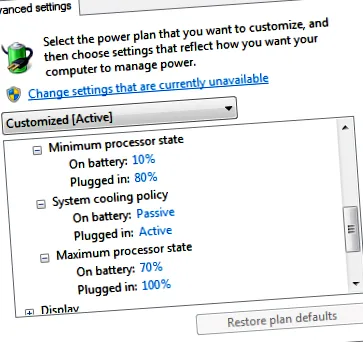
Čo by som mal nastaviť na minimum a maximum? Chcem dobrý výkon procesora, ale nie prehriaty procesor a fanúšikovia fungujú ako blázni.
Tieto nastavenia určujú rozsah výkonových stavov (alebo P-stavov) používaných systémom Windows. V skutočnosti sa to bude líšiť taktom procesora a, ak je podporované, napätím a rýchlosťou FSB. Zvýšte ho tak, aby vyhovoval požiadavkám na pracovné zaťaženie, alebo ho znížte, aby ste znížili spotrebu energie a odvod tepla.
Na ilustráciu to väčšina procesorov podporuje množstvo P-stavov, ktoré sú kombináciou frekvenčného multiplikátora (tiež známeho ako ID frekvencie alebo FID) a napájacieho napätia (ID napätia alebo VID). Hodinová rýchlosť procesora je produktom rýchlosti FSB vynásobenej FID. Výber nižšieho multiplikátora môže tiež znížiť frekvenciu hodín. Niektoré procesory 1 sú tiež schopné znížiť rýchlosť FSB na polovicu, čo vedie k takzvanému SuperLFM (režim veľmi nízkej frekvencie).
Počet podporovaných P-stavov sa líši v závislosti od procesora, ale zvyčajne je 5-10. Pretože Windows umožňuje celkovo 100 rôznych hodnôt stavu procesora, znamená to, že nie každá hodnota vedie k použitiu iného P-stavu. Inými slovami, zmena zo 100% na 99% alebo dokonca 90% nemusí mať žiadny vplyv na rýchlosť hodín. Skutočná hodinová frekvencia sa môže v závislosti od toho, ktoré P-stavy sú podporované, značne líšiť od očakávaného percenta. Zadanie 50% v možnostiach napájania systému Windows nemusí nutne znamenať, že váš procesor beží na 50%. Napríklad u môjho Core 2 Duo T9550 s nominálnym taktom 2,66 GHz nastavenie stavu procesora na 50% nevedie k očakávanému taktu 1,33 GHz. Namiesto toho si systém Windows vyberie najnižší podporovaný multiplikátor (FID 6). 2
Aj keď je minimálny stav nastavený na 1%, môj procesor to urobí
Neprekračujte 800 MHz (SuperLFM). Toto je najnižší podporovaný takt (FSB 133 MHz × multiplikátor 6 = 798 MHz). To je 30% nominálnej frekvencie hodín.
Podľa dokumentácie, ktorá je k dispozícii tu:
Windows Vista používa algoritmus DBS pomocou všetkých dostupných stavov výkonu, ktoré sú v rozsahu opísanom týmito hornými a dolnými limitmi. Pri výbere nového cieľového stavu výkonu vyberie systém Windows Vista najbližšiu možnú zhodu medzi aktuálnym nastavením politiky napájania a stavom dostupným v systéme a v prípade potreby ich zaokrúhli.
Ak chcete inteligentne zvoliť percentá pre možnosti napájania systému Windows, musíte zistiť, aké P-stavy váš procesor podporuje, nastaviť minimálnu a maximálnu rýchlosť hodín, ktoré chcete, a potom zadať percentá, ktoré majú za následok tieto rýchlosti hodín. Neexistuje jediná správna odpoveď, pretože všetko závisí od vašich cieľov - či už maximalizujete výkon alebo výdrž batérie, znižujete teploty alebo niečo úplne iné. Experimentujte a zistite, čo vám najlepšie vyhovuje. Osobne som zistil, že nastavenie minima a maxima na 5% (dostatočne nízke na vynútenie najnižšieho multiplikátora bez ohľadu na procesor) a 100% poskytuje najlepšie výsledky. Áno, aj v režime batérie. Aj keď sa môže zdať logické nastaviť maximálny stav procesora na menej ako 100% z kapacity batérie, podľa mojich skúseností to tak je
Pomocou pomocných programov, ako je RMClock, môžete deaktivovať niektoré P-stavy pre ďalšiu optimalizáciu, ako aj pre pretaktovanie a preťaženie alebo preťaženie procesora. Osobne som to neskúšal, ale dostal som odporúčania, aby som povolil iba dva P-stavy - najnižší možný multiplikátor (SuperLFM, ak je podporovaný) pre voľnobeh a najvyšší možný multiplikátor (pri najnižšom stabilnom napätí) pre všetko ostatné. Určite máte niečo na hranie, ak vás zaujímajú také veci. Pokiaľ nepretaktujete alebo nepretiahnete napätie, najhorším scenárom je BSOD a reštart.
1 Napríklad Intel Core 2 Duos, ale podľa môjho názoru žiadne novšie procesory rady Core i.
2 Používam program TMonitor na sledovanie rýchlosti procesora a program wPrime, aby som dostal procesor na maximálnu povolenú rýchlosť.