Batéria systému Windows sa už nenabíja - softvér mykey
Windows: Batéria sa prestala nabíjať

Váš laptop so systémom Windows je pripojený a napájaný zo siete, ale batéria sa stále nenabíja. Dostávame sa na koniec tejto chyby a k nej pridružené chybové hlásenie „Prevádzka v sieti, nenabíja sa“. Z tohto dôvodu uvádzame známe riešenia a podmienky výmeny notebookov od spoločností Acer, Lenovo, HP, Medion, Toshiba, Dell a ďalších poskytovateľov. Všetky riešenia fungujú aj pre stolové počítače. Plus 3 tipy na šetrenie batérie notebooku.
Vyskúšajte riešenia po sebe, bez ohľadu na poskytovateľa. Ak je to jedna zo známych príčin, problém sa rýchlo vyrieši. Ak pôjde o hardvérovú chybu, pomôžu vám podmienky výmeny a záruky pre všetky hlavné značky.
myKey je váš online obchod s použitým softvérom. Ušetrite až 75% na pôvodných cenách v našom obchode Windows a Office a pohodlne dostanete licenciu s inštalačnými súbormi ihneď po zakúpení.
Ďalšie informácie o právnom základe použitého softvéru a ďalšie informácie o výbere systému Windows 7, Windows 8.1 alebo Windows 10 nájdete aj v našom porovnaní verzií Windows a Office.
Vybité zvyškové napätie - napájanie a reset batérie
Moderné počítače zostávajú po vypnutí v takzvanom stave „Soft Off“, v ktorom je základná doska naďalej napájaná napätím. Vďaka tejto nepretržitej prevádzke sa môžu v priebehu času hromadiť stavy nabíjania, čo má negatívny vplyv na napájaciu jednotku. Ukážeme vám, ako resetovať batériu vášho počítača pomocou niekoľkých trikov.
Reset na stolných počítačoch
Najskôr zatvorte všetky okná. Ak udrie aj myš a klávesnica, môžete vynútiť vypnutie počítača stlačením vypínača na 6 až 8 sekúnd. Po úspešnom vypnutí odpojte napájací kábel od skrinky počítača.
Ak chcete vybiť zvyškové napätie v napájacej jednotke, stlačte a podržte tlačidlo zapnutia/vypnutia asi 15 sekúnd. Znova pripojte napájací kábel k počítaču a naštartujte ho. Niektoré počítače majú prepínač na napájacom zdroji, ktorý musíte otočiť, aby napájací zdroj fungoval znova. Po vybití kondenzátorov vo vypnutom stave by mal váš napájací zdroj opäť fungovať podľa očakávania.
Reset na prenosných počítačoch
Jednoduchým a rýchlym trikom, ktorý funguje u väčšiny notebookov, je vybratie batérie. Za týmto účelom vypnite prenosný počítač a odpojte napájací adaptér a batériu. Počkajte niekoľko minút, kým nevložíte batériu späť do puzdra a pripojíte napájací zdroj. Týmto by sa mal problém vyriešiť. Ak nie je možné vybrať batériu vášho notebooku, môžete tiež vynútiť vypnutie väčšiny notebookov podržaním tlačidla Zapnúť/Vypnúť a potom vynútiť reset odstránením nabíjacieho kábla a stlačením vypínača asi na 15 sekúnd držať.
Znova nainštalujte ovládače batérie a napájacieho zdroja
Ak resetovanie problém nevyrieši, odporúčame vám preinštalovať ovládač batérie. Za nenabíjanie batérie môže byť zodpovedný zastaralý alebo chybný vodič. To sa však dá napraviť v niekoľkých krokoch.
Najskôr vyhľadajte vo vyhľadávacom poli Správcu zariadení. V ponuke správcu zariadenia uvidíte podpoložku „Batérie“. Kliknutím na ňu otvoríte podponuku. Tam vyberiete hornú podpoložku Microsoft Battery. Teraz môžete odinštalovať ovládač kliknutím pravým tlačidlom myši.
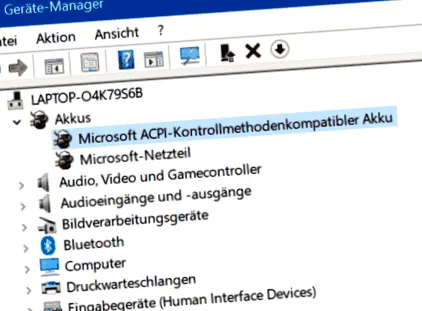
Reštartovaním počítača sa automaticky znova nainštaluje ovládač a vymení chybný ovládač batérie.
Notebooky Dell: kontrola nabíjania pomocou nastavení systému BIOS
V prípade zariadení značky Dell existuje okrem resetovania aj iná možnosť, ktorá slúži na odstránenie problému s batériou.
Ak to chcete urobiť, musíte najskôr prejsť do ponuky systému BIOS. Reštartujte počítač a po zobrazení loga Dell stlačte kláves F2. V ponuke Rozšírené nájdete podpoložku „Správanie nabíjačky“. Skontrolujte, či sa tu načítanie vášho zariadenia považuje za aktivované pomocou možnosti „enabled“.
Ak to nebude mať za následok žiadnu zmenu, môžete skontrolovať funkčnosť batérie tak, že ju vyberiete z vypnutého notebooku a odpojíte nabíjací kábel. Podržte stlačené tlačidlo na batérii po dobu 5 sekúnd, kontrolné svetlá vám teraz ukážu, či a koľko je batéria nabitá.
Ďalej je tu možnosť hardvérového resetu. Ako je popísané vyššie, odpojte napájací zdroj od vypnutého zariadenia a vyberte batériu. Podržte stlačené tlačidlo napájania na počítači po dobu 20 sekúnd a reštartujte počítač. Ak sa vaše zariadenie stále nenačíta, je to pravdepodobne kvôli chybe hardvéru.
Skontrolujte hardvérové chyby
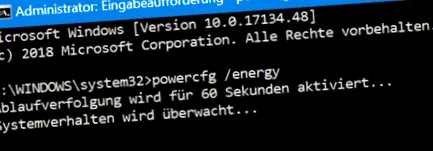
Vo Windows 7/8/10 ako správca vášho zariadenia môžete skontrolovať stav batérie pomocou diagnostického programu. Ak to chcete urobiť, vo vyhľadávaní systému Windows vyhľadajte výraz „cmd“ a nájdite príkazový riadok. Kliknite pravým tlačidlom myši a otvorte príkazový riadok s dodatkom „Spustiť ako správca“.
Do zobrazeného okna DOS zadajte nasledujúci príkaz: powercfg/energy. Po stlačení klávesu Enter sa spustí diagnostický proces v trvaní približne 1 minúty. Hneď ako to dokončíte, môžete okno opäť zavrieť.
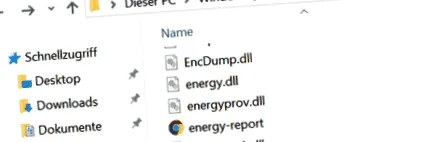
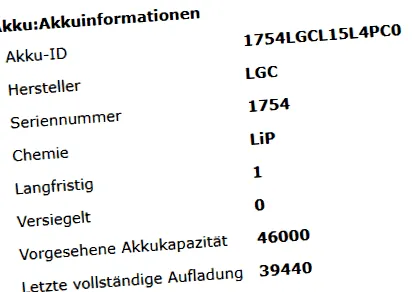
Ďalej zadajte do prehľadávača súborov „C:/Windows/System32“ a otvorte diagnostickú správu. V zozname diagnostickej správy vyhľadajte „energetická správa“. Otvára sa ako stránka v prehliadači. Pomerne ďaleko v zozname teraz nájdete „Batéria: Informácie o batérii“.
Porovnajte hodnoty „Očakávaná kapacita batérie“ a „Posledné úplné nabitie“. Ak hodnota posledného nabitia klesla na zhruba polovicu predpokladanej kapacity, mali by ste si zaobstarať novú batériu.
Ak nemôžete otvoriť energetickú správu v prehliadači, skopírujte ju na plochu. Premenujte súbor na „index.html“. Teraz by ste mali byť schopní otvoriť diagnostickú správu podľa plánu.
Zdarma nástrojový tip pre sledovanie hardvéru
HWMonitor je bezplatný program na trhu, ktorý číta a monitoruje hardvér vášho počítača. Takto môžete rýchlo zistiť chybný hardvér a vyhnúť sa ďalšiemu poškodeniu.
Okrem teploty procesora program sleduje aj napätie procesora, hlavnú pamäť a napájacie vedenia. V pamäti sú tiež držané otáčky ventilátora.
Výmenné a záručné podmienky pre chybné batérie
Je dobre známe, že mnoho defektov na PC odstráni výrobca v rámci záručnej doby. Bežná je jednoročná až dvojročná záruka výrobcu na notebooky a dvojročná záruka. Batérie tu však majú zvláštne postavenie.
Batérie sú mnohými výrobcami klasifikované ako spotrebný materiál, a preto sú všeobecne horšie záručné podmienky. Zvlášť problematické je to so zabudovanými batériami. Je ťažké ich nahradiť samotným používateľom, nehody majú negatívny vplyv na záruky a záruky.
Aktuálne podmienky výmeny a záruky na batérie pre najdôležitejších výrobcov notebookov nájdete tu. Záruky platia od dátumu nákupu s doručením faktúry:
- ASUS: 12-mesačná záruka od dátumu nákupu
- Samsung: 12 mesiacov
- Acer: 6 mesiacov
- HP: 12 mesiacov
- Lenovo: 12 mesiacov
- Toshiba: 12 mesiacov
- HTC: Dva roky
- Medion: Žiadna záruka
- Dell: 12 mesiacov
Ak sa v záruke alebo v záruke výrobcu vyskytnú problémy, je možné prenosný počítač odoslať na testovanie a opravu. Ak je výmena odmietnutá, jediným riešením je zaobstarať si službu výmeny batérií od miestneho predajcu počítačov.
3 tipy na šetrenie batérií notebooku
Opotrebovanie batérie začína okamžite po jej výrobe. Pri kúpe notebooku by ste sa preto mali opýtať na dátum výroby napájacej jednotky a v prípade potreby požiadať o iné zariadenie. Predstavujeme tri tipy, ako môžete šetriť batériu svojho počítača.
Optimálne načítanie
Nabíjanie zariadenia z preventívnych dôvodov je jednoduché a je možné ho používať každý deň. Nesprávne nabíjanie môže nevedome oslabiť kapacitu batérie vášho počítača. Tu upozorňujeme, že svoj notebook nenabijete až na 100% ani nevyčerpáte batériu až do 10%. Ideálna úroveň nabitia vášho zariadenia je 55% až 75%, aby bola zaručená dlhá životnosť batérie. Preto nabíjací kábel odpojíte, akonáhle je batéria nabitá na viac ako 55% alebo pod 75%. Bezplatný nástroj na obmedzenie batérie vám pripomína, že je potrebné odpojiť napájací adaptér v správnom okamihu.
Vyberte batériu pre stacionárne použitie
Aby sa zabránilo trvalému poškodeniu batérie, ak je napájací zdroj používaný nepretržite, odporúčame batériu vybrať a uskladniť. Batériu je tiež potrebné vybrať, ak chcete počítač mimo dlhodobého odstavenia. Predtým sa uistite, či je váš prístroj vypnutý a či je odpojený napájací zdroj. Okrem toho by vybratá batéria mala byť stále nabitá najmenej na 50%.
Najlepšie skladujete batériu v tieni v skrini mimo priameho slnečného žiarenia, v prípade potreby v originálnom balení alebo v plastovom vrecku na ochranu pred prachom.
Obnovovací nástroj BIOS a BatteryCare
Ak chcete lepšie využiť svoju batériu, môžete použiť osviežujúci nástroj integrovaný do systému BIOS mnohých súčasných notebookov. Raz vám úplne vybije batériu a potom ju znova nabije. To zlepšuje dlhodobú životnosť. Vykonáte to tak, že reštartujete počítač a priamym stlačením klávesu F2 prejdete do ponuky systému BIOS. Tam vyberiete nástroj. Postup opakujte druhýkrát. Ak nie je k dispozícii obnovovací nástroj, môžete počítač dvakrát ručne vybiť a potom úplne nabiť.
Okrem funkcií štandardného displeja stavu energie ponúka freeware BatteryCare aj niekoľko doplnkov, ktoré vám pomôžu prispôsobiť prevádzku počítača na batériu. Okrem celkovej kapacity batérie zobrazuje BatteryCare aj nabíjací výkon vo wattoch, napätie generované batériou a presný počet vybíjacích cyklov. BatteryCare pracuje s operačnými systémami Windows 7, Windows 8 a Windows 10.
Ďalšie články, ako je tento, nájdete v našich Tipy pre Windows a Office. MyKey je váš online obchod s lacným softvérom spoločnosti Microsoft na okamžité stiahnutie s kontrolou licencií. Viac informácií o našich produktoch a všetkých výhodách a nevýhodách rôznych verzií Windows a Office nájdete v našich príručkách.