Predvoľby tutoriálu v aplikácii Adobe Photoshop CS4
Toto video vysvetľuje, ktoré predvoľby by sa mali robiť v aplikácii Adobe Photoshop CS4 alebo v predchádzajúcich verziách, aby práca bola skutočne zábavná a nebola rozmaznaná niekoľkými obmedzeniami. Pretože Photoshop NIE JE po inštalácii predvolene optimálne nastavený. V tomto videu bolo vysvetlených veľa nových nastavení špeciálne pre Photoshop CS4 a bolo uvedených niekoľko tipov.
. Mimochodom, kompletnú sériu nájdete tu: Photoshop Workshop DVD - Základy a triky - Chyťte ich v našom obchode alebo v kreatívnom paušále!
Pomocou predvoľieb môžete vo Photoshope zmeniť niekoľko vecí, ktoré uľahčujú a spríjemňujú prácu, prispôsobiť Photoshop výkonu vášho vlastného počítača alebo len zmeniť a prispôsobiť zobrazenie jednotlivo.
Nájdete to v časti Úpravy> Predvoľby a potom najskôr Všeobecné alebo Ctrl + K.
Všeobecné
Potom sa zobrazí nasledujúce okno:
Tu som označil 3 najdôležitejšie nastavenia:
01 - Animované zväčšenie
Animované zväčšenie je nová funkcia vo Photoshope CS4. Pri použití bežného zväčšenia Photoshopu s lupou a súčasného stlačenia tlačidla myši to umožní druh „sledovacieho záberu“ do obrázka. Veľmi užitočná funkcia, ktorá by mala zostať povolená. Pokiaľ však OpenGL nie je aktivovaný (pozri časť „Výkon“ trochu ďalej nižšie), túto funkciu, či už je aktivovanú alebo nie, nie je možné použiť.
02 - Exportovať schránku
Táto funkcia je veľmi dôležitá, ak by ste mali nielen pracovať s Photoshopom, ako je to bežné, ale aj exportovať obsah z Photoshopu do iných programov, ako napríklad Dreamweaver, Fireworks alebo iných programov, ktoré nevyhnutne nie sú od spoločnosti Adobe bez ukladania do pamäte cache. Takže stačí použiť Ctrl + C a Ctrl + V. Ak je táto funkcia deaktivovaná, Photoshop uchová všetok kopírovaný obsah interne.
Malá funkcia, ktorá nie je predvolene aktivovaná, ale je stále užitočná. Ak je aktivovaná, Photoshop uloží všetky kroky do externého textového súboru, nie iba dočasne do interného protokolu. Veľmi užitočné, ak experimentujete a práve ste dosiahli vynikajúci efekt a napríklad Photoshop zlyhá. Teraz si môžete prečítať všetko, čo ste vykonali v protokole histórie, ktorého umiestnenie na pevnom disku si môžete zvoliť, a hoci je podporovaný Photoshop, môžete dosiahnuť rovnaký efekt, čo nie je možné len pri samotnom internom protokole Photoshopu, pretože je to možné. vyprázdňuje sa pri ukončení aplikácie Photoshop. Všeobecne toho nie je treba brať do úvahy oveľa viac. Boli to najdôležitejšie funkcie, ale môžete samozrejme experimentovať aj s ostatnými.
Ďalej teda používateľské rozhranie:
01 - Zobrazenie štandardného režimu a celej obrazovky s ponukami
(Poznámka: Táto oblasť bola pridaná iba z aplikácie Photoshop CS4). Tu môžete nastaviť, ako hlavný pracovný priestor aplikácie Photoshop zobrazuje otvorený obrázok. Môžete nastaviť osobnú farbu pozadia, ktorá je predvolene nastavená na sivú, a nastaviť zobrazenie okraja. Možnosti vrhajú tieň, čiary a bez nich. Tu sú 3 možnosti:
02 - Zobraziť popisy nástrojov
Malá, ale príjemná pomoc pri práci vo Photoshope, ktorá môže byť veľmi užitočná hlavne pre začiatočníkov. Tipy sú malé žlté políčka, ktoré sa zobrazia, keď prejdete myšou nad nástrojom alebo dokonca iba nad túto funkciu a stručne opíšete, čo máte pred sebou. Takže to určite nechajte zaškrtnuté.
03 - Otvára dokumenty ako záložku
Môžete to zvládnuť, ako chcete. Buď to necháte začiarknuté a môžete si vychutnať úžasne užitočnú funkciu CS4, kariet, a nechať každý dokument, ktorý otvoríte, automaticky ukotviť, alebo zostanete klasickým a budete s dokumentmi pokračovať v práci ako v CS3, konkrétne ako s jednotlivými plávajúcimi oknami Photoshop.
04 - Aktivujte ukotvenie plávajúcich okien dokumentu
Toto zaobchádza s úplne rovnakou novou funkciou CS4 ako 03, čo sú karty. Ak deaktivujete tak túto funkciu, ako aj funkciu od 03, úplne odmietate používať túto funkciu, pretože sa nepoužíva automaticky a nemôžete jednoducho vziať jednotlivé plávajúce okná a ukotviť ich. Osobne by som nechal obe aktivované z dôvodov čisto zlepšujúcich pracovný tok. Ak ste sa tým nikdy predtým nezaoberali, tu je malá snímka obrazoviek s kartami a ich ukotvením: Jednoducho myšou potiahnite okno k hornému okraju pracovného priestoru.
Ďalej nasleduje manipulácia so súbormi:
Ak rýchlo hľadáte súbor Photoshopu, je lepšie pozrieť sa na obrázky buď v mostíku, alebo v otvorenom dialógovom okne Photoshopu, pretože tam získate priamo náhľad. Photoshop automaticky uloží tento náhľad so súborom, aby fungoval rovnako rýchlo a hladko. Takže nechajte túto možnosť aktivovanú.
Photoshop automaticky otvorí aplikáciu Camera Raw pri otvorení súborov typu raw, ktoré podporuje aplikácia Camera Raw. Ak je to nepríjemné a nežiaduce, jednoducho odstráňte háčik z tejto skrinky.
03 - kompatibilita
Fráza „Tento súbor bol vytvorený s novšou verziou tohto softvéru, a preto ho nemožno otvoriť,“ je dobre známa. Photoshop to vlastne nikdy nemá. Pretože aj súbory vytvorené pomocou CS4 je možné väčšinou stále otvárať napríklad vo Photoshope 7.0. Informácie ako inteligentné filtre sa stratia, ale môžete ich otvoriť. Je to tak preto, lebo Photoshop chce maximalizovať kompatibilitu pri každom uložení. Vždy táto správa, ktorú automaticky odkliknete, keď uložíte súbor .psd. Ak sa chcete vyhnúť tejto správe, jednoducho ju nastavte na Vždy. Nikdy by som nenastavil možnosť nastavenia, pretože nikdy neviete, na ktorom PC alebo Mac budete musieť pracovať a ktorá verzia Photoshopu je tam nainštalovaná.
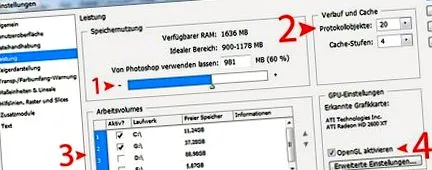
Najdôležitejší rozsah: výkon
01 - využitie pamäte
Na prvý pohľad táto lišta vyzerá, že poskytuje iba informácie o využití pamäte Photoshopu, ale v skutočnosti nejde o jednoduchú lištu, ale o posuvník, pomocou ktorého si môžete sami nastaviť, koľko RAM by malo mať Photoshop k dispozícii. Ak Photoshop nie je jediný program, ktorý beží počas pracovného procesu, je jeho použitie úplne postačujúce na 3/4, inak môže byť Photoshop sprístupnený viac.
02 - prihlásiť objekty
Vitajte na vrchole tohto tutoriálu. Najdôležitejšie nastavenie, ktoré Photoshop ponúka: počet objektov protokolu. Predvolene príliš nízka v 20 krokoch. Objekty denníka sú kroky, ktoré v denníku zostávajú a môžete sa k nim vrátiť alebo ich vrátiť späť. Napríklad, ak ste na obrázku dosiahli skutočne vynikajúci efekt a teraz maľujete štetcom na obrázku, potom po 21 ťahoch štetcom zmizne možnosť vrátiť sa k nenamaľovanému upravenému obrázku, pretože na vrátenie je uložených iba 20 krokov. Do pôvodného stavu obrázka sa môžete vrátiť pomocou miniatúry v hornej časti okna protokolu, pred čistením však stratíte všetky úpravy. Preto by ste mali nastaviť túto hodnotu na hodnotu medzi 100 a 250, v závislosti od toho, aká veľká je dostupná pamäť RAM alebo (pozri 03) dostupné miesto na pracovnom zväzku.
Tu môžete nastaviť, aby bol program Photoshop povolený pre prípad, že by sa pamäť RAM mala úplne využívať, a to nielen na pevnom disku, kde je nainštalovaný, ale aj na iných zväzkoch, napríklad na externom pevnom disku. To má výhodu, že napriek o niečo menšej pamäti RAM je možné napríklad nastaviť objekty protokolu na hodnotu napríklad 250.
Nie je to úplne nevyhnutné až do aplikácie Photoshop CS3, ale takmer nevyhnutnosť od verzie CS4. Pretože ak chcete využívať všetky nové funkcie, ako napríklad vyššie spomenuté animované zväčšenie, mriežku pixelov alebo nástroj na rotáciu pohľadu, Photoshop to potrebuje. Ak bez týchto funkcií dokážete žiť, môžete ich deaktivovať, aby ste šetrili zdroje. Ale potom by ste sa mali uistiť, že aj vrhaný tieň ako okraj zobrazeného obrázka (pozri vyššie: Používateľské rozhranie - 01) funguje iba cez OpenGL, tj. Keď je OpenGL deaktivovaný, je lepšie použiť jednoduchú čiaru ako hranicu.
Poznámka: U niektorých nemusí byť toto políčko vôbec možné aktivovať. Môže za to grafická karta alebo nainštalovaný ovládač grafickej karty, ktorý nepodporuje OpenGL. Najlepšie v takom prípade urobíte, ak si zaobstaráte najnovší ovládač grafickej karty. Ak to tiež nefunguje (reštartujte Photoshop a počítač po inštalácii), potom samotná zabudovaná grafická karta nepodporuje OpenGL.
Menej dôležité, ale možno presne to, čo VY hľadáte:
Reprezentácia ukazovateľa:
01 - Všeobecne
Otázka zvyku: vystavenie nástrojov. Zobrazí sa štandardný displej. je zobrazený symbol štetca alebo pipety; nitkový kríž umožňuje presnú prácu, ale žiadny náhľad štetca, ktorý používate; potom štandardný variant, „normálny hrot štetca“, ktorý bežne zobrazuje aktuálne aktívnu kefu, alebo „hrot štetca v plnej veľkosti“, ktorý zahŕňa celú oblasť ovplyvnenú štetcom. To znamená, že s mäkkou kefou je tento typ displeja väčší, pretože je ovplyvnených viac pixelov. Ak ste sa rozhodli pre jednu z možností hrotu kefy, môžete zobraziť aj nitkový kríž.
Varovné palety transparentnosti a škály:
01 - Všeobecne
V tejto palete môžete nastaviť, čo sa má zobraziť, keď dokument obsahuje priehľadné oblasti. V predvolenom nastavení je to svetlošedá a biela mriežka. Použité farby a veľkosť mriežky si však môžete nastaviť aj sami.
Merné jednotky a pravítka:
01 - jednotky
Tam môžete definovať jednotky, ktoré používa Photoshop. 1. Ktoré sa zobrazujú na pravítkach a 2. v ktorých sa má určiť a nastaviť veľkosť textu.
02 - rozmery stĺpca
Rozmery stĺpca popisujú vzdialenosti, ktoré používa Photoshop pri zadávaní textu pomocou klávesu Tab.
Tu si môžete zvoliť štandardné rozlíšenie tlače a obrazovky. Docela samozrejmé.
Vodítka, mriežky a plátky
Toto je paleta, v ktorej môžete znova zmeniť iba zobrazenie. V tomto prípade je farba vodítok, magnetických vodítok, farba a rozstup mriežky a farebné aj číselné zobrazenie rezov. Čo by ste mali ešte veľmi podrobne vysvetliť?
Posledné dve palety sú také nedôležité, že som ich dal dokopy:
Ďalšie moduly a text
V rámci ďalších modulov je možné definovať ďalší priečinok pre doplnky Photoshopu atď. Ale pretože väčšina ďalších modulov sa nachádza v samotnom priečinku Photoshop, táto funkcia nie je až taká dôležitá.
Pri možnostiach textu je zaujímavá iba posledná funkcia: Veľkosť ukážky písma, pretože tá určuje, aký veľký je náhľad písma v okne pre výber písma.
To je vlastne všetko z predvoleného nastavenia, ale chcel by som spomenúť ešte 2 ďalšie veci, ktoré sa v skutočnosti stále týkajú tejto témy:
Klávesové skratky a ponuky
Nájdete ich pod kombináciou klávesov Alt + Shift + Ctrl + K alebo v časti Úpravy> Klávesové skratky.
Tam teraz môžete vidieť kompletnú štruktúru ponuky aplikácie Photoshop a ak ste vybrali jednu položku ponuky, môžete pre ňu definovať vlastnú klávesovú skratku. Napríklad, keď chcem naskenovať obrázok, nemusím vždy ísť do ponúk, ale skôr aby som to dokázal rýchlo urobiť pomocou klávesovej skratky. Vyhľadávam svoj skener zo štruktúry ponuky a skúšam rôzne kombinácie klávesov, aby som našiel ten, ktorý sa už nepoužíva pre iný príkaz.
Ak som zmenil alebo pridal niekoľko príkazov z klávesnice, celú vec je možné uložiť aj ako sadu pomocou malého disku vedľa položky „Set:“ vyššie.
S ponukami to funguje veľmi podobným spôsobom. Tu môžete skryť rôzne položky ponuky alebo ich farebne zvýrazniť. To je možné uložiť aj ako súpravu.
Dúfam, že sa vám tento výukový program páčil a mohol som vám pomôcť vyjsť s predvoľbami Photoshopu, porozumieť im a spolu s nimi navrhnúť Photoshop individuálne, ako aj vylepšiť váš pracovný postup.
Teraz si na rade ty!
Páčil sa vám príspevok? Máte otázku k obsahu alebo ho chcete len pochváliť? Potom sa tešíme na váš komentár. Môžete tiež odporučiť tento príspevok. Sme vám vďační za každú podporu!
informácie
Dátum:
pred viac ako 2 rokmi