Blog - Čo robiť, ak je notebook pripojený, ale nenabíja sa
V košíku nemáte žiadne položky
- notebook
- Nabíjačka na notebook
- Acer
- Apple
- Asus
- della
- Fujitsu-Siemens
- Brána
- HP-Compaq
- IBM-Lenovo
- IG
- MSI
- Packard Bell
- Samsung
- Sony
- Toshiba
- kód produktu
- eMachines
- Displej notebooku
- Acer
- Alienware
- Ostatné modely
- Apple
- Asus
- della
- Fujitsu-Siemens
- Brána
- HP-Compaq
- IBM-Lenovo
- IG
- MSI
- Packard Bell
- Panasonic
- Samsung
- Sony
- Toshiba
- kód produktu
- eMachines
- AU Optronics
- Chi Mei
- Chunghwa
- LG-Philips
- Hitachi
- Kvantá
- Fujitsu
- Ivo
- HannStar
- Hyundai BOEHYDIS
- Toshiba-Matsushita
- Sharpe
- Sanyo-Torisan
- Hydis
- IDTech
- BOE HYDIS
- Innolux
- LUCOM
- Unipac
- BOE
- Lenovo
- Klávesnica notebooku
- Acer
- Alienware
- Apple
- Asus
- della
- Fujitsu-Siemens
- Brána
- HP-Compaq
- IBM-Lenovo
- IG
- msi
- Packard Bell
- Panasonic
- Samsung
- Sony
- Toshiba
- eMachines
- Compaq
- Medion
- $
- Batéria notebooku
- Acer
- Alienware
- Ostatné modely
- Apple
- Asus
- della
- Fujitsu-Siemens
- Brána
- HP-Compaq
- IBM-Lenovo
- IG
- MSI
- Packard Bell
- Panasonic
- Samsung
- Sony
- Toshiba
- kód produktu
- eMachines
- Lenovo
- Mitac
- Clevo
- Advent
- Uniwill
- gigabajt
- Averatec
- Montáž notebooku
- Lenovo
- Acer
- Nabíjačka na notebook
- Tableta
- Displej tabletu
- Acer
- Allview
- Ostatné modely
- Asus
- della
- E-BODA
- Evolio
- Fujitsu-Siemens
- IBM-Lenovo
- IG
- Lenovo
- Microsoft
- Packard Bell
- Samsung
- Toshiba
- kód produktu
- Chi Mei
- LG-Philips
- Apple
- Sharpe
- HannStar
- AU Optronics
- BOE
- Dotykový tablet
- Acer
- Akai
- Alcatel
- Allview
- Ostatné modely
- Amazon
- Apple
- Archos
- Asus
- Audiol
- Aurix
- Blaupunkt
- Colorovo
- Kozmote
- della
- E-Boda
- EXKLUZÍVNE
- Evolio
- GoClever
- HP-Compaq
- IBM-Lenovo
- kmax
- Škriatok
- Lenovo
- MANTLE
- MPMAN
- MSI
- Majestátne
- Mediacom
- Miia
- Mito
- Myriam
- Sever
- OVERMAX
- Odys
- Orion
- Polaroid
- Prestigio
- Prolech
- QUMO
- Quéré
- QuickTab
- Samsung
- Samus
- serioux
- Smailo
- Inteligentné
- TEXET
- Toshiba
- Vodafone
- Vonino
- Mrknutie
- kód produktu
- estar
- nJoy
- uTOK
- Zostava tabletu
- Acer
- Ostatné modely
- Amazon
- Asus
- della
- HP
- HTC
- IBM-Lenovo
- IG
- Lenovo
- Samsung
- Sony
- Vodafone
- kód produktu
- AU Optronics
- LG-Philips
- Chunghwa
- Hydis
- Chi Mei
- Sharpe
- Apple
- Displej tabletu
- Ako objednať
- Dodanie
- distribúcia
- Kontakt
- BLOGY
- notebook
- Nabíjačka na notebook
- Acer
- Apple
- Asus
- della
- Fujitsu-Siemens
- Brána
- HP-Compaq
- IBM-Lenovo
- IG
- MSI
- Packard Bell
- Samsung
- Sony
- Toshiba
- kód produktu
- eMachines
- Displej notebooku
- Acer
- Alienware
- Ostatné modely
- Apple
- Asus
- della
- Fujitsu-Siemens
- Brána
- HP-Compaq
- IBM-Lenovo
- IG
- MSI
- Packard Bell
- Panasonic
- Samsung
- Sony
- Toshiba
- kód produktu
- eMachines
- AU Optronics
- Chi Mei
- Chunghwa
- LG-Philips
- Hitachi
- Kvantá
- Fujitsu
- Ivo
- HannStar
- Hyundai BOEHYDIS
- Toshiba-Matsushita
- Sharpe
- Sanyo-Torisan
- Hydis
- IDTech
- BOE HYDIS
- Innolux
- LUCOM
- Unipac
- BOE
- Lenovo
- Klávesnica notebooku
- Acer
- Alienware
- Apple
- Asus
- della
- Fujitsu-Siemens
- Brána
- HP-Compaq
- IBM-Lenovo
- IG
- msi
- Packard Bell
- Panasonic
- Samsung
- Sony
- Toshiba
- eMachines
- Compaq
- Medion
- $
- Batéria notebooku
- Acer
- Alienware
- Ostatné modely
- Apple
- Asus
- della
- Fujitsu-Siemens
- Brána
- HP-Compaq
- IBM-Lenovo
- IG
- MSI
- Packard Bell
- Panasonic
- Samsung
- Sony
- Toshiba
- kód produktu
- eMachines
- Lenovo
- Mitac
- Clevo
- Advent
- Uniwill
- gigabajt
- Averatec
- Montáž notebooku
- Lenovo
- Acer
- Nabíjačka na notebook
- Tableta
- Displej tabletu
- Acer
- Allview
- Ostatné modely
- Asus
- della
- E-BODA
- Evolio
- Fujitsu-Siemens
- IBM-Lenovo
- IG
- Lenovo
- Microsoft
- Packard Bell
- Samsung
- Toshiba
- kód produktu
- Chi Mei
- LG-Philips
- Apple
- Sharpe
- HannStar
- AU Optronics
- BOE
- Dotykový tablet
- Acer
- Akai
- Alcatel
- Allview
- Ostatné modely
- Amazon
- Apple
- Archos
- Asus
- Audiol
- Aurix
- Blaupunkt
- Colorovo
- Kozmote
- della
- E-Boda
- EXKLUZÍVNE
- Evolio
- GoClever
- HP-Compaq
- IBM-Lenovo
- kmax
- Škriatok
- Lenovo
- MANTLE
- MPMAN
- MSI
- Majestátne
- Mediacom
- Miia
- Mito
- Myriam
- Sever
- OVERMAX
- Odys
- Orion
- Polaroid
- Prestigio
- Prolech
- QUMO
- Quéré
- QuickTab
- Samsung
- Samus
- serioux
- Smailo
- Inteligentné
- TEXET
- Toshiba
- Vodafone
- Vonino
- Mrknutie
- kód produktu
- estar
- nJoy
- uTOK
- Zostava tabletu
- Acer
- Ostatné modely
- Amazon
- Asus
- della
- HP
- HTC
- IBM-Lenovo
- IG
- Lenovo
- Samsung
- Sony
- Vodafone
- kód produktu
- AU Optronics
- LG-Philips
- Chunghwa
- Hydis
- Chi Mei
- Sharpe
- Apple
- Displej tabletu
- Ako objednať
- Dodanie
- distribúcia
- Kontakt
- BLOGY
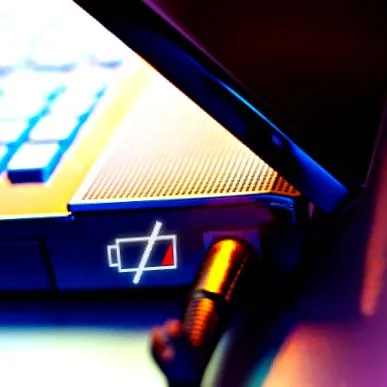
Čo robiť, ak je notebook pripojený, ale nenabíja sa
Ak je prenosný počítač pripojený k sieti, ale nenabíja sa, postupujte podľa týchto jednoduchých krokov.
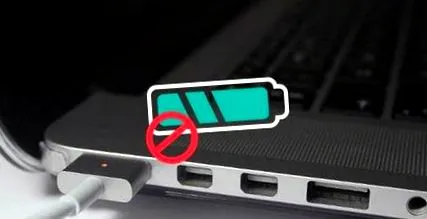
Po pripojení notebooku vás zvyčajne privíta veselý cvrlikanie z počítača, nová LED kontrolka a obrazovka, ktorá oživí a trochu zosvetlí. Aspoň by to tak malo byť. Niekedy sa však nič nestane, aj keď pripojíte sieťový adaptér - zvyčajne preto, že je batéria takmer vybitá. Nezobrazuje sa žiadna kontrolka. Displej sa nezosvetlí. Batéria sa navyše nenabíja. Čo sa pokazilo? Prečo to nefunguje a čo s tým robiť?
Nabíjanie notebooku sa môže zdať dosť jednoduché. Pripojte to a funguje to; Jednoduché, nie? No nie nevyhnutne. Medzi sieťovou zásuvkou a batériou je niekoľko stupňov a častí, ktoré nemusia fungovať. Niektoré problémy môžete vyriešiť sami pomocou úpravy softvéru alebo pomocou novej batérie, iné problémy však môžu vyžadovať návštevu služby alebo dokonca výmenu celého systému. Ak viete, v ktorej situácii sa nachádzate, môžete sa vyhnúť hodinám frustrácie a ušetriť stovky dolárov na opravách. Vďaka komplexnému prístupu môžete rýchlo zistiť pôvod problému a nájsť najpohodlnejšie riešenie.
Pripravte sa, chlapci a dievčatá, je čas na riešenie problémov.
1. Ste pripojení?
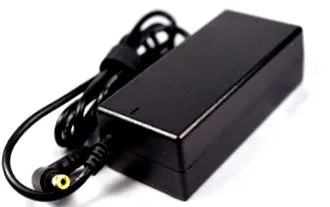
Znie to hlúpo, ale musíte sa ubezpečiť, že je váš laptop skutočne pripojený. Žiadna úprava softvéru alebo oprava hardvéru nemôže spôsobiť, že odpojený notebook začne pracovať ako kúzlo. Predtým, ako skontrolujete čokoľvek iné, musíte sa ubezpečiť, že sú sieťová zásuvka aj konektory notebooku bezpečne pripevnené. Skontrolujte AC adaptér, či nie sú odpojiteľné káble, ktoré nie sú úplne zasunuté. Potom sa uistite, či je batéria správne umiestnená v priehradke a či v kontaktných bodoch batérie alebo prenosného počítača nie sú žiadne nepravidelnosti. Na záver skontrolujte, či problém nemá niečo spoločné s prenosným počítačom: Skúste zapojiť napájací kábel do inej zásuvky a skontrolovať, či nie je skrat alebo poškodená poistka.
V tejto chvíli som zistil, že problém nespôsobila iba chyba používateľa. Pri napájaní notebooku nastal skutočný problém; musíme jednoducho zistiť, kde môže byť nedostatok. Najprv musíme vylúčiť to, čo funguje dobre. Začneme s najbežnejšími a ľahko prístupnými problémami.
2. Vyberte batériu
Integritu batérie môžete ľahko skontrolovať tak, že ju vyberiete a pokúsite sa pripojiť notebook. Ak sa prenosný počítač správne spustí, problémom je pravdepodobne zlá batéria.
3. Prerušenia, horenie a skrat
Skontrolujte napájací kábel po celej jeho dĺžke, ohnite ho a zaguľajte, aby ste zistili, či nie je zlomený alebo zlomený. Skontrolujte konce, či nie sú prerušené, napríklad uvoľnené konektory alebo miesta, ktoré by mohli byť prepichnuté domácim miláčikom alebo zachytené vysávačom. Skontrolujte sieťový adaptér. Je odfarbené? Má zdeformované alebo rozšírené časti? Cítiť vôňu - ak vonia ako spálený plast, asi je to problém.
4. Skontrolujte konektor
Pri zasúvaní napájacieho konektora notebooku by malo byť pripojenie dosť silné. Ak je náhle nestabilný alebo slabý, alebo ak zásuvka zlyhá, namiesto aby zostala pevná, mohla sa sieťová zástrčka zlomiť v kryte. Vyskytuje sa zmena farby alebo zápach po horení? Ak sa zdá, že došlo k poruche napájacieho konektora, budú potrebné opravy.
5. Vyhýbajte sa zahrievaniu
Ak sa batéria nenabíja, môže to byť spôsobené prehriatím notebooku. Toto je dvojitá otázka; vypnutie systému zabráni prehriatiu batérie a možnému požiaru. Rovnako ako teplota stúpa, snímač batérie môže zlyhať, čo upozorní systém, že batéria je úplne nabitá alebo chýba, čo spôsobí problémy s nabíjaním. Tieto problémy sú pravdepodobnejšie u starších notebookov, ktoré momentálne nepoužívajú technológiu chladenia, alebo sa vyskytujú pri používaní notebooku na gauči alebo posteli, zatiaľ čo chladiace otvory pokrýva prikrývka alebo vankúš. Nechajte systém vychladnúť a skontrolujte, či sú vetracie otvory čisté a voľné.
6. Namontujte späť kábel a batériu
Jedná sa o najlacnejšie a ľahko vymeniteľné časti notebooku. Náhradný napájací kábel nájdete na stránkach Amazon.com často za menej ako 10 dolárov a náhradné batérie za menej ako 100 dolárov. Ak chcete nájsť náhradné káble čo najjednoduchšie, musíte hľadať pod názvom modelu notebooku, zatiaľ čo batérie nájdete priamo na nich. Vyhľadajte náhradu, ktorá najlepšie vyhovuje napäťovým špecifikáciám vášho notebooku, a nezabudnite, že ak si vyberiete lacnejšie náhradné diely od výrobcov tretích strán, môžu mať nižšiu kvalitu originálov.
Doteraz sme eliminovali problémy spôsobené skrútenými káblami alebo prostredím. Ak ste nenašli riešenie, problém je spôsobený samotným počítačom a súvisí buď so zlyhaním softvéru alebo hardvéru. Začnime pohľadom na nastavenia a softvér.
7. Skontrolujte svoje nastavenia
Pre notebooky so systémom Windows: Na ovládacom paneli otvorte Možnosti napájania. Otvorte nastavenia plánu a vizuálne skontrolujte, či sú správne upravené. Ak sú nastavenia batérie, displeja alebo režimu spánku nesprávne, buďte veľmi opatrní. Napríklad nastavenie batérie môže spôsobiť problémy, ak vypnete počítač, keď je batéria veľmi slabá a nastavíte nízku úroveň nabitia batérie. Môžete tiež priradiť činnosti, ako napríklad zaspávanie alebo zatváranie, keď nasadíte veko alebo stlačíte vypínač. Ak sa tieto nastavenia zmenili, je ľahké podozrenie na problém s napájaním, aj keď s batériou alebo napájacím káblom nie je fyzicky problém. Najjednoduchší spôsob, ako sa ubezpečiť, že nastavenia nespôsobujú problémy, je vrátiť sa k predvoleným nastaveniam profilu napájania.
Pre prenosné počítače Mac: V okne System Preferences (Predvoľby systému) vyberte okno Energy Saver (Šetrič energie) a skontrolujte svoje predvoľby. Nastavenia systému Mac sa upravujú pomocou posúvača, ktorý umožňuje zvoliť, ako dlho môže byť počítač nečinný pred prechodom do režimu spánku. Ak je interval príliš krátky, môžete mať podozrenie na problémy s batériou, keď sú nastavenia skutočným vinníkom. Nezabudnite skontrolovať tieto nastavenia z hľadiska napájania z batérie aj zo steny. Možno sa budete chcieť vrátiť k pôvodným nastaveniam, aby ste zistili, či zmena nastavení spôsobuje problém.
8. Aktualizujte ovládače
Pre notebooky so systémom Windows: Na ovládacom paneli otvorte Správcu zariadení. V časti „Batérie“ by sa mali zobraziť tri prvky, jeden pre batériu, druhý pre nabíjačku a tretí s názvom „Batéria vyhovujúca štandardu ACPI spoločnosti Microsoft“. Po otvorení každej položky sa zobrazí okno s vlastnosťami. Na karte „Ovládač“ môžete vidieť tlačidlo s názvom „Aktualizovať ovládač“. Pri všetkých troch položkách postupujte podľa postupu aktualizácie ovládača. Po aktualizácii ovládačov reštartujte laptop a znova ho pripojte. Ak sa tým problém nevyrieši, úplne odinštalujte „batériu kompatibilnú s Microsoft ACPI“ a resetujte ju.
Pre prenosné počítače Mac: Na počítači Mac budete musieť vyskúšať resetovanie radiča správy systému (SMC). Pre notebooky s vymeniteľnými batériami je to rovnako jednoduché a spočíva v vypnutí notebooku, vybratí batérie, odpojení a stlačení tlačidla napájania na 5 sekúnd. Vložte znova batériu, pripojte a zapnite prenosný počítač.
V prípade novších počítačov Mac s batériami uzavretými v puzdre vypnite počítač, ale nechajte pripojený napájací adaptér. Keď je vypnutá, podržte stlačené tlačidlo napájania a súčasne stlačte klávesy Shift-Control-Option na ľavej strane klávesnice. Uvoľnite súčasne klávesy a vypínač, potom skúste zapnúť notebook.
9. Vyhľadajte externú pomoc
Ak ste to ešte neurobili, je pravdepodobne čas obrátiť sa na tím technickej podpory. Značka a model vášho notebooku sa vyznačuje špecifickými vlastnosťami a s týmto všetkým je oboznámený operátor technickej podpory. To alebo ono vás prevedie vyššie opísanými krokmi, pričom vezme do úvahy softvérové aj hardvérové problémy špecifické pre vašu konfiguráciu, napríklad koľko hardvérových bitov bežne nefunguje.
10. Problémy s interiérom
Po vyčerpaní všetkých možností - vyskúšaní iných napájacích káblov a batérií, kontrole a opätovnej kontrole nastavení, odstránení možných softvérových problémov - sa chyba pravdepodobne nachádza v počítačovom systéme. Niekoľko vnútorných súčastí môže spôsobiť poruchu alebo nesprávnu funkciu. Medzi bežných vinníkov patrí chybná základná doska, opotrebované logické dosky, poškodené nabíjacie obvody a chybné snímače batérie. Keďže chorý človek ide na konzultáciu k lekárovi, mali by ste zájsť k špecialistovi. Požiadajte výrobcu o informácie o tom, na ktoré opravy sa vzťahuje záruka, alebo kontaktujte miestny počítačový servis.
Dúfame, že vám tento sprievodca pomohol identifikovať konkrétne problémy s načítaním.
Zanechať komentár
Ak chcete zanechať komentár, musíte byť prihlásený.