Čistá obrazovka, klávesnica a spol
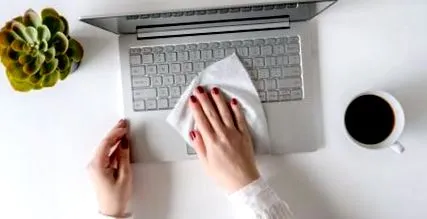
Koláčové drobky na klávesnici, špliech šťavy na displej a odtlačky prstov na puzdre: je najvyšší čas notebook znova vyčistiť. Zariadenie teda zostáva atraktívne a predovšetkým plne funkčné. Aký je však najlepší spôsob čistenia notebooku? Vďaka týmto AKTUALIZOVANÝM tipom môžete svoj notebook opticky a technicky vrátiť do formy.
Pred čistením notebooku: Vždy vytiahnite sieťovú zástrčku
Pred vystavením elektrických zariadení vlhkosti by ste ich mali vždy vypnúť a vytiahnuť zo zásuvky. To platí aj pre váš laptop. Ale buďte opatrní: Nedotýkajte sa napájacieho kábla mokrými rukami, inak by mohlo dôjsť k životu nebezpečnému úrazu elektrickým prúdom.
Ak je to možné, mali by ste pred čistením vyberte batériu. U mnohých notebookov sa dá ľahko rozšíriť.
Vyčistite obrazovku svojho notebooku iba pomocou niekoľkých krokov
Streamujte videá, čítajte texty a zobrazujte fotografie: obrazovka je jedným z najdôležitejších prvkov vášho notebooku. Postupom času sa tu zhromažďujú zvyšky ako prach a nečistoty, ktoré narúšajú vizuálny zážitok. Aby ste sa ubezpečili, že displej opäť rýchlo svieti, mali by ste venovať pozornosť nasledujúcim tipom.
Či už používate vlhkú alebo vlhkú handričku, na čistenie obrazovky sa vo všeobecnosti vzťahuje toto:
- Používajte čo najmenší tlak: Nadmerný tlak na určitý bod na obrazovke môže poškodiť pixely na displeji. V najhoršom prípade tmavé oblasti zostanú na displeji trvalo.
- Nestierajte príliš silno: Príliš silné a príliš dlhé trenie na jednom mieste môže obrazovku poškriabať.
Jemne utrite prach a odtlačky prstov handričkou z mikrovlákna
Pomocou suchej utierky z mikrovlákna každý týždeň alebo dva odstraňujte odtlačky prstov a prach z displeja notebooku. Takto nemôže na prvom mieste vzniknúť odolná špina.
Tip: Z vonkajšej strany nasávajte prach: Naopak, existuje riziko utretia prachových častíc pod okraj displeja, kde sa môžu natrvalo zachytiť. Hrany displeja ľahko očistíte napríklad špeciálnou kefkou na šošovky - kefou, ktorá má za sebou vlnovec.
Odstráňte odolné škvrny - najlepšie to urobíte vlhkou handričkou
Ak sa jedná o lepkavý rozliatok, ktorý jemné utretie neodstráni, očistite obrazovku notebooku vlhkou handričkou. Môžete na to použiť aj handričku z mikrovlákna.
Pri čistení nepoužívajte agresívne čistiace prostriedky, mohli by poškodiť antireflexnú vrstvu displeja. Na jemné čistenie displeja je ideálna destilovaná voda, ktorá sa používa aj na žehlenie v pare. Pretože destilovaná voda neobsahuje žiadne minerálne zvyšky, napríklad rozpustené vápno, po zaschnutí je menej pruhov.
Pri čistení obrazovky prenosného počítača nezabudnite na nasledujúce body:
- Aby ste zabránili vniknutiu vody do zariadenia, mali by ste handričku iba mierne navlhčiť.
- Nestriekajte čistiaci prostriedok a vodu priamo na obrazovku.
- Jemne utrite displej vlhkou handričkou. Vďaka vlhkosti sa zaschnuté nečistoty rýchlo rozpúšťajú.
- Dajte pozor, aby ste príliš netlačili.
Vyčistite notebook pomocou špeciálnej modelovacej hmoty
Vedeli ste, že klávesnicu notebooku môžete vyčistiť plastelínou? Slizkú hmotu je možné stlačiť do veľmi malých priestorov na klávesnici. Ak mäkký plast opäť vytiahnete, bude sa na ňom držať prach a drobky.
Ale pozor: Nie každý Slime je vhodný na čistenie notebookov. Pri nákupe sa uistite, či je špeciálna čistiaca guma činy. Takéto výrobky ponúka napríklad značka Cyber Clean.
Vyčistite klávesnicu notebooku
Drobky, chlpy, vlasy a prach: klávesnica notebooku sa časom stáva tiež nepeknou. Aby ste mohli naďalej rýchlo a čisto písať, mali by ste klávesnicu pravidelne čistiť od nečistôt. Tak sa to robí.
Krok 1: drobky vytraste
Z klávesnice môžete len jemne vytriasť veľa nečistôt. Napríklad jemne klepnite na zadnú časť klávesnice a laptop nakloňte mierne nabok, aby omrvinky spadli. Prípadne môžete pomocou mäkkej kefky jemne hladiť medzery medzi klávesmi.
Tip: Pod ne dajte noviny alebo kuchynskú utierku. Potom môžete drobky ľahko zlikvidovať.
Krok 2: Odstráňte odolné nečistoty stlačeným vzduchom a vysávačom
Odolné a možno aj lepkavé drobky, ktoré sa nevytrasú, je možné odstrániť stlačeným vzduchom. Silný prúd vzduchu z plechovky jednoducho odfúkne nečistoty a drobky. Najlepšie je robiť to v sprche alebo vo vani, aby sa omrvinky nerozšírili po celom byte.
Na čistenie klávesnice vysávačom sa vzťahuje toto:
Nastavte vysávač na nízku úroveň, aby nedošlo k náhodnému nasatiu tlačidiel, pretože tieto sa dajú ľahko uvoľniť malou silou.
- Nasaďte si zahrotenú trysku alebo kefu, ak sú k dispozícii, a opatrne prejdite vysávačom po klávesnici.
- Prípadne môžete na trysku natiahnuť starú nylonovú pančuchu - a potom ju nasať plnou silou bez obáv, že tlačidlá v hadici zmiznú. Pančuchu dobre zaistite, aby sa nenasala.
- Ak sa jednotlivé kľúče uvoľnia, môžete ich potom opäť nasadiť.
Klávesnica notebooku ako živná pôda pre baktérie?
Mikrobiológ Dr. Charles Gerba z Arizonskej univerzity v štúdii z roku 2002 zistil, že na pracovisku - a teda aj na klávesniciach a obrazovkách notebookov - je štyristokrát toľko baktérií ako na záchodovej doske. Denné čistenie pracoviska, napríklad dezinfekčnými obrúskami, výrazne znižuje počet baktérií.
Pozor: Gombíky čistite iba jemným čistiacim prostriedkom
Po odstránení nečistôt medzi jednotlivými klávesmi na klávesnici je čas na samotné klávesy. Nielenže sa tam zhromažďujú lepkavé nečistoty, vďaka ktorým môže byť nápis dokonca nečitateľný: klávesnica tiež ponúka ideálne podmienky na množenie mnohých baktérií. Preto pravidelne čistite klávesnicu notebooku, v ideálnom prípade ich čistíte každý deň.
Na zaseknuté alebo špinavé kľúče sa odporúča použiť vodu. Stačí iba navlhčiť handričku a nestriekajte klávesnicu priamo. V opačnom prípade by mohla vlhkosť preniknúť do elektroniky kláves a poškodiť ich.
Napríklad jeden by ste mali použiť na čistenie používajte jemný čistič plastov. Dobrou voľbou je aj čistič skla. Ale buďte opatrní: na niektorých klávesniciach sú štítky kláves iba mierne vytlačené. Príliš drsný čistiaci prostriedok môže poškodiť nápis aj príliš silno trieť o klávesy.
Tip: Účinok agenta si vopred otestujte na nenápadnom mieste, kde je označená klávesnica. Na jemné nanášanie kvapaliny je vhodný vatový tampón.