Garmin Oregon 600; 650 Všetky nastavenia vysvetlené!
Konfigurácia vonkajšieho ručného zariadenia GPS, ako je Garmin Oregon 600/650, môže byť celkom výzvou - nielen pre začiatočníkov!
Cieľom tohto sprievodcu nastavením je pomôcť všetkým používateľom zorientovať sa v džungli nastavení. Môže sa použiť na konfiguráciu Oregonu 600 alebo Oregonu 650 a jeho prispôsobenie vašim potrebám
Každý, kto sa dostane do práce, by si mal predtým prečítať tento príspevok na tému Profily: Profily - základ pre všetky nastavenia.
Optimalizované profily pre Oregon 600 si môžete stiahnuť tu: Na stiahnutie. Ušetria veľa práce a môžu byť použité ako základ pre vaše vlastné profily. Okrem toho je na stránke na stiahnutie voľne dostupný súbor programu Excel s prehľadom ponuky nastavení.
Nastavenia odporúčané v tomto článku sú založené na vašich vlastných skúsenostiach a skúsenostiach žiadny nárok na dokonalosť!
Všetky snímky obrazovky boli urobené fotoaparátom Oregon 600, fotoaparát Oregon 650 má ďalšie menu pre nastavenie digitálneho fotoaparátu (rozlíšenie, umiestnenie úložiska).
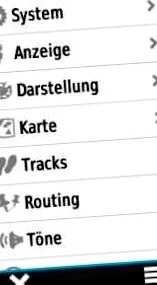
Nastavenia, časť 1
Nastavenia, časť 2
Nastavenia, časť 3
Systém Oregon 600 a 650
- Satelitný systém: Vyberte možnosť „GPS + GLONASS“, ak chcete predĺžiť životnosť batérie, vyberte iba možnosť „GPS“.
- WAAS/EGNOS: „Vypnuté“, príjem korekčných signálov WAAS/EGNOS nemá žiadne významné výhody v praxi vonku (turistika, cykloturistika, geocaching). Môžete však postupovať aj podľa hesla „aktivujte všetko a dúfajte v najlepšie“.
- Jazyk textu: Nemecky
- rozhranie: Odporúčané nastavenie je „Garmin Spanner“. Oregon je napájaný, keď je pripojený k externému zdroju napájania (napr. Sieťová zástrčka s káblom USB); pri pripájaní k PC sa na displeji zobrazila otázka USB kábel rozpoznaný ... veľkokapacitný režim ... áno/nie. Ak „nie“ je Oregon napájaný, ak „áno“, Oregon prejde do režimu veľkokapacitného úložiska; potom je tu prístup k vnútornej pamäti alebo k vloženej karte microSD.
Aktualizácia 08/2016: V rámci aktualizácie softvéru (v5.00) spoločnosť Garmin vydala Režim „MTP“ zavedený (Media Transfer Protocol). Oregon sa potom na počítači alebo notebooku správa ako smartphone. Výhoda: Nie je potrebné žiadne samostatné odpojenie od PC/notebooku (Windows: odstránenie hardvéru; Mac: vysunutie „Garmin“). - Konfigurujte tlačidlá: V tomto menu sú funkcie priradené tlačidlu napájania a tlačidlu používateľa. Nastaviť v závislosti od profilu alebo vašich vlastných zvykov. Ďalšie informácie nájdete nižšie!
- Typ batérie AA: Nastavte typ použitej nabíjateľnej batérie/batérie (alkalická/lítiová/NiMH batéria/vopred nabitá NiMH); Pre batérie s nízkym samovybíjaním (LSD) (napr. Od spoločnosti eneloop) zvoľte „precharged NiMH“.
Oregon 600 a 650 - displej
- Osvetlenie displeja: Trvanie osvetlenia displeja. Napríklad pri nastavení jednej minúty sa osvetlenie po 60 sekundách zníži na 0%. Konfiguráciu vykonajte v závislosti od vonkajšej aktivity a nastavte čo najkratší čas na minimalizáciu spotreby energie (displej je najväčší spotrebiteľ!)
- Uzamknite zarovnanie: Pri mnohých činnostiach je nastavenie „Opraviť formát na výšku“ užitočné, aby sa obsah displeja natrvalo zobrazoval vo formáte na výšku.
- Screenshot: Robte screenshoty, vypnite.
- režim šetrenia elektrickej energie: Ak je zvolené „Zap“, displej sa úplne vypne podľa doby zvolenej v časti „Osvetlenie displeja“. Stlačením vypínača sa displej znovu aktivuje. Ak sa pri turistike pozeráte na displej iba zriedka, aktivujte režim úspory energie. Lepšie je vypnúť horskú cyklistiku, aby bolo možné rýchlo sa pozrieť na mapu bez ďalších interakcií.
Oregon 600 a 650 - ilustrácia
- režim: Pre "Režim" zvoľte medzi "Automaticky/Deň/Noc". „Automaticky“ znamená automatickú zmenu medzi nastaveniami farieb v závislosti na dennej dobe. Pre väčšinu outdoorových aktivít je Tag dobrou voľbou.
- pozadie: Dizajn pozadia obrazovky zostáva pre každý režim rovnaký.
- Denná farba: Prispôsobte sa svojej nálade.
- Nočná farba: Prispôsobte sa svojej nálade.
- Prevádzka na šírku: V závislosti od nastavenia sú určité prvky obrazovky usporiadané vpravo alebo vľavo na šírku a sú nastavené podľa osobných preferencií.
Mapa Oregon 600 a 650
- Nakonfigurujte karty: Povoliť/zakázať mapy nainštalované na Oregone alebo na pamäťovej karte.
- Zarovnanie:
- „Sever hore“> Mapa je na displeji vždy zarovnaná so severom, bez ohľadu na to, ako je držaný Oregon (predlžuje výdrž batérie).
- „V smere jazdy“> mapa je zarovnaná v smere jazdy (užitočné napr. Pri jazde na bicykli alebo pri navigácii po tratiach, trasách alebo trasových bodoch).
- "Režim vozidla"> mapa je zarovnaná a naklonená v smere jazdy (užitočné pri použití ako navigačný systém pre automobily)
- displej: Výber medzi rôznymi informáciami zobrazenými nad mapou. Nastaviť v závislosti od aktivity/profilu, napr. Pre geocaching vyberte možnosť „Geocache“. Užitočný môže byť aj režim „Definovaný používateľom“, napríklad: „Pri navigácii> Malé dátové polia“, „Nie pri navigácii> Žiadne“ (bez aktívnej navigácie potom mapa zaberie celý displej, čo poskytuje lepší prehľad).
- Pomocný text: Ak je táto funkcia aktivovaná, na aktívnej navigácii sa na mape zobrazia informácie ako „Pokračovať v smere parkovacieho kruhu“ (neplatí pre smerovanie leteckých liniek!). Či potrebujete tieto informácie, je otázkou vkusu, pretože pomocný text zaberá veľa miesta. Je potrebné vyhnúť sa nastaveniu „Vždy“, pretože sa potom trvalo zobrazuje správa „Pripravený na navigáciu“. Ak nevyhnutne potrebujete pomocný text, je najlepšie použiť možnosť „Pri navigácii“.
- Rýchlosť zostavenia karty: Výber možnosti „Normálny“ by mal ušetriť elektrickú energiu a je zvyčajne dostatočný.
- Rozšírené nastavenie: Pozri nasledujúci obrázok!
Oregon 600 a 650 - Pokročilé nastavenia mapy
- Detaily: „Normálne“ zvyčajne postačuje na úroveň podrobností mapy.
- Plastová karta: Trojrozmerné znázornenie terénu na mapách Garmin poskytuje jasný dojem o teréne. Mapa je však v „tieňových oblastiach“ tmavšia, čo môže zhoršiť čitateľnosť. Odporúčanie teda znie: „nezobrazovať“. Môžete tiež nastaviť možnosť „automaticky“ a potom trojrozmerná mapa zmizne, keď sa mapa zväčší. Vyberte možnosť „Zobraziť, keď je k dispozícii“, aby sa zobrazili vo všetkých rozsahoch mierky
- Typ vozidla: Ikona pre zobrazenie aktuálnej polohy, ponechajte „Štandardné“.
- Ovládacie prvky zväčšenia:
- Automatické zväčšenie: možno zapnúť iba pri navigácii v automobile, inak „vypnuté“
- Tlačidlá vo formáte na výšku: usporiadanie symbolov plus/mínus na zväčšenie mapy; ak chcete mapu ovládať iba gestami prstov, môžete tiež zvoliť možnosť „vypnuté“.
- Tlačidlá na šírku: usporiadanie symbolov plus/mínus pre zväčšenie; ak chcete mapu ovládať iba gestami prstov, môžete zostať v polohe „vypnuté“.
- Normy zväčšenia: Nechajte „Automatické“
- Veľkosť textu: Vyberte v obidvoch prípadoch možnosť „Malý“ alebo „Stredný“; nastavenie „Veľký“ môže rušiť názvy na karte. Pri možnosti „Žiadne“ sú popisy príslušných prvkov skryté.
Oregon 600: Záznam trasy
Oregonské dráhy 600 a 650
- Typ záznamu: Vyberte si v závislosti od aktivity. Veľmi dobré výsledky sa zvyčajne dosahujú pri nastavení „Automaticky“, nastavenie „Vzdialenosť“ sa osvedčilo aj pri pešej turistike. Čas „Čas“ je užitočný iba pre špeciálne aplikácie, napr. Geografické označovanie. Rušivým mračnám bodov v záznamoch trate - najmä v režime „Čas“ - sa dá vyhnúť aktiváciou funkcie „Auto Pause“.
- interval: Definujte v závislosti od „typu záznamu“.
- „Automaticky“: Nevyberajte nevyhnutne interval „Najčastejšie“, často postačí „Normálny“. Pre niektoré športy (napr. Jazda na kajaku na mori) stačí „menej často“ alebo „najmenej často“. V závislosti od zvoleného intervalu zaznamená Oregon iný počet bodov trasy.
- „Vzdialenosť“: Nastaviť každých 10 m pri turistike.
- Automatické prerušenie: Ak je aktivované, nahrávanie stopy sa automaticky zastaví pod rýchlosťou približne 2,5 km/h. Ak sa presuniete znova, nahrávanie bude pokračovať. Odporúčanie: Aktivujte, iba ak je ako typ záznamu vybraný „Čas“. Možná nevýhoda: Ak kráčate veľmi pomaly do kopca, nahrávanie sa môže pozastaviť (= pokles pod prahovú hodnotu).
- Spustiť automaticky: Ak je aktivované, záznam stopy sa spustí automaticky po zapnutí prístroja (hneď ako sa určí poloha). Tip: Ak použijete túto funkciu, mali by ste záznam trasy okamžite vymazať bezprostredne pred zahájením prehliadky, aby sa zhodoval začiatok stopy a skutočný začiatočný bod prehliadky. Dôvod: Po zapnutí Oregonu sa môže stať, že prvé určenie polohy a teda prvý bod trasy sú dosť vzdialené od aktuálneho miesta.
- Výstupný formát: Výstupný formát pre nahrávky (súbory vo formáte gpx alebo/a fit). Pretože prispôsobené súbory sú pomerne malé a vyžadujú malý úložný priestor, je najlepšie nastaviť kombinovaný výstup (výhoda: Ak dôjde k náhodnému vymazaniu zaznamenanej stopy, je možné ju obnoviť zo prispôsobeného súboru pomocou funkcie „Uložiť ako stopu“). Alternatívne nastaviť v závislosti od profilu, napríklad na turistiku iba „gpx“.
- Pokročilé nastavenia: ďalšia časť
Oregon 600 a 650 - Pokročilé nastavenia trasy
- Archivovať automaticky: Toto je automatická archivácia záznamu trasy; Pre väčšinu používateľov má nastavenie „Keď je plná“ zmysel.
- Záznam cesty: V nastavení „Pri sledovaní“ palubný počítač spustí palubný počítač, iba ak je aktívne zaznamenávanie trasy; v nastavení „Vždy“, ale natrvalo, keď je prístroj zapnutý. Všeobecné odporúčanie: Vyberte možnosť „Pri sledovaní“. Možnosť „Vždy“ môže byť užitočná pri činnostiach, ako je geocaching.
- Obnovené zaznamenané údaje: Ak je zvolená možnosť „Track and Trip“, údaje o trase sa vynulujú aj po vymazaní aktuálneho záznamu trasy. V odporúčanom nastavení „Potvrdiť“ môžete zvoliť, ktoré údaje (záznam trasy, údaje o ceste) budú odstránené (pozri snímky obrazovky nižšie).
Nastavenie trasy a trasy
Nastavenie trasy a trasy
Oregon 600 a 650 - smerovanie
- činnosť: Vyberte v závislosti od účelu a použitého mapového materiálu (napr. Mapy Garmin s aktívnym smerovaním).
- „Režim leteckej spoločnosti“> Priama čiara do cieľa (geocache, body na trase, BZ atď.) Alebo na trasy z bodu do bodu.
- „Auto/motocykel/jazda na horskom bicykli atď.“ > Nastavte automatické smerovanie do cieľa (body na trase, BZ, adresy atď.) V závislosti od zamýšľaného použitia (požiadavka: je nainštalovaná smerovateľná mapa a je prepojená s profilom; ak nie, vyberte „beeline“)
- „Potvrdiť“> Po zadaní cieľa je možné zvoliť aktivitu (ak je aktivovaná, v ponuke „Metóda výpočtu“ sa automaticky aktivuje možnosť „Potvrdiť“).
- Metóda výpočtu: Nastaviť podľa aktivity a osobných preferencií („Potvrdiť“: Po aktivácii navigácie k cieľu je požadovaný spôsob výpočtu).
- Ukážte na ulicu: „Vypnuté“, s výnimkou navigácie po uliciach (napr. Auto, závodný bicykel).
- Prepočet trasy: Prepočet trasy pri odchýlení sa od predvolenej hodnoty, nastavenie „Automatické“.
- Vytvorte vyhýbanie sa: Deaktivácia/aktivácia jednotlivých prvkov v závislosti od aktivity.
Oregon 600 a 650 tónov
- Znie to: Aktivovať (s „Vypnuté“ sú všetky tóny deaktivované)
- Správa pípne: Signálne tóny môžu byť nepríjemné, ale majú aj výhody. Ak je aktivovaný, zaznie akustický signál, napr. Pri strate príjmu GPS alebo slabých batériách.
- Varovania otočenia: Poradenské tóny pri odbočovaní, užitočné napríklad pri navigácii po trasách alebo pri použití ako navigačný systém pre automobily, je možné ďalej konfigurovať prostredníctvom podponuky.
- Proximity alarmy: Poradné tóny pre trasové body sa aktivujú v podponuke „Blízke tóny“> „Zapnuté“). Pre každú ďalšiu možnosť je možné zvoliť samostatný tón, alternatívne je možné každú možnosť deaktivovať.
Oregon 600 a 650 - smer
- obrazovka: Typ smerového displeja, pre väčšinu používateľov by mala byť položka „Smerové písmená“ zmysluplnejšia (zobrazenie napr. „NW“ alebo „S“). Prípadne vyberte možnosť „Stupeň“, potom sa namiesto „S“> zobrazí „180 °“.
- Severná referencia: Dôležité len pri navigácii s mapou a kompasom, zvyčajne nechajte predvolené nastavenia.
- Cieľový riadok: Sada „ložisko“ (malá/stredná/veľká je vecou vkusu). „Kurz (CDI)“ má zmysel, napríklad pri plavbe na kajaku na mori, zobraziť odchýlku od smeru.
- kompas: Ponechať nastavenie „Automatické“, „Vypnuté“ deaktivuje elektronický kompas (malo by šetriť energiu, užitočné, keď kompas nie je potrebný).
- Kalibrácia kompasu: Kalibrujte kompas (urobte to pred každou prehliadkou)
Výškomer v Oregone 600 a 650
Nastavenia závisia od požadovanej funkčnosti: zaznamenávania informácií o nadmorskej výške počas prehliadky (podobne ako snímka obrazovky) alebo použitia ako stacionárneho barometra.
- Automatická kalibrácia: Automatická kalibrácia výškomeru na základe nadmorskej výšky GPS.
- „Off“: vypnuté
- „Iba pri zapnutí“: Oegon sa automaticky kalibruje pri každom zapnutí (požiadavka: určuje sa poloha GPS a nadmorská výška GPS).
- „Continuous“: Kalibrácia prebieha nepretržite, zatiaľ čo Oregon prijíma signály GPS
- Režim barometra:
- "Výškomer"> záznam na prehliadke
- "Barometer"> Používa sa ako stacionárna meteorologická stanica
- Záznam trendu tlaku vzduchu.:
- "Uložiť, keď"> použiť ako výškomer
- „Vždy uložiť“> Použiť ako barometer (tlak vzduchu sa zaznamenáva aj pri vypnutom prístroji)
- Typ profilu: Nastavené podľa režimu barometra
- „Nadmorská výška/čas, nadmorská výška/vzdialenosť“> Výškomer
- "Barometrický tlak/tlak okolia"> Barometer ("Barometrický tlak" = tlak vzduchu v pomere k hladine mora)
- Kalibrácia výškomeru: Výškomer kalibrujte manuálne, zadajte nadmorskú výšku alebo barometrický tlak
Ako to funguje a všetky nastavenia sú vysvetlené v tomto článku: Výškomer/barometer.