Hodnotenie hviezdičkami v aplikácii Fotky spoločnosti Apple
Aplikácia Fotografie pre Mac OS X od spoločnosti Apple nenadchla každého, najmä preto, že chýba funkcia označovania, farebný štítok a hodnotenie hviezdičkami. Čo sa týka hodnotenia hviezdičkami, mám tip, ako s ním môžete pracovať na fotografiách, ak ste už dlho zvyknutí na označovanie hviezdičkami z iPhoto. Pokyny sú veľmi jednoduché.
Aplikácia iPhoto mala veľmi šikovnú hviezdnu vlajku, ktorú považovali mnohí používatelia počítačov Mac za užitočnú. Spoločnosť Apple nezahrnula do aplikácie Fotky hodnotenie hviezdičkami. V aplikácii Fotky pre OS X môžete označiť obrázky alebo videá iba symbolom srdca, ktorý zhruba zodpovedá fotografiám označeným symbolom vlajky v aplikácii iPhoto.
Vymyslel som malý trik, ako začleniť hodnotenie hviezdičkami do aplikácie Fotky, aj keď to samozrejme nie je úplne rovnaké ako v aplikácii iPhoto. Správca kľúčových slov nám pomáha na fotografiách vytvárať naše vlastné označenia hviezd.
Takto to funguje s hodnotením hviezd v aplikácii Fotky pre Mac:
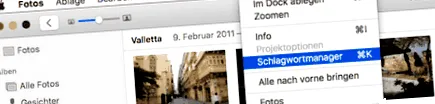
Ak ste otvorili aplikáciu Fotografie, prejdite do panela s ponukami aplikácie Fotografie spoločnosti Apple v položke „Okno“ a kliknite na „Správca kľúčových slov“.
Tu sa otvorí plávajúce okno, v ktorom sú uvedené existujúce kľúčové slová a skupina rýchleho výberu, pomocou ktorej je možné rýchlo priradiť kľúčové slovo k obrázkom na fotografiách pomocou klávesových skratiek. V tomto okne kliknete na tlačidlo „Upraviť kľúčové slová“, pretože tieto kľúčové slová jednoducho používame na hodnotenie 1, 2 alebo 3 hviezdičkami.
Teraz si môžete vytvoriť vlastné hodnotenie hviezdičiek pre aplikáciu Fotky tak, že najskôr kliknete na symbol + v pravom dolnom rohu.
Objaví sa nový záznam, ktorý potom dostane napríklad názov „1 hviezdička“. To isté sa opakuje pre 2 alebo 3 hviezdičky, podľa toho, ako chcete nastaviť hodnotenie hviezdičkami pre aplikáciu Fotky. Napravo od záznamov vidíte skratku, ktorú môžete neskôr použiť.
Po dokončení jednoducho kliknite na tlačidlo OK vpravo dole a vrátite sa do predchádzajúceho okna, v ktorom teraz môžete vidieť skupiny, ktoré ste sami vytvorili pre hodnotenie hviezdičkami v skupine rýchleho výberu. Napravo od záznamov je príslušná modrá položka kľúča, ktorá vyžaduje hodnotenie vašich fotografií. Ak priradíte mená ako v mojom príklade, mali sa pridať čísla, to znamená klávesové skratky 1, 2 a 3.
Teraz môžete v aplikácii Fotky od spoločnosti Apple označiť svoje hviezdičky hviezdičkami, podobne ako v aplikácii iPhoto. Existujú dva spôsoby, ako to urobiť:
Okno necháte otvorené s manažérom kľúčových slov, označte obrázok, ktorý by mal dostať hodnotenie, a stlačte napríklad 1 na klávesnici, ak má mať obrázok hodnotenie 1 hviezdičkou. Ak chcete dať niekoľkým obrázkom rovnaké hodnotenie hviezdičkami naraz, označte ich a podržte stlačené tlačidlo cmd a potom zadajte číslo.
Alternatívne hodnotenie hviezdičkami pomocou kľúčových slov funguje aj vtedy, ak nie je otvorený správca kľúčových slov. Za týmto účelom označte obrázok, stlačte kombináciu kláves cmd + k a potom zadajte číslo pre hodnotenie obrázka.
Ak chcete zobraziť obrázky označené hviezdičkou, myslím na 2 možnosti:
Do vyhľadávacieho poľa aplikácie pre fotografie vpravo hore napíšete kľúčové slovo, ktoré ste priradili hviezdičke, napr. B. „2 hviezdičky“ a stlačte kláves Enter. Potom sa zobrazia všetky fotografie, ku ktorým ste priradili kľúčové slovo.
Môžete si však vytvoriť aj vlastný album. Prejdite na symbol + na paneli nástrojov v aplikácii pre fotografie a vyberte možnosť „Inteligentný album“.
Najprv priradíte meno. V mojom príklade som vytvoril album, v ktorom by mali byť všetky obrázky so všetkými hviezdičkami, bez ohľadu na to, či sú 1, 2 alebo 3. Samozrejme, dá sa to urobiť aj individuálne v 3 inteligentných albumoch.
Tu určujete kritériá, pre ktoré by sa obrázky mali zobraziť v albume. Podmienka by mala byť: KĽÚČOVÉ SLOVO - JE - 1 HVIEZDA (pozri snímku obrazovky nižšie).
Ak chcete mať všetky hodnotené obrázky v jednom albume, jednoducho pridajte to isté pre 2 hviezdičky a 3 hviezdičky pomocou symbolu +.
Potom kliknite na OK a nájdete svoje album s hodnotením hviezdičkami.
Samozrejme to nie je skutočné hodnotenie hviezdičkami ako v iPhoto. Ale takto si môžete vytvoriť svoje vlastné hviezdičky, ak to chcete.
Bavte sa kopírovaním. 🙂