Inštalácia MacBook Pro SATA Unibody - Pokyny - Podpora - hardwrk
Pokyny na inštaláciu súpravy adaptéra HDD/SSD hardwrk na MacBook Unibody (Pro)
Predtým, ako začnete inštalovať hardwarový adaptér SSD/HDD, mali by ste si pozorne prečítať tieto pokyny. Pri inštalácii by ste mali tiež vyhľadať dostatočne veľkú pracovnú plochu s dobrými svetelnými podmienkami a plánovať asi dve hodiny (najlepšie cez víkend alebo po práci). Jeden by sa mal vyhnúť vykonaniu nasledujúcej premeny v časovom strese.
PRÍPRAVKY
Urobte si čas na vybalenie sady adaptéra hardwrk a pripravte si všetko náradie pre seba. Potrebujete krížový skrutkovač, aby ste uvoľnili skrutky krytu. Hviezdicový skrutkovač Torx je potrebný iba na uvoľnenie skrutiek na držiaku pôvodného pevného disku. Čierna plastová stierka je vhodná na uvoľnenie konektorových spojov a uvoľnenie krytu. Puzdro na externú jednotku DVD môžete zatiaľ odložiť.
NEBEZPEČENSTVO
Inštalácia hardwarového adaptéra je na vaše vlastné riziko! MacBook (Pro) musí byť pred konverziou úplne vypnutý (bez pohotovostného režimu) a pred inštaláciou by ste si mali vytvoriť aktuálnu zálohu času a skontrolovať úplnosť.
V zásade existuje niekoľko možností použitia súpravy adaptéra hardwrk s pevnými diskami/SSD. V týchto pokynoch predpokladáme, že sa má používať SSD (pre macOS) a HDD (pre používateľské údaje). Prípadne môžete samozrejme použiť dva SSD (maximálna rýchlosť) alebo dva HDD (maximálny úložný priestor), ako aj rôzne kombinácie RAID.
Zobrazený model je MacBook Pro 13 "koncom roka 2011. Pri inštalácii ďalších modelov MacBook (Pro) sa môžu vyskytnúť malé odchýlky. V takom prípade odporúčame veľmi dobré pokyny na prevod a fotografie zo stránky ifixit.com (http://www.ifixit.com/Browse/Mac) Ak máte ďalšie otázky týkajúce sa inštalácie, radi vám pomôžeme e-mailom ([email protected]).
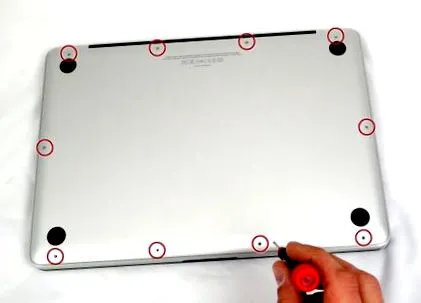
Krok 1
ODSTRÁNENIE KRYTU BÝVANIA: Kryt krytu je pripevnený k krytu pomocou niekoľkých skrutiek striebornej farby. Použite krížový skrutkovač a opatrne uvoľnite všetky skrutky. Pretože budete možno musieť tieto skrutky povoľovať častejšie, dávajte pozor, aby ste nepoškodili hlavy skrutiek.
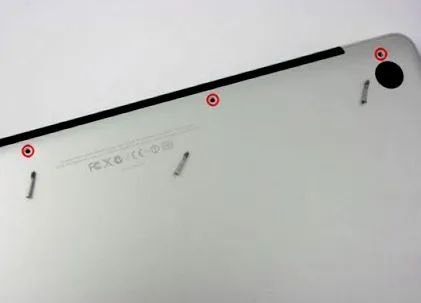
Krok 2
INFO: Nie všetky skrutky puzdra majú rovnakú dĺžku. Horné tri skrutky vpravo sú dlhšie a zapadajú iba do týchto pozícií. Okrem toho sú závity mierne šikmé, takže by ste mali tiež používať skrutkovač v príslušnom uhle.
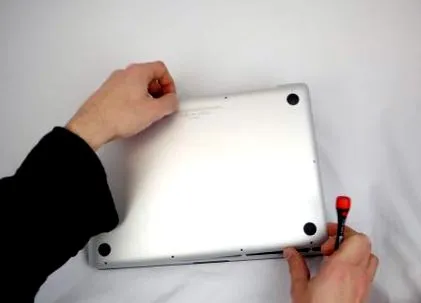
krok 3
Najlepším spôsobom, ako uvoľniť kryt krytu, je pokúsiť sa opatrne prstami potiahnuť kryt cez otvory ventilátora. To je niekedy trochu náročnejšie, najmä pri prvom otvorení. Ak sa viečko ľahko neodlepí, môžete na pomoc tiež opatrne použiť elektronickú špachtľu. Uvoľnené veko opatrne odstráňte a uložte ho pomocou skrutiek na bezpečné miesto, aby ste neskôr mohli opäť nájsť všetky diely.
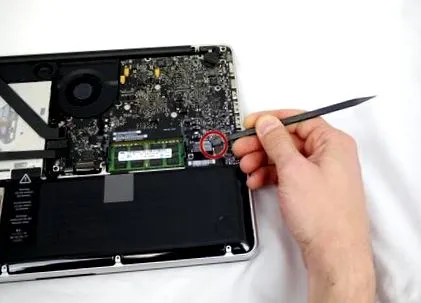
Krok 4
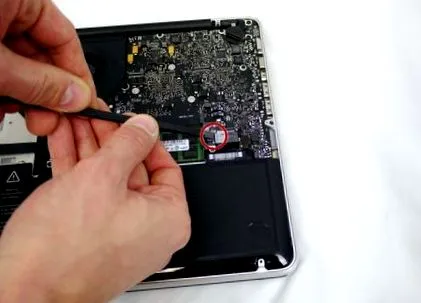
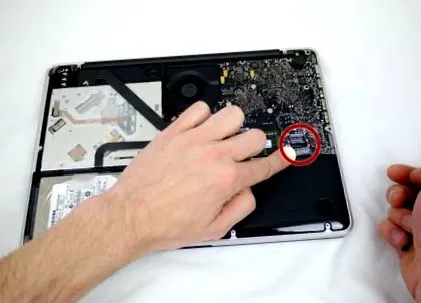
ODPOJTE BATÉRIU: Aby sa zabezpečilo, že žiadne časti neprenášajú prúd, musí byť zástrčka batérie odpojená od základnej dosky pomocou elektronickej špachtle. Urobíte to tak, že jeden po druhom zdvihnete konektor na oboch kratších stranách. Zástrčka by potom mala byť trochu ohnutá od pripojenia, aby nedošlo k náhodnému kontaktu.
Krok 5
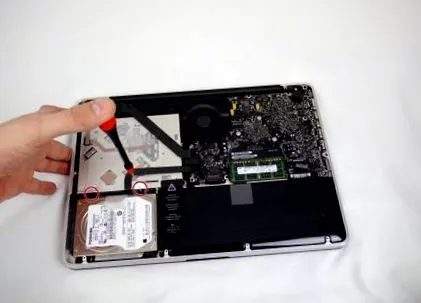
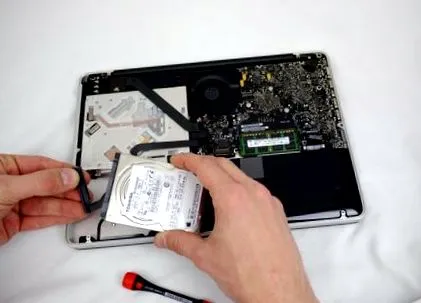
ODSTRÁNTE PEVNÝ DISK Pevný disk je možné ľahko vybrať. Musíte len uvoľniť dve skrutky na koľajnici, ktoré ju držia na danom mieste. Potom vyberte koľajničku, opatrne vyberte pevný disk a odpojte konektor SATA.
Krok 6
NEBEZPEČENSTVO Kábel SATA je pod pevným diskom zle viditeľný ! Budete musieť byť opatrní, aby ste opatrne zdvihli pevný disk a aby ste nepoškodili kábel SATA. Konektor SATA môžete ľahko vytiahnuť z pevného disku.
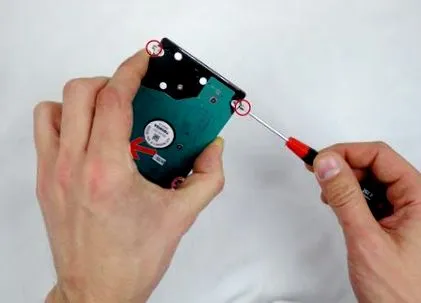
Krok 7
Teraz pomocou dodaného skrutkovača Torx povoľte štyri skrutky na pevnom disku a znova ich pripevnite k disku SSD. Tiež by ste mali na disk SSD prilepiť priehľadný plastový prúžok z HDD, čo uľahčí neskoršiu manipuláciu. Teraz môžete pevný disk a SSD odložiť.
INFO: Pevný disk/SSD, na ktorom bude neskôr operačný systém operovať, by malo byť vždy nainštalované v štandardnom slote. To je jediný spôsob, ako zabezpečiť správnu činnosť režimu hibernácie systému Mac OS X (uloženie a neskoršie obnovenie posledného stavu na pevnom disku/SSD pred úplným vybitím batérie).
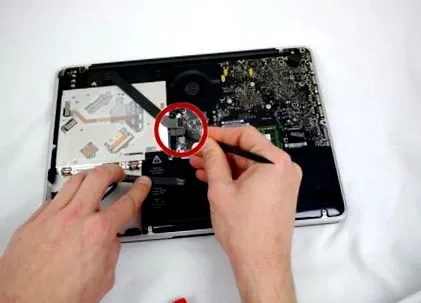
Krok 8
ODSTRÁNENIE DVD mechaniky: Najskôr pomocou elektronickej stierky opatrne uvoľnite tri ploché konektory na základnej doske ich jemným zdvihnutím.
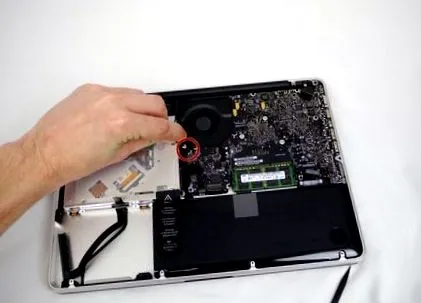
Krok 9
Teraz musíte odpojiť kábel letiska/bluetooth. Najlepšie to funguje tak, že opatrne vytiahnete zástrčku (nie kábel) a lopatkou ju opatrne vytlačíte zo zásuvky.
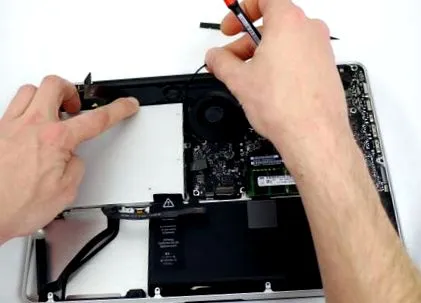
Krok 10
Po odhalení konektora odpojte kábel z vodiacej lišty.
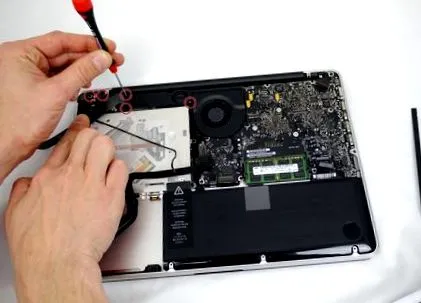
Krok 11
Ďalej je potrebné odskrutkovať plastový pás so subwooferom, ktorý je pripevnený piatimi skrutkami.
Aby ste sa dostali k stredovým skrutkám, musíte páskový kábel opatrne ohnúť z cesty.
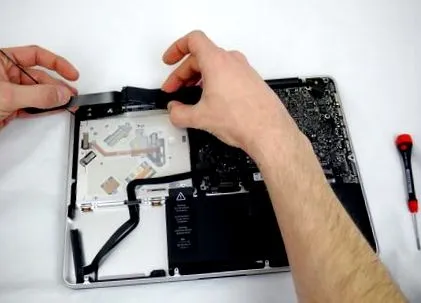
Krok 12
Teraz môžete plastovú koľajničku rozdeliť na dve časti a opatrne ju ohnúť na jednu stranu. Uistite sa, že pravá časť sedí nad ľavou.
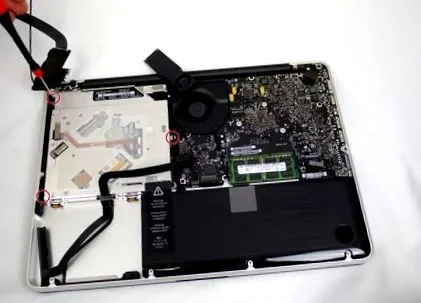
Krok 13
Jednotka DVD je pripevnená k hliníkovému telu MacBooku Pro pomocou troch čiernych skrutiek. Tieto postupne odskrutkujete a vyberiete z krytu. Ak je v ceste na pravej strane kábel, jemne ho pomocou elektronickej špachtle ohnite do strany.
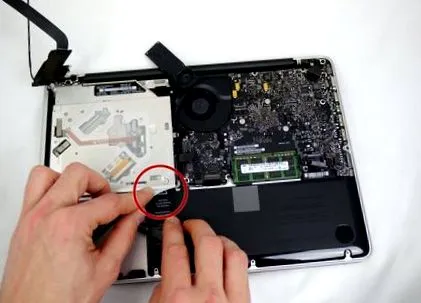
Krok 14
Aby ste sa dostali k DVD jednotke, musíte ohnúť nálepku, ktorá hovorí o nevyberaní batérie.
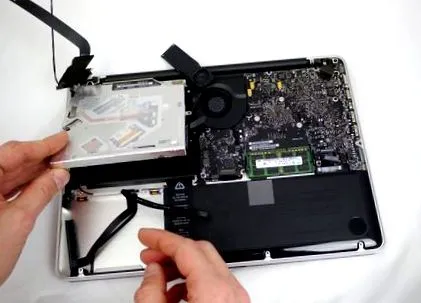
Krok 15
Jednotku DVD teraz môžete opatrne vybrať tak, že ju vpredu zdvihnete a vytiahnete.
NEBEZPEČENSTVO: Uistite sa, že ste skutočne uvoľnili všetky skrutky a všetky pripojovacie káble jednotky DVD a tiež káble uvedené vyššie! Až potom môžete bezpečne odpojiť disk.
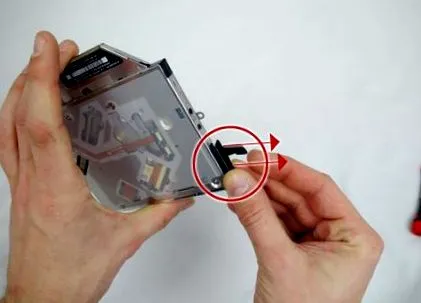
Krok 16
Teraz jemne vytiahnite zástrčku SATA z disku Superdrive a zapojte ju do zásuvky adaptéra hardwrk.
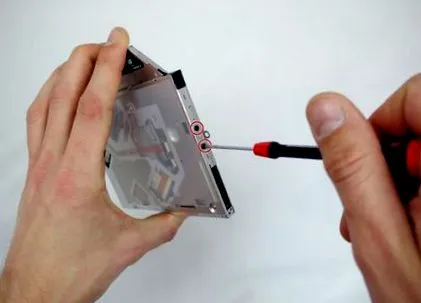
Krok 17
Ďalej odskrutkujte malú kovovú koľajničku zo Superdrive a pripevnite ju k adaptéru hardwrk.
NEBEZPEČENSTVO: Dbajte na to, aby ste zábradlie nekrútili, inak sa adaptér nezmestí do krytu vášho MacBooku Pro.
Jednotka DVD je už pripravená na neskoršiu inštaláciu do externého krytu.
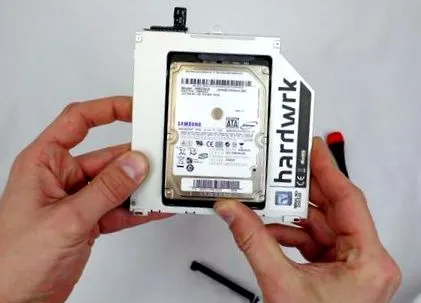
Krok 18
Po vybratí čiernej plastovej lišty z adaptéra vložte pevný disk do adaptéra.
INFO: Pevný disk je niekedy trochu ťažké zasunúť do zásuvky adaptéra. Toto je zámerné, pretože pevný disk by mal tiež čo najpevnejšie sedieť v adaptéri na inštaláciu.
Krok 19
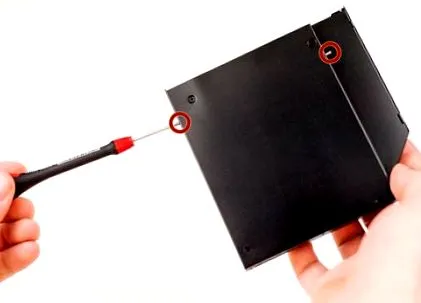
Potom pevný disk zafixujte kliknutím na plastovú fixáciu a pripevnením jednotky SSD/HDD pomocou skrutiek na vnútornej strane. Ak to chcete urobiť, jednoducho vložte disk HDD/SSD a pevne ho zaskrutkujte pomocou priloženého skrutkovača Phillips.
NEBEZPEČENSTVO: Niektoré disky SSD nemajú zaslepený otvor. Preto vám odporúčame, aby ste skrutky adaptéra neutiahli príliš pevne, inak by sa mohli dostať dovnútra disku SSD.
Krok 20
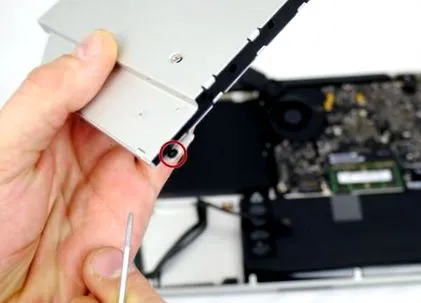
Pretože priestor v ľavom hornom rohu je dosť tesný, je vhodné pred inštaláciou adaptéra zaskrutkovať skrutku.
Adaptér musí byť opatrne zasunutý naopak do otvoru pre DVD.
NEBEZPEČENSTVO: Pri vkladaní adaptéra by ste sa mali ubezpečiť, že vám žiadne káble z základnej dosky neblokujú cestu. Najmä naskrutkovaná uhlová konzola má tendenciu uviaznuť na kábli!