Inteligentný výpočet receptu; Koechnetz 2019
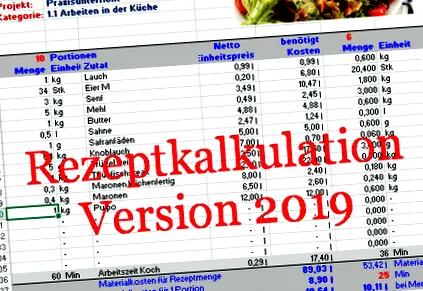
Chcete rýchlo napísať a vypočítať recept, previesť väčšie množstvo porcie, vypočítať pracovný čas a rozpoznať svoje výpočtové výhody. Chcete do receptu pridať obrázok a vytlačiť si pracovný návod.
Potom pre vás máme praktickú tabuľku receptov Koechenetz pre Excel 2010, ktorá však po prevedení môže bežať aj na staršej verzii Excel.
Spoločnosť Koechenetz v súčasnosti sprístupňuje súbor bezplatne. Samočítacia tabuľka je vhodná pre takmer všetky recepty v školskom, firemnom alebo súkromnom sektore. Tabuľka receptov už obsahuje viac ako 1 000 jedál s automatickým výpočtom jednotkovej ceny. Všetky recepty je možné vypočítať s čistými aj hrubými cenami.
Spoločnosť Koechenetz chce dať predovšetkým mladým profesionálom príležitosť písať, počítať a tiež tlačiť svoje vlastné recepty do školy a do práce.
Obsluha sa ľahko a rýchlo naučí. Pokyny k tabuľke nájdete v tomto článku.
Spoločnosť Koechenetz sa usiluje ďalej rozvíjať receptúru a pridávať ďalšie potrebné suroviny. Preto sa vždy oplatí vyhľadať najnovšiu verziu tabuľky s receptami. Ceny sa snažíme časom prispôsobiť trhu. V prípade potreby je možné jednotlivé ceny zmeniť v príslušnom recepte.
Ak máte dobré, funkčné recepty, Koechenetz by bol rád, keby ste nám ich poslali. Pošlite na e-mail: [email protected]
Tiež som rád, že dostávam návrhy na ďalší vývoj alebo vylepšenie.
Samozrejme, súbor sa neustále vyvíja. Preto sa každú chvíľu pozrite, aké zmeny a vylepšenia sú k dispozícii.
Tabuľku receptov Koechenetz nájdete tu
Pokyny pre receptúru Koechenetz verzia 1
Hárok s receptami sa používa na výpočet a prevod jedál. Presne vypočítaný recept je základom každej ekonomickej úvahy. V tomto hárku s receptami sa zohľadňuje aj pracovná doba. Hárok s receptami ponúka možnosť zapísať si pokyny na prípravu a po zadaní všetkých informácií poskytuje náklady na porciu a na pripravované množstvo (prepočet porcie).
Ak pri príprave receptu chýbajú suroviny, je možné ich bez problémov vložiť (tabuľkové ceny)
Hárok s receptami pozostáva z rôznych navzájom prepojených tabuliek. Jedná sa o tabuľky a) recept b) ceny c) základné údaje
Môžete sa rozhodnúť, či chcete kalkulovať s čistými alebo hrubými cenami.
Ak chcete vypočítať recept, postupujte takto:
1. Otvorte Súbor Excel: recept empty.xls
2. Uložiť Okamžite stiahnite súbor pod názvom nového receptu, ktorý chcete zadať. Názov receptu vždy začínajte písmenami RE, všetky recepty sa potom neskôr automaticky zoradia a ľahko ich nájdete: napr.:
RE mletý rezeň s ratatouille.xls
TIP: Ak tento krok neurobíte na začiatku, často sa stane, že omylom prepíšete prázdny pôvodný súbor, takže ho vždy uložte a nezabudnite ho uložiť.
3. Zadajte názov receptu na hárku s receptami a (D1)
4. Môžete zadať dátum do poľa B5 vstúpiť
5. Polia B6 až B10 môžu byť použité autorkami receptu sú zaznamenané. Tieto rozbaľovacie polia získavajú údaje z tabuľky Základné údaje.
Ak chcete zadať svoje meno, choďte do tabuľky Základné údaje a zadajte svoje meno do riadku Členovia tímu od D3. Môžete tiež odstrániť nepotrebných členov tímu alebo pridať viacerých. Neodstraňujte prvý údaj „-“, inak nebudete môcť v prípade potreby pole vyprázdniť.
V tomto hárku s receptami je niekoľko autorov, pretože hárok sa používa na vyučovacie účely.
Keď opustíte tabuľku základných údajov, pridané hodnoty sa automaticky zobrazia v receptúre.
TIP: Je logické, že určité základné údaje, ktoré potrebujete, zadávate znova a znova do hárku receptov empty.xls, aby boli tieto údaje v budúcnosti k dispozícii a nemusíte ich v nových receptoch opakovane meniť.
6. V rámci projektu môžete priradiť hodnotu pomocou rozbaľovacieho výberu (napr. výučbové pole). Tu môžete tiež zmeniť alebo pridať názvy projektov v tabuľke základných údajov. Postup je rovnaký ako v prípade „členov tímu“ (pozri bod 5).
7. Pole Kategória je tiež uložené priradenie k skupinám receptov (napr. mäsové jedlá). Aj tu je možné k základným údajom pridať ďalšie hodnoty.
8. Obrazový súbor môžete vložiť, integráciou vlastného obrazového súboru do hárka pomocou karty VLOŽIŤ - GRAFICKÉ.
TIP: Má zmysel zmenšiť obrazový súbor (napr. Jpg) na veľkosť 640 × 480, pretože potom už nie je potrebné otravné zmenšovanie v programe Excel a súbor nie je pri ukladaní taký veľký. Vzorový obrázok je samozrejme možné odstrániť aj stlačením klávesu „Odstrániť“.
9. Červené porcie čísla označuje, pre koľkých ľudí je recept určený. Gastronomické recepty sú zvyčajne písané pre 10 osôb. Často však v knihách nájdete recepty pre 4 alebo 6 ľudí. Táto hodnota sa potom zadá do poľa A16.
TIP: Túto hodnotu môžete kedykoľvek zmeniť, ak napríklad zistíte, že množstvo receptu je príliš veľké alebo príliš malé na zamýšľané použitie (napr. Polovičné dávky v menu).
Táto zmena má vplyv na cenu za porciu a na množstvo požadované pre váš nákup.
10. Zadajte požadované množstvo počet porcií (pole F16), ktoré chcete uvariť alebo ktoré chcete vypočítať. Celková hodnota nákupu je pod zoznamom zložiek. V tabuľke sa na základe množstva porcie počíta potrebné množstvo surovín pre požadovaný počet ľudí. Tento praktický prevod časti tiež pomáha rozpoznať výpočtové potenciály (pozri pracovnú dobu).
11. Zadajte prísady: Tabuľka je prepojená takým spôsobom, že hárok s receptami automaticky prevezme ceny z hárku s cenami a použije ich na výpočet vášho receptu.
13. Pracovná doba sa zadáva v priebehu niekoľkých minút. Neznamená to čas na prípravu, ale čistý pracovný čas, ktorý zamestnanec skutočne potrebuje. Pracovný čas je k dispozícii aj ako surovina a hodinová mzda sa môže individuálne meniť pre kuchárov, kuchárov atď. Pri zadávaní hodnôt nezabudnite zadať hodinovú mzdu a pri veľkosti kontajnera 60, aby bolo možné počítať náklady za minútu nezávisle.
Pretože sa pri výrobe väčších častí pracovný čas nie vždy lineárne predlžuje, je možné pracovný čas pre väčšie množstvá (prepočet podielu stĺpca F) zadať osobitne. Toto sa vykonáva v poli F43. Lineárny výpočet nájdete ako sprievodca v stĺpci Pracovná doba. Cena porcie vrátane pracovnej doby v stĺpci F sa počíta s hodnotou z poľa F43 a odráža imputovanú výhodu, ktorú môže priniesť výroba väčších množstiev.
14. Zaujímavé je porovnanie celkových nákladov Jedna porcia a celkové náklady na jednu porciu pri výrobe väčšieho množstva v riadku 44.
15. Príprava a servírovanie možno zadať ako text do uvedených polí. Miera podrobnosti pracovných krokov samozrejme vychádza z úrovne vedomostí zamestnancov. Ak nie je dostatok miesta, musia sa textové polia zväčšiť, čo však znamená, že sa hárok s receptami už pri tlači nezmestí na jednu stránku.
16. Ak dávate prednosť výpočtu receptov s hrubými nákladmi (pre domácnosť), stačí zmeniť hodnotu poľa L2 z 3 na 7 v tabuľke základných údajov, všetko ostatné program robí sám. Túto hodnotu môžete podľa potreby kedykoľvek zmeniť.
17. Po dokončení písania receptu recept znova uložte, aby sa súbor nestratil.