Ladenie vo Photoshope Najlepšie doplnky pre každú situáciu - PC WORLD
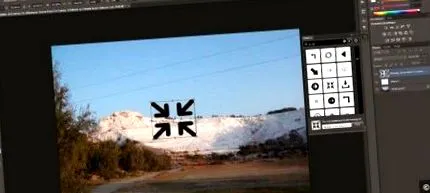
01. S programom Flaticon môžu byť do obrázkov zabudované rôzne symboly.
Photoshop je nepochybne referenciou z hľadiska úpravy obrázkov a v neposlednom rade mimoriadne silným nástrojom. Ale tiež všeobecný, a preto sú niektoré funkcie iba základné alebo vôbec nedostupné, iné zvládnu lepšie špeciálne programy. Napríklad redukcia šumu nie je naozaj dokonalá a chýbajú špeciálne filtre alebo retušovacie nástroje. V nasledujúcej časti uvádzame niekoľko doplnkov, ktoré môžete podľa potreby nainštalovať a používať.
01. Pridať ikony: Pridajte k fotografiám užitočné informácie a poznámky
Pridávanie ikon alebo symbolov do obrázkov je jednou z vecí vo Photoshope. Začína sa to veľmi jednoduchými šípkami, ale rozšírenie Flaticon môže pomôcť. Ponúka množstvo knižníc symbolov, ktoré je možné zabudovať do ľubovoľného obrázka ako vektory a podľa potreby ich tak škálovať. Samostatne je k dispozícii okolo 950 symbolov šípok.
01. S programom Flaticon môžu byť do obrázkov zabudované rôzne symboly.
02. Správne perspektívy: upravte zbiehajúce sa čiary alebo zarovnania
Obzvlášť pri architektonických fotografiách majú obrysy tendenciu nebežať podľa želania v perspektíve. Ale pri prechádzke mestom jednoducho nebol čas zvoliť si najlepšie miesto. To je možné opraviť pomocou doplnku „Perspective Transformation“.
Po otvorení ponúka malý nástroj niekoľko možností. Môžete sa rozhodnúť nakresliť dve referenčné čiary alebo použiť rovnobežník. Ak pri výbere aktivujete položku „Prichytiť“, doplnok sa pokúsi prispôsobiť riadky výberu okrajom objektu. Potom môžete vykonať korekciu objektívu, náklonu alebo skreslenia. Voliteľne existuje aj možnosť jednoduchého pohybu obrázka ukazovateľom myši, kým nezodpovedá vašim predstavám, ale nefunguje to tak presne.
Po korekcii perspektívy musí byť obrázok ešte vyrezaný. Plug-in ponúka buď manuálny alebo automatický režim. Po dokončení orezávania môžete doplnok zavrieť a obrázok uložiť.
03. Color Replacer môže, ako už názov napovedá, jednoducho nahradiť farbu oblasti obrázka inou.
03. Nahradiť farbu: Zmeňte atmosféru fotografie inými farbami
Ak napríklad obloha nie je na fotografii dostatočne modrá, môžete ju upraviť pomocou doplnku Color Replacer.
Jednoducho vyberiete oblasť, v ktorej sa má farba upraviť, a vyvoláte doplnok. Teraz zvoľte presnú začiatočnú farbu, ktorú chcete vymeniť. To sa dá urobiť aj pipetou z obrázka. Toleranciu výberu môžete upraviť veľmi presne.
Potom nastavte cieľovú farbu a ak je všetko tak, ako chcete, kliknite na „Vymeniť“. Potom bude obloha brilantne modrá a doplnok môžete zavrieť pomocou klávesu „Ok“.
04. Boundary Noise Reduction spoľahlivo odstraňuje obrazový šum, ktorý sa vyskytuje pri vyšších hodnotách ISO.
04. Znížiť šum: Opravte negatívny vplyv vysokých hodnôt ISO
Schopnosť znižovať obrazový šum pri vyšších hodnotách ISO nie je vo Photoshope bohužiaľ veľmi dobre vyvinutá. Tu môže pomôcť hraničná redukcia šumu.
Pomocou obdĺžnikového navigačného panela sekcie v doplnku vyberte na svojej fotografii miesto, kde je obzvlášť dobre viditeľný šum. Ovládačom „Celková úroveň hluku“ zhruba upravte správanie hluku, dokonca môžete byť v tom okamihu hotoví. Ak nie, použite na jemné nastavenie ďalšie štyri gombíky. Na konci výsledok potvrďte „ok“ vľavo hore. V ideálnom prípade nevidíte takmer nič zo šumu bez toho, aby bol obraz príliš mäkký.
05. Perfektné predvoľby pre aplikáciu Adobe Camera Raw ponúkajú celý zoznam kreatívnych nastavení.
05. Kreatívne „vyvíjajte“: Otvárajte fotografie RAW s umeleckými predvoľbami
Ak často fotografujete vo formáte RAW, proces prevodu môže byť veľmi jednoduchý; najmä pokiaľ ide o kreatívny vzhľad. Dokonalé predvoľby pre aplikáciu Adobe Camera Raw to umožňujú.
Predvoľby nie sú doplnkom v klasickom zmysle, ale súpravou mnohých predvolieb pre Camera Raw. Podľa toho sa nainštalujú aj do priečinka x: \ Users \ Name \ AppData \ Roaming \ Adobe \ CameraRaw \ Settings. Potom sú k dispozícii na karte „Nastavenia“ v rozhraní Camera Raw a niektoré z nich ponúkajú veľkolepé efekty.
06. Bez ohľadu na to, či ide o HDR, rám alebo retro vzhľad - Perfect Effects ponúka mimoriadne širokú škálu možností na zmenu fotografie.
06. Kreatívny dizajn: Umelecky meniť farby a obrazové efekty
Bez kreatívnych efektov sa nemusia zaobísť ani tí, ktorí nahrávajú súbory JPEG. To zaisťuje rozšírenie „Perfect Effects“, ktoré dokáže pridať nespočetné množstvo efektov a snímok na novej úrovni.
Pomocou Perfect Effects je možné napríklad vytvoriť vzhľad HDR iba z jednej fotografie. V časti „Štetec na prispôsobenie“ je buď predvoľba, alebo môžete použiť paletu s rôznymi predvoľbami HDR. Každý efekt je možné individuálne upraviť. Pomocou Perl Effects je možné vytvoriť aj veľmi surrealistické efekty, napríklad výberom určitého papierového vzhľadu.
07. Ak chcete použiť Photoshop ako kresliaci program, NKS5 poskytuje rozsiahly súbor nástrojov.
07. Nástroj pre umelcov: vytvorenie programu na kreslenie z aplikácie Photoshop
Radi kreslíte pomocou Photoshopu a nie ste celkom spokojní s používaním nástrojov? Potom by ste sa mali pozrieť na NKS5Natural Media Toolkit, komplexné rozšírenie pre kreslenie pre Photoshop.
Inštalácia je trochu zložitá, pretože po hlavnej inštalácii doplnku musíte najskôr spustiť skript NKS5_Install v časti „File/Scripts“.
Potom vyvolajte nástroj na kreslenie a kliknite na predvoľby nástroja. V dolnej časti deaktivujte možnosť „Iba aktuálny nástroj“.
Ak teraz spustíte NKS5 v systéme Windows/Extensions, vpravo sa zobrazí komplexný panel s nástrojmi, ktorý zvládne takmer všetko, od vytvárania nových súborov so špeciálnym pozadím až po množstvo efektov kreslenia a zobrazovania pomocných čiar.
08. galéria filtrov: úpravy fotografií vo vzhľade analógových filmov
Typy filmov, citlivosť filmu a ďalšie objektívy - to všetko je možné použiť na ovplyvnenie fotografie v analógovej fotografii. Podľa toho možno upravovať aj digitálne fotografie - pomocou programu VirtualPhotographer .
Po otvorení máte možnosť vybrať si zo širokej škály predvolieb a použiť na fotografiu početné filtre/efekty. Minimálne rovnako vzrušujúca je karta „Film“, kde môžete meniť hodnotu ISO/ASA, veľkosť zrna a typ filmu. Tu môžete dosiahnuť efekty, ktoré pripomínajú klasické filmy Kodakchrome alebo Agfa.
10. Vystrihnite mačaciu srsť s polygomlasom? S matovaním GML je to pohodlnejšie a predovšetkým celkom dobré.
09. Správne vyváženie bielej: presne upravte teplotu farieb pre JPEG & Co.
Ľahko to zvládne každý, kto fotí v režime RAW - teplotu farieb je možné nastaviť takmer podľa želania. S JPEG je to zložitejšie, ale tu pomáha doplnok „Vyváženie bielej/Obnovenie zvýraznenia“.
Pomocou posuvných ovládacích prvkov zhruba upravte každý z troch farebných kanálov. Ovládacie prvky doplnené o „Jemné“ potom umožňujú jemné ladenie.
10. Vystrihnite zložité motívy: optimálne označte vlasy, stromy a ďalšie prvky
Ak musíte ostrihať vlasy alebo vetvičky, môže to byť vytrhávanie vlasov. Práca je uľahčená pomocou doplnku GML Matting. Predtým, ako ho budete môcť použiť, musíte z obrázka vytvoriť novú vrstvu.
Objekt, ktorý sa má exponovať, sa najskôr nakreslí štetcom, stabilná ruka a vhodný priemer štetca poskytujú dostatočnú presnosť. Ak je výber uzavretý, kliknite na „Matný“, čím by ste mali najskôr nastaviť 8-násobné prevzorkovanie. Ak ste pracovali primerane opatrne, výsledkom bude dobre orezaný obrázok.
11. Elektrické vedenie sa chce neúmyselne vkradnúť do obrazu. Môžete ich teda znova odstrániť.
11. Retušujte kábel
Jednému sa podarilo urobiť najkrajšiu krajinnú fotografiu všetkých čias, až na malú chybu, že cez celý obrázok vedie elektrické vedenie alebo plotový drôt. Problém je možné vyriešiť veľmi ľahko pomocou bezplatného doplnku Wire Worm.
Krok 1: na otvorenie
Po inštalácii nájdete plug-inWire Worm vo filtroch Potoshop pod zásuvnými modulmi MV. Otvor to.
Krok 2: Práca s prehľadom
Zvyčajne vidíte iba časť svojho obrázka; doplnok má prehľadové okno, v ktorom môžete zmeniť sekciu posunutím červeného rámu. Okno doplnku môžete voliteľne zväčšiť pomocou pravého rohu nižšie. Ak ste tam, kde chcete odstrániť čiary, môžete najskôr určiť farbu výberu; odporúča sa jasne rozoznateľná farba. Horným posúvačom nastavte šírku výberu; v ideálnom prípade by mala byť o niečo širšia ako čiara, ktorá sa má odstrániť.
Krok 3: Takto funguje červotoč
Teraz presuňte výber cez čiaru, ktorú chcete odstrániť. Pomocou funkcie „Zhoda farieb“ definujete šírku prekrývajúceho sa farebného prechodu. Ak máte pochybnosti, menej je tu viac. Výber je možné ešte presnejšie upraviť pomocou lupy a tlačidiel so šípkami. Ak všetko sedí, jednoducho myšou vysuňte čiaru z obrázku, Wireworm potom vypočíta správne vyplnenie výsledného voľného miesta. A to je všetko. Toto funguje aj pre zložité pozadia, ale tu by ste mali rozdeliť čiaru na niekoľko sekcií a pracovať s čo najmenšou šírkou výberu.
Tento článok pochádza z FotoWelt 1/2014
Najdôležitejšie udalosti Photokiny, triky profesionálov, 20 systémových kamier podrobených testu - to a ďalšie si môžete prečítať v novom FotoWelt 1/2014 !