Mazanie obrázkov z iPhone je rýchle a ľahké
3 min Čas čítania
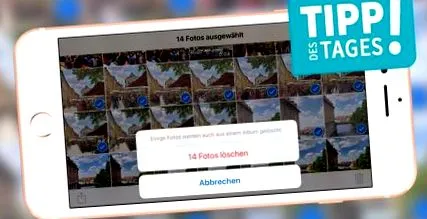
Odstránenie veľkého množstva fotografií a videí z iPhonu alebo iPadu sa spočiatku javí ako trochu ťažkopádne. Ale pomocou niekoľkých trikov môžete odstrániť niekoľko alebo dokonca všetky obrázky. K dispozícii sú nasledujúce možnosti.
iOS 11
Odstrániť fotografie z iPhonu prejdením prstom
Štandardný spôsob odstraňovania obrázkov na iPhone: Prejdite do aplikácie Fotografie a tu do zbierky alebo albumu. Všetky fotografie nasnímané telefónom iPhone nájdete v albume Recordings. Potom vpravo hore klepnite na Vybrať. Teraz môžete klepnúť na obrázky, ktoré sa majú jednotlivo odstrániť.
Tip: Ak chcete vybrať viac obrázkov, potiahnite prstom zľava doprava po náhľadoch a potom potiahnite prstom nadol (alebo nahor). Takto označíš rýchlo niekoľko riadkov. Je tiež možné zdvihnúť prst a znova zvoliť ďalšie obrázky bez straty predchádzajúceho označenia.
V poslednom kroku klepnite na kôš vpravo dole a potvrďte odstránenie - hotovo.
Nebezpečenstvo: Kto okamžite odstráni fotografie Uvoľnite miesto, budete prekvapení: Vymazanie nateraz nepomohlo, pretože iOS obrázky zo zariadenia odstráni až po mesiaci (zatiaľ ich môžete obnoviť). Ak ich chcete okamžite odstrániť, musíte prejsť na album Nedávno odstránené, znova vybrať obrázky a znova ich odstrániť.
iPhone: Pri importovaní odstráni všetky fotografie
V závislosti od softvéru na import môžete prejsť priamo na stránku Preneste fotografie do počítača odstrániť obrázky z iPhone. Príklad: o Digitálne obrázky na počítačoch Mac začiarkneme pred importom políčko vľavo dole Odstráňte fotografie zo zariadenia. Ďalšie informácie nájdete v časti Prenos fotografií z iPhonu a iPadu do Macu.
Odstrániť synchronizované obrázky z iPhone
Fotografie, ktoré možno nájsť na iTunes, majú zvláštne postavenie z počítačov Mac alebo PC prevody do iPhone. V týchto albumoch nie je žiadny kôš alebo je iba sivý. Tu musíte postupovať inak:
Pripojte iPhone k počítaču a v iTunes prejdite na kartu Fotografie. Tu môžete zmeniť nastavenia: Nesynchronizujte celú knižnicu fotografií v systéme macOS, ale žiaden alebo iba jednotlivé albumy. Obrázky, ktoré ste pôvodne synchronizovali a teraz zrušíte výber, sa z iPhonu odstránia po kliknutí na tlačidlo Použiť.
Odstráňte iCloud Fotky a Zmenšiť náhľady
Ak používate knižnicu fotografií iCloud, odstránite tiež fotografie, ako je vysvetlené v prvom kroku. Aj tu je kôš na odpadový papier, ktorý spočiatku udrží obrázky mesiac.
Ak chcete ušetriť iba úložný priestor pre iPhone, existuje ešte jedna možnosť: Prejdite do nastavení iOS -> iCloud -> Fotografie a aktivujte optimalizáciu úložiska. Ak v zariadení so systémom iOS dôjde úložný priestor, v smartfóne budú k dispozícii menšie verzie. Originály zostanú v iCloud Photo Library.