Menu Fiona WCMS univerzity v Hamburgu; t Hamburg
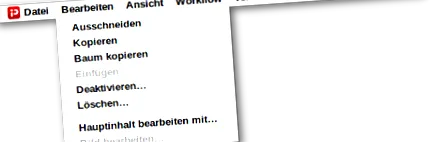
Menu obsahuje množstvo dôležitých funkcií:
- Vytváranie a úpravy súborov
- Konfigurácia používateľského rozhrania
- Výber rôznych pracovných a schvaľovacích krokov (pracovných tokov)
- rýchlejšie možnosti navigácie v strome súborov
- Odkazy na rôzne stránky pomocníka
Ďalej nájdete stručné vysvetlenie jednotlivých položiek ponuky:
spis
- Nový dokument/nový priečinok:
Umožňuje vytvorenie týchto dvoch typov súborov v strome súborov. Túto funkciu môžete použiť na vytvorenie nových stránok a obsahu stránky. Presná funkcia vytvorenej stránky (alebo vytvoreného súboru) je určená typom šablóny. Toto je možné zvoliť pri vytváraní. - Importovať súbor
Príkazom ponuky môžete importovať (nahrať) súbor zo súborového systému. Podporované sú okrem iného HTML a ďalšie textové súbory, obrázky a videá. Nie je možné importovať typy súborov, ktoré systém nepozná. - Importovať archív
Ak chcete preniesť niekoľko súborov súčasne, môžete pomocou tejto funkcie importovať archív ZIP. - Podstrom Uvoľnenie/stiahnutie/odstránenie/kopírovanie
Táto položka ponuky sa používa na uplatnenie tohto pracovného toku a krokov schválenia na celý strom súborov. - Vyhľadávanie
Tento príkaz umožňuje vyhľadávať názvy a názvy všetkých súborov. Výsledok sa zobrazí v samostatnom okne, ktoré je možné použiť aj na rozšírené vyhľadávanie. Do tohto dialógového okna môžete vstúpiť aj cez položku ponuky Súbor. - Odhláste sa z Fiony
Tento príkaz ponuky ukončí vašu reláciu v redakčnom systéme.
Keď odchádzate z pracoviska, odhláste sa z redakčného systému. V opačnom prípade môžu neoprávnení používatelia vášho počítača získať prístup do systému a meniť údaje pod vaším používateľským menom.
Z bezpečnostných dôvodov budete automaticky odhlásení, ak ste systém nepoužívali dve hodiny.
Editovať
- vystrihnúť
Skopíruje vybratý súbor a odstráni ho, ak je znova vložený na iné miesto, t.j. H. súbor bol presunutý. Po premiestnení priečinka sa presunú aj všetky súbory v ňom. Odkazy vo všetkých presunutých súboroch, ako aj odkazy z iných súborov na presunuté súbory sa automaticky upravia. - Kópia
Skopíruje vybraný súbor do schránky redakčného systému. Súbor môžete vložiť na iné miesto v hierarchii.
Ak chcete kopírovať viac súborov súčasne, je vhodné použiť zobrazenie zoznamu.
Kopírovať strom
Umožňuje skopírovať celý podstrom do schránky.
Vloží súbory do schránky redakčného systému do aktuálneho priečinka. Ak priečinok už obsahuje údaje s názvom súboru v schránke, k názvu súboru, ktorý sa má vložiť, sa pripojí ďalšie dostupné počítadlo (napríklad z hamburgu sa stane hamburg1).
Deaktivuje vybratý súbor alebo súbory vybrané v zozname po bezpečnostnom dotaze, a tým ich dočasne zneplatní. Aby táto zmena ovplyvnila aj zdieľaný súbor, ktorý je možné zobraziť online, musí byť deaktivovaný súbor znova uvoľnený. Ak súbor stiahnete, deaktivuje sa iba jeho aktuálna verzia. Všetky staršie verzie tohto súboru sa potom uvoľnia a znova zverejnia.
vyhliadka
Pracovný tok
Pracovné postupy sú pracovné kroky, ako napríklad schválenie webovej stránky. Podrobné vysvetlenie pracovného postupu nájdete tu.
samozrejme
Pomocou histórie môžete rýchlo preskočiť na objekty v strome súborov, ktoré ste naposledy volali. História sa uchová aj po odhlásení.
záložka
Rovnako ako história, aj záložky sú ľahkým spôsobom, ako sa rýchlo pohybovať v strome súborov. Tu sa dozviete, ako vytvoriť záložky.