Nahrávajte zvuk v prehrávači QuickTime Player Mac; i
Výskum v 2 334 676 Produkty
Otázka: Chcel by som použiť program QuickTime Player na vytvorenie záznamu obrazovky vrátane zvuku - presnejšie: môjho hlasového komentára - na mojom MacBooku Pro. Doteraz som nemohol zaznamenať svoju online prednášku so zvukom.
Mac a i odpovede: Samozrejme, pomocou prehrávača MacOS QuickTime Player môžete súčasne nahrávať obrázky a zvuk. Presný postup závisí od toho, ktorý zdroj zvuku chcete zaznamenať.
Ak pracujete s externým mikrofónom, musíte ho najskôr pripojiť k predzosilňovaču, pretože ani staršie počítače Mac s pripojením cez linku neposkytujú dostatočné predzosilňovače.
Záznam zvuku v prehrávači QuickTime Player pomocou externého mikrofónu
Najlepšie urobíte, ak si kúpite malé USB zvukové rozhranie so vstupom pre mikrofón, ktoré bude fungovať aj na nových počítačoch Mac (možno budete potrebovať adaptér USB-C na USB-2). Takéto rozhrania v slušnej kvalite dostanete za 40 eur, napríklad UMC222 od Behringeru.
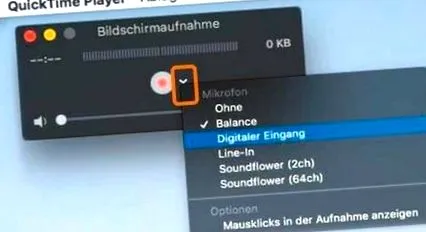
Pretože väčšina menších zvukových rozhraní funguje bez ovládača, môžete ich okamžite zvoliť ako zdroj záznamu v prehrávači QuickTime Player. K nastaveniu zvuku máte prístup kliknutím na malú šípku vľavo od tlačidla nahrávania.
Virtuálna zvuková karta pre zvukový signál z počítača Mac
Ak však chcete zaznamenať zvukový signál prichádzajúci z počítača, potrebujete virtuálnu zvukovú kartu, pomocou ktorej môžete smerovať zvukový signál z počítača Mac do prehrávača QuickTime Player. K tomu sa hodí napríklad bezplatná Soundflower.
Ak chcete smerovať zvukové signály z počítača Mac do prehrávača QuickTime Player pomocou virtuálnej zvukovej karty, v tomto prípade Soundflower, musíte definovať virtuálnu zvukovú kartu ako zvukové výstupné zariadenie pre počítač Mac.
Ak ho chcete nainštalovať, musíte prepísať dve bezpečnostné opatrenia, pretože ide o aplikáciu od neovereného vývojára. Podľa našich skúseností však spoločnosti Soundflower môžete dôverovať.
Po nainštalovaní nájdete na svojom počítači Mac dva nové zvukové vstupy a výstupy, ktoré sa volajú Soundflower (2 kanály) a Soundflower (64 kanály).
Teraz vyberte Soundflower (2 kanály) ako výstupné zariadenie pre Mac a ako vstupné zariadenie pre prehrávač QuickTime Player. Teraz môžete zaznamenávať všetky signály prichádzajúce z Macu do prehrávača QuickTime Player spolu s videom na obrazovke.
Ak si nechcete nainštalovať Soundflower, môžete použiť komerčné riešenie, napríklad „Loopback“ od Rogue Amoeba za zhruba 80 eur.
Tento softvér môžete tiež použiť na zmiešanie signálu z externého zvukového hardvéru (napr. USB rozhrania) so zvukovým prúdom z počítača Mac.