Nainštalujte napájací zdroj - tak to funguje
Ak chcete do počítača nainštalovať napájací zdroj, musíte venovať pozornosť niekoľkým bodom, aby počas inštalácie nedošlo k nepríjemným prekvapeniam.
Najdôležitejšou úlohou napájacej jednotky je to, že privádza 230V AC napätie z elektrickej siete na nízku úroveň jednosmerného napätia. Hardvér v počítači vyžaduje rôzne napätie: 5 voltov aj 12 voltov.
Netreba tiež podceňovať: Zdroj napájania so zabudovaným ventilátorom zaisťuje výmenu vzduchu v kufri. Pomáha teda dostať odpadové teplo zo všetkých elektronických súčiastok von z skrinky.
Výnimkou sú pasívne chladené napájacie zdroje, ktoré síce fungujú bez ventilátora, ale nemôžu chladiť ani ďalšie komponenty. Tieto potom musia buď produkovať veľmi málo odpadového tepla, alebo musia byť ochladené iným spôsobom, napríklad odvodom tepla priamo cez skrinku PC.
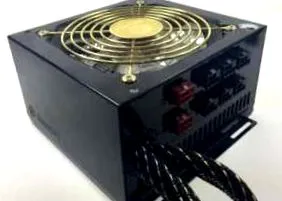
Tento zdroj napájania potrebujete pre svoj počítač
Ak musíte vymeniť chybný napájací zdroj alebo znovu zostaviť počítač, musíte sa rozhodnúť, ktorý napájací zdroj si kúpiť.
Predtým, ako vôbec premýšľate o kúpe nového, mali by ste skontrolovať, či je na vine skutočne zdroj napájania. Prečítajte si o tom tu: https://www.tippscout.de/alte-computer-reparieren_tipp_1817.html)
Dôležitým aspektom pri výbere napájacieho zdroja je dizajn. Najbežnejšie sú prípady na PC, do ktorých patrí napájací zdroj ATX. Majú štandardné rozmery 150 x 140 x 84 milimetrov (šírka/hĺbka/výška).
Pre obzvlášť veľké prípady boli vyvinuté verzie ATX „ATX large“ a „EPS“, ktoré sú o 20 milimetrov (veľké ATX) a 90 milimetrov (EPS) hlbšie. Väčšia konštrukcia sa spravidla používa na implementáciu ešte výkonnejších zdrojov napájania.
V zásade sú všetky tieto typy zameniteľné. Pretože v mieste, kde sú priskrutkované k puzdru, sú navrhnuté rovnako. V prípade hlbších vzorov sa musí zabezpečiť iba dostatočný priestor vo vnútri.
Okrem ATX a EPS existuje veľké množstvo ďalších návrhov pre kompaktnejšie typy krytov. Najlepšie tu urobíte, keď si kúpite napájací zdroj spolu s puzdrom, aby oba na 100% skutočne zapadli.
Určite správny príkon
Ak je napájací zdroj poddimenzovaný, tj. Robí menej, ako vyžaduje počítač, môže to dlho zostať nepovšimnuté. Pretože požiadavka na napájanie počítača s úlohami veľmi kolíše. Najmä hry s prepracovanejšou grafikou kladú veľkú záťaž na napájanie, pretože vyžadujú procesor aj grafickú kartu. Môže sa stať, že počítač robí svoju prácu celý deň, ale po práci sa pokazí, ak si doprajete hru.
Dobrý však nie je ani nadrozmerný napájací zdroj. Pretože účinnosť elektroniky v nej obsiahnutej je pri dolnom rozsahu zaťaženia podstatne horšia. Takže máte vyššie náklady na elektrinu, ako je skutočne potrebné.
Najlepšie teda je, ak maximálna spotreba energie počítača a príkon napájacieho zdroja nie sú príliš ďaleko od seba. Aký vysoký je v skutočnosti dopyt, sa dá vypočítať pomerne presne. Pomáha tu online kalkulačka, ako je tá z Gaming PC Test: http://gamingpctest.de/netzteil-rechner/
Postačuje vám namiesto presného výpočtu jednoduchý odhad potreby elektriny? Potom je tu naša osobná skúsenosť: Typický kancelársky počítač, ktorý je možné použiť aj na hry, je v poriadku so zdrojom napájania 350 - 400 W. Herný systém s „hrubou“ grafickou kartou potrebuje okolo 550 až 600 wattov.
Účinnosť je taká dôležitá
Pred niekoľkými rokmi začalo niekoľko výrobcov kampaň „80 plus“. Aby jednotka napájania získala tento štítok, musí mať účinnosť najmenej 80%. Inými slovami: počas premeny sa môže stratiť maximálne 20% energie absorbovanej cez sieťovú zástrčku.
Postupom času pribudli nové ďalšie triedy s ešte lepšou účinnosťou. Ďalej majú prísady ako „zlato“ alebo „platina“ a dosahujú až 91% účinnosť.
Je to však rovnako chvályhodné, keď sa šetrí zdrojová elektrina: O pár percent viac ťažko ovplyvňuje ročný účet, ale nákupná cena je zvyčajne výrazne vyššia. Rozumným kompromisom je zvoliť si najjednoduchšiu kategóriu „80 Plus“ s názvom „Bronze“. Ponúka rozumnú účinnosť za dobrú cenu.
Napájacie zdroje s týmto logom majú účinnosť 80% alebo viac. - (Foto: Markus Schraudolph)
Výkony ako zásuvný systém
V minulosti boli všetky odchádzajúce káble na pripojenie komponentov PC pevne pripojené k napájaciemu zdroju, v súčasnosti každý výrobca ponúka aj zariadenia s modulárnymi systémami. V popise zariadenia je toto zariadenie často označené kľúčovým slovom „správa káblov“.
Napájacie jednotky majú tiež zabudované káble pre štandardné pripojenia, ako napríklad napájanie zo základnej dosky, ale iba zásuvky pre všetky ostatné, ku ktorým môžete pripojiť rôzne typy káblov.
Napájacie zdroje s takýmito zásuvkami umožňujú obzvlášť flexibilné konfigurovanie pripojovacích káblov (Foto: Markus Schraudolph)
Jasná výhoda: Musíte len zhromaždiť to, čo je potrebné, a v skrini je menej neporiadku. Vďaka širokej škále možných variácií sú navyše tieto zdroje napájania vhodné pre všetky aplikácie.
Ako nainštalovať napájací zdroj
Uistite sa, že všetky časti, na ktorých pracujete, sú odpojené od elektrickej siete. Aj keď nehrozí riziko poškodenia statickým nábojom, nie je na škodu dotknúť sa pred začatím práce holého vykurovacieho potrubia alebo kohútika, aby sa mohlo vybiť vaše telo.
Odstráňte existujúcu jednotku napájania
Ak vymieňate starý napájací zdroj, najskôr odpojte napájacie vedenia od základnej dosky a periférnych zariadení. Hrubý konektor na základnej doske má na jednej strane háčik, ktorý môžete uvoľniť stlačením.
Potom odskrutkujte štyri skrutky na vonkajšej strane skrinky. Zvyčajne je možné potom napájanie odpojiť.
Ak nie, buď je niečo zaseknuté a musíte vyskúšať trochu sily, alebo má skrinka západku, ktorú musíte vytiahnuť pred uvoľnením napájacieho zdroja.
Môže to byť napríklad malá záložka s vyformovaným nosom, ktorú musíte najskôr stlačiť.
Okrem skrutiek niektoré skrinky na PC zaisťujú napájaciu jednotku zámkom, napríklad kovovým perom. (Foto: Markus Schraudolph)
Pripravte nový zdroj napájania
Pretože pripájanie káblov, keď sú nainštalované v napájacích zdrojoch s modulárnym systémom, je zvyčajne dosť vrtkavé, mali by ste si predtým vopred určiť a zapojiť potrebné káble.
Okrem spotrebného materiálu pre základnú dosku a periférne zariadenia sem patria aj ďalšie pripojenia na základnej doske a grafickej karte v závislosti od hardvéru.
Napríklad vaša základná doska môže mať 4-kolíkovú zásuvku v blízkosti hlavného procesora.
Mnoho základných dosiek má zvýšené požiadavky na napájanie, a preto chcú byť pomocou takejto zásuvky napájané dodatočným zdrojom energie. (Foto: Markus Schraudolph)
Dodatočný zdroj napájania patrí do zásuvky a na kábli by mal byť označený štítkom „CPU“ alebo podobne.
Grafické karty majú buď plochú zásuvku, do ktorej môžete zasunúť rovnaké zástrčky ako pri jednotkách DVD, alebo 6-pólovú špeciálnu zásuvku pre zásuvné karty. Značka na napájacom zdroji alebo kábli je obvykle označená ako „PCI-Express“ alebo iba „PCI-E“.
Ak má grafická karta túto ďalšiu zásuvku, musí byť tiež pripojená k zdroju napájania, aby sa počítač mohol spustiť. (Foto: Markus Schraudolph)
Nainštalujte a pripojte napájací zdroj
Vložte napájací zdroj do skrinky a pozrite sa na zadnú časť skrinky počítača. Výrez pre ventilátor musí byť úplne voľný a otvory pre skrutky by mali zapadnúť.
Ak to nevyzerá dobre, odpojte zdroj napájania a znova ho vložte, otočený o 180 stupňov ako skúška. Ak všetko sedí, môžete zaskrutkovať štyri skrutky a pripevniť napájací zdroj.
Pripojiť môžete iba široký konektor základnej dosky s 24 pinmi v jednom smere. Je teda chránený proti prepólovaniu. Ak sa váš konektor skladá z dvoch častí, 20-pólovej pätice a 4-pólového rozšírenia, musíte ich najskôr spojiť a potom ich spolu zasunúť. To, ako obaja patria k sebe, by malo byť zrejmé zo symbolov a vzoru švu.
Niektoré zástrčky základnej dosky sú rozdelené na dve časti, ako je to znázornené na obrázku, takže je možné dodať 20 a 24-pólové zásuvky. (Foto: Markus Schraudolph)
Potom zapojte všetky káble pre periférne zariadenia, ako sú jednotky DVD, čítačky kariet alebo pevné disky. Na záver sú tu ďalšie pripojenia grafickej karty a základnej dosky. Tu nezabudnite na nič, inak váš počítač po zapnutí nevydá zvuk alebo sa aspoň nespustí.
Ak má základná doska iba 20-kolíkovú zásuvku
Staršie základné dosky majú hlavný zdroj napájania, ktorý má menší 20-kolíkový konektor. Našťastie je novší štandard s 24 pólmi spätne kompatibilný, takže má rovnaké priradenie PIN ako staršie pripojenie, takže širšiu zástrčku je možné bez váhania zasunúť do staršieho typu zásuvky.
Ak má nový konektor - ako je popísané - 20 pólov plus štvorpólový prídavok, je to veľmi jednoduché: Dodatok jednoducho vynecháte.
Ak je naopak 24-pólový konektor „vyrobený z jedného kusu“, môžete sa ho pokúsiť zapojiť len tak. Koniec so štyrmi káblami vo farbách červená/žltá/oranžová/čierna potom jednoducho vyčnieva.
Porovnanie veľkostí 20 a 24-pólových napájacích zástrčiek - (Foto: Markus Schraudolph)
Ak širokú zástrčku nie je možné zasunúť mechanicky, pretože priestor na doske plošných spojov zaberá niektorý komponent, posledné dva dvojrady jednoducho odrežte pomocou univerzálneho noža. Buďte opatrní: NIE JE to strana zástrčky s dvoma oranžovými napájacími káblami vedľa seba, ale druhá.
Káble štyroch pinov, ktoré nie sú potrebné, majú farby červená/žltá/oranžová/čierna. Pri rezaní sa uistite, že zostávate v strede medzi čapmi, aby nevystavoval žiaden kov.