Nainštalujte ovládače do Windows 10, 7, 8 a Co.
4 min Čítanie časových komentárov 2
Aby nové zariadenie, ako napríklad grafická karta, tlačiareň alebo USB kľúč, fungovalo vo Windows, musí byť najskôr nainštalovaný asociovaný ovládač. Väčšinou to Windows robí automaticky. Existujú ale aj situácie, keď musíte ovládače nainštalovať manuálne. Ukážeme vám, ako na to.
Windows 10
Priemerný počítač má okrem obrazovky a klávesnice aj reproduktory, tlačiarne, herné ovládače, USB kľúče a pevné disky. Aby zariadenia fungovali a boli systémom Windows správne rozpoznané, sú potrebné takzvané ovládače. Toto je malý softvér, ktorý slúži ako rozhranie medzi zariadením (hardvér) a operačným systémom (softvér).
Nainštalujte ovládače do systémov Windows 10, 7, 8, XP a Vista
Verzie systému Windows od Windows XP po Windows 10 majú knižnicu štandardných ovládačov - ak pripojíte zariadenie, Windows zvyčajne rozpozná, o čo ide, a automaticky nainštaluje príslušné ovládače (plug and play).
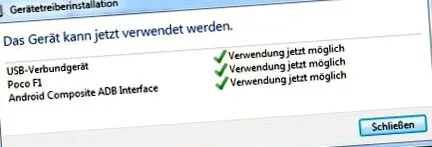
Môže sa však stať, že systém Windows nenainštaluje ovládače. Dôvody:
- Pre zariadenie neexistujú žiadne štandardné ovládače.
- Nainštalovaný ovládač systému Windows nefunguje a vedie k chybám.
Systém Windows zobrazuje v správcovi zariadení všetky zariadenia s chybnými alebo bez nainštalovaných ovládačov. Spoznáte ich podľa žltých symbolov výkričníka:
S výkonnejšími periférnymi zariadeniami, ako sú napríklad grafické karty, si musíte ovládače inštalovať sami. Spravidla fungujú aj štandardné ovládače, ale potom hry nefungujú tak hladko ako u ovládačov výrobcu.
Mnoho výrobcov navyše pravidelne aktualizuje svoje ovládače zariadení. Ak napríklad bezplatne prechádzate zo systému Windows 7 na systém Windows 10, zvyčajne si musíte nainštalovať nové ovládače - aj keď stále používate to isté zariadenie.
Takto inštalujete ovládače - aj bez internetu
- Ak si kúpite nové zariadenie, napríklad tlačiareň, súčasťou balenia je zvyčajne DVD alebo CD s potrebnými ovládačmi.
- Vložte DVD a spustite inštaláciu. Sprievodca inštaláciou sa zvyčajne spustí automaticky. Musíte len kliknúť na „Spustiť inštaláciu“ alebo na niečo podobné.
- Prípadne môžete nájsť archív údajov na DVD/CD. Tu vyhľadajte súbor s názvom Setup.exe na inštaláciu ovládačov.
Výhoda tejto metódy: Ovládač môžete nainštalovať aj bez internetu, pretože všetky potrebné údaje sú na DVD. Medzitým je však stále menej a menej fyzických dátových nosičov a výrobcovia si kvôli stiahnutiu ovládačov odkazujú na svoje webové stránky.
Stiahnite si nové ovládače: Nové verzie ovládačov sa zvyčajne dajú nájsť iba na internete. Ak potrebujete ovládače, mali by ste otvoriť webovú stránku príslušného výrobcu a vyhľadať v oblasti sťahovania ovládačov. Ako príklad sme tu uviedli oblasť sťahovania AMD - ostatní výrobcovia ponúkajú podobné oblasti na svojich webových stránkach.
Ďalšie problémy v systéme Windows 10 môžete vyriešiť pomocou nášho riešenia problémov:
Ručne nainštalujte chýbajúce alebo chybné ovládače v systéme Windows
Ak vodič chýba alebo nefunguje správne, príslušné zariadenie je v správcovi zariadení zvýraznené žltým výstražným symbolom. Ako nainštalovať ovládač pomocou správcu zariadení:
- Stlačí kombináciu klávesov Windows + R, otvorte dialógové okno spustenia.
- Píše devmgmt.msc a stlačte Zadajte, otvorte správcu zariadenia.
- Pravým tlačidlom myši kliknite na zariadenie, pre ktoré chcete ručne nainštalovať ovládač.
- Vyvolení “Aktualizujte ovládač" von.
- Buď umožníte systému Windows automaticky vyhľadávať ovládače v „počítači a na internete“, alebo zvolíte druhú možnosť a zadáte cieľový adresár na DVD alebo pevnom disku s potrebnými ovládačmi.
- Druhý variant je zvyčajne spoľahlivejší, najmä ak chcete nainštalovať konkrétne alebo staršie ovládače pre zariadenie.
- Windows potom nainštaluje ovládače, ak sú vhodné pre dané zariadenie.
Nechajte Windows nainštalovať štandardné ovládače
Ak chcete mať znova nainštalované generické štandardné ovládače v systéme Windows, môžete ich odinštalovať v správcovi zariadení. To znamená, že systém Windows rozpozná hardvér najneskôr pri nasledujúcom reštarte a nainštaluje štandardné ovládače pomocou technológie Plug and Play, ak sú k dispozícii.
Ak sa vyskytli problémy alebo máte iné riešenie, napíšte nám do komentárov.