Nájdite základné farby, ako sú harmonické farby, s PP
Základné informácie o farbách: ako nájsť harmonické farby
Prvý a najdôležitejší tip by vlastne mal byť - menej je viac. Mnoho prezentácií v PowerPointe upadlo do farebného hrnca a zahltilo publikum farbami. Obzvlášť sa zhoršuje, keď sa obsahovo nezhodujú ani farby.
Farba zodpovedajúca obsahu
Každý obsah má svoju vlastnú farbu. Pomysli na slovo „láska“. Aká farba vám prejde hlavou ako prvá. S najväčšou pravdepodobnosťou červená farba. Myslite na prírodu - teraz sa vo vašej mysli pravdepodobne objaví zelená farba. Keď si predstavíme deň pri mori, farby žltá pre pláž a modrá pre vodu a oblohu.
Tieto farby sú zvyčajne ovplyvnené kultúrou. Takže ak robíte prezentáciu v rámci svojej kultúry, váš vlastný farebný koncept by sa mal hodiť. Ak je prezentácia určená pre inú kultúru, požiadajte o vyhýbanie sa faux pas. V Číne predstavuje biela farba smrť - ktorú spájame s čiernou farbou.
Určite je v poriadku dať publiku farby, ktoré očakávajú. Niektoré predsudky nie sú samy o sebe zlé, ale slúžia na zjednodušenie života. Aby nemusel nad niečím premýšľať. Pamätáte si na našu štartovnú snímku s názvom „Prečo je listová zelená zelená a nie modrá“. Tu sme sa hrali s modrým pozadím listov. Ako štartovacia šmýkačka to má určite zmysel. V tomto okamihu má divák ešte čas premýšľať. Vidí farbu pre štruktúru (list rastliny) a táto farba nezodpovedá predchádzajúcej skúsenosti. Zatiaľ je všetko v poriadku - ale ak to urobíte neúmyselne, stratíte divákov, ktorí premýšľajú nad vecami, ktoré nie sú predmetom prezentácie. Preto buďte opatrní pri výbere farby - a pri množstve farby.
Množstvo farby
Farba by sa mala používať iba cielene a v správnom množstve. Ak urobíme valentínsku prezentáciu s témou „láska“, potom sa tam (s najväčšou pravdepodobnosťou) zobrazíme červeno. Avšak po určitom množstve z vás červená robí agresívneho a odstrašujúceho. Preto je lepšie používať také výkonne účinné farby v malom množstve. Úplne červené pozadie by bolo určite príliš veľa.
Nájdite harmonické farby
Na internete existuje veľa nástrojov, ktoré vám pomôžu nájsť harmonické farby. Tieto fungujú prostredníctvom farebného kolieska. Tu sa používajú uhlové uhly. Ak moja zmení farbu, zmení sa uhol medzi ostatnými farbami a výber farieb vyzerá harmonicky.
Vyskúšajte aplikáciu Adobe Color na webe https://color.adobe.com/de/. Toto je miesto, kde vytvoríte svoju základnú farbu (inými slovami, čo v tejto téme vaše publikum určite očakáva.) Ostatné farby potom získate pomocou úchytiek, ktoré môžete ťahať v kruhu. Vyskúšajte. Po vzájomnom kliknutí požadovaných farieb môžete do aplikácie PowerPoint preniesť hodnoty farieb, ktoré sa zobrazujú v desatinnej aj hexadecimálnej podobe. Najlepšie na palete (pozri nasledujúci bod).
Používanie farieb v PowerPointe prostredníctvom dizajnu
Ani pri farbách nechceme priradiť farbu každému jednotlivému bodu alebo textu. Hlavné snímky sú tu samozrejme ideálne. Ďalšou alebo ďalšou možnosťou sú farby na karte „Dizajn“.
Cez bod „Dizajn“ môžete zvoliť bod ponuky „Farby“ pod bodom „Farby“.
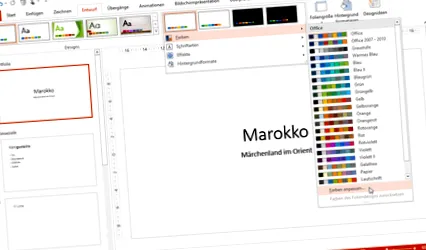
Tu dostávame hotové farebné kombinácie. Je zaujímavé, že každá farba má „názov“, ako napríklad „Text/pozadie“, „Zvýraznenie 1“ alebo „Odkaz“.
Vytvorte nové farby motívu v PowerPointe
Tu v skutočnosti nie sú jednotlivým prvkom priradené farby, ale zástupné znaky farieb. A tie sa dajú veľmi rýchlo zmeniť. Môžete tiež vytvoriť svoje vlastné farebné kombinácie, ktoré opäť zapadajú do týchto farebných špecifikácií. Úpravy vo verzii PowerPoint 2016 nie sú také pohodlné, ale dajú sa použiť so ziskom (väčšinou stačí použiť farby a vytvoriť novú a potom ju použiť).
Zarezervujte si na túto tému odporúčania
Odkazy na Amazon - podporujete náš web - ďakujeme
Zarezervujte si na túto tému odporúčania
Knihy uvedené v poznámke sa hodia k danej téme.
Odkazy vedú na Amazon a nákupom podporujete náš web. Pri objednávke prostredníctvom odkazu dostaneme malú províziu - kniha však stojí pre vás rovnako. Ďakujem za tvoju podporu.
- WhatsApp share threema ->
- pípanie
- zdielať na Facebook-u
- pripnúť
- oznámiť
- rozdeliť
- zdieľať Flattr ->
- zdieľať zdieľať -> tlačiť ->
- Domovská stránka
- Videá o kurze
- Videá o kurze
- lacný MS Office
- Slovo
Spracovanie textu - Power Point
Prezentačný program- PowerPoint 2019
PowerPoint pre Office 365 - PowerPoint 2016
- PowerPoint - 2 typy prezentácií
- dôležité predbežné úvahy
- Optimalizujte nastavenia programu v PowerPointe
- Snímka s nadpisom v PowerPointe musí „kolísať“
- Vytvorte štruktúru a rýchlo uchopte obsah
- Zoznamy na snímkach
- Nájdite a použite vhodné farby
- Písma zodpovedajúce prezentácii
- Zručne používajte obrázky v PowerPointe
- Zlatý rez v PowerPointe
- Predloha snímok - šetrite čas
- Pohľad na triedenie fólie
- Schémy
- Tvary: z kruhu do 3D gule
- Vložte video do snímok PowerPoint
- Vložte zvuk do aplikácie PowerPoint
- Počas prezentácie používajte PowerPoint sebavedome
- Kritériá úspešnej prezentácie v PowerPointe
- Klávesové skratky pre PowerPoint
- PowerPoint na mobilných zariadeniach
- Powerpoint 2007 - úvodné a rozloženie obrazovky
- Pocit slabosti v žalúdku počas prezentácií
- PowerPoint 2019
- Excel
Tabuľka - vedecká práca
- Mali by ste vedieť
- odtlačok
- Sitemap
- Ochrana dát
Podporte prosím tento projekt
Tento projekt môžete podporiť rôznymi spôsobmi - boli by sme radi a motivovalo by nás to k ďalšiemu obsahu:).
Odporucajte - vždy radi dostávame odkazy a odporúčania na Facebooku.
Môžeš aj nás dar cez PayPal.
Objednávajte knihy prostredníctvom nasledujúceho Odkazy na Amazone: