Návrh karty, návrh karty, rodné karty
V Ateliéri Rosemood môžete svoje karty navrhnúť a objednať online, zvoliť model karty, ktorý sa vám najviac páči, a navštíviť nášho ľahko použiteľného návrhára kariet. Všetko, čo musíte urobiť, je kliknúť na tlačidlo „Personalizovať“ a ocitnete sa v našom softvéri pre dizajn online kariet. Môžete tam prepracovať svoju predtým vybranú rodnú kartu pomocou okna na úpravu textu a obrázkov. Keď sa rozhodnete pre typ papiera a obálky, postaráme sa o tlač a odoslanie vašej objednávky. V nasledujúcom texte vysvetľujeme, ako používať náš softvér, aby ste mohli sami meniť text aj fotografie.
S našim návrhárom kariet je možné všetko
Naši grafici navrhli množstvo modelov kariet tak, aby vyhovovali vašim vysokým požiadavkám a potrebám. Na Rosemood.de preto nájdete vhodný model pre takmer každú príležitosť. Ale samozrejme je oveľa príjemnejšie a vzrušujúcejšie, keď si svoju kartu môžete navrhnúť sami. S pomocou nášho ľahko použiteľného dizajnéra kariet môžete meniť svoj text a obrázky podľa vlastného želania, a tak dať vybranému modelu svoj osobitý osobný vkus.
Hneď ako sa rozhodnete pre kartu z nášho online katalógu, kliknite na tlačidlo „Prispôsobiť“. Dostanete sa k nášmu špeciálne vyvinutému návrhárovi kariet, ktorý vám umožní navrhnúť vašu rodnú kartu online. Buďte trpezliví, načítanie softvéru trvá nejaký čas. Hladko fungujúce spracovanie máp je možné iba po úplnom načítaní návrhára máp. Používateľské rozhranie návrhára kariet je ľahko pochopiteľné a ovládateľné: Jednoduchým pohybom myši prejdite nad oblasti textu a obrázka rodnej karty, ktoré chcete zmeniť. Stačí jedno kliknutie a môžete zadať vlastný text alebo nahrať svoje vlastné obrázky dieťaťa.
Každá karta obsahuje ukážkový text, ktorý môžete prijať, zmeniť alebo použiť ako inšpiráciu pre svoje vlastné riadky. Môžete tiež nechať prázdne textové pole a pridať pár slov ručne po obdržaní rodných kariet.
Teraz sa pozrime na možnosti, ktoré máte k dispozícii na prispôsobenie textu a usporiadanie obrázkov najlepším možným spôsobom.
Ako prispôsobiť svoj text
Ako už bolo spomenuté, každá pôrodná karta obsahuje ukážkový text, ktorý môžete použiť alebo nahradiť vlastným. Ak sa vám naša textová šablóna páčila, nezabudnite pred zadaním objednávky uviesť svoje osobné údaje (krstné meno vášho dieťaťa, dátum narodenia, výška, váha ...). Písmo, farbu a veľkosť zobrazenú pre príslušnú rodnú kartu predvolene nastavili naši grafici. Táto predvoľba sa má chápať ako odporúčanie pre zvolený rodný preukaz a nie je v žiadnom prípade povinná. Sami viete, čo je krásne, a nesiete plnú zodpovednosť za usporiadanie svojho textu. Navrhujeme iba návrh, aby ste mali počiatočnú predstavu o tom, ako by mohla vaša rodná karta vyzerať.
Na prispôsobenie textu sú k dispozícii rôzne možnosti úprav. Pohybom myši nad príslušnou oblasťou mapy otvoríte okno úprav textu. V tomto okne nájdete rôzne nástroje na vykonávanie zmien textu. Buďte kreatívni a vyskúšajte rôzne farby, veľkosti a typy písma. Intuitívne sa budete cítiť, keď nájdete správne rozloženie svojej rodnej karty. Nižšie je uvedená ilustrácia nášho okna na úpravy textu s vysvetleniami.
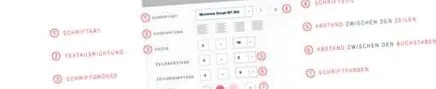
Ďalšie informácie o tom, ako používať okno na úpravy textu:
1. Písmo
Pre každú rodnú kartu v našom online katalógu odporúčame jedno alebo viac typov písma, ktoré považujeme za zvlášť vhodné pre tento model. Naši grafici sa vedome rozhodli pre rovnako moderné písmo pre modernú rodnú kartu. Môžete úplne slobodne namietať proti návrhom našich grafických dizajnérov a rozhodnúť sa pre úplne iné písmo. Ďalšie typy písma nájdete v rozbaľovacej ponuke odporúčaných typov písma.
2. Štýl písma
Niektoré písma môžete nastaviť tučným písmom, kurzívou alebo tučnou kurzívou. Nie všetky písma sú však tučné alebo kurzíva. Nebuďte teda prekvapení, ak kliknutie na „tučné“ alebo „kurzíva“ nemá žiadny účinok.
3. Veľkosť písma
Nami nastavenú veľkosť písma pre vzorové texty v našich rodných kartách je samozrejme možné zmeniť. Jednoducho kliknite na tlačidlo „A +“, ak chcete zväčšiť vybraný text, alebo na tlačidlo „A-“, ak ho chcete zmenšiť.
4. Zmeňte riadkovanie textu
Ak chcete zmeniť medzeru medzi riadkami textu, je to jednoduché. Kliknutím na znamienko plus alebo mínus zväčšíte alebo zmenšíte riadkovanie.
5. Odporúčané farby
Naši grafici odporúčajú pre každú pôrodnú kartu jednu alebo viac farieb textu, ktoré dokonale ladia s dizajnom príslušného modelu. Farebné odporúčania našich grafických dizajnérov sú zobrazené vo forme malých farebných políčok vedľa textu „Odporúčané farby“. Ak chcete, aby mal váš text požadovanú farbu, najskôr ho označte myšou a potom kliknite na pole s požadovanou farbou.
6. Viac farieb
Toto pole umožňuje zvoliť pre váš text iné farby (než tie, ktoré navrhli naši grafici). Hneď ako kliknete na odkaz „Viac farieb“, zobrazí sa vám paleta približne 40 ďalších farieb. Takže voľba je na vás. Všetky nami navrhované farby textu zaručujú optimálne výsledky tlače.
7. Zarovnanie textu
Prajete si zmeniť prednastavené zarovnanie textu? Stačí kliknúť na symboly pre zarovnanie doľava alebo doprava, na stred alebo na zarovnanie a text ste vložili do správnej formy.
AKO ÚPRAVU SVOJICH OBRÁZKOV
Na Rosemod.de ponúkame veľmi odlišné modely kariet. S mnohými našimi rodnými kartami môžete vkladať svoje vlastné obrázky a potom ich sami upravovať. Hneď ako nahráte svoje fotografie dieťaťa a presuniete ich do poskytnutej oblasti mapy, máte k dispozícii náš nástroj na úpravu obrázkov. Ak kliknete myšou na oblasť, kde sa nachádza vaša fotografia, automaticky sa otvorí náš softvér na spracovanie obrázkov. Nasledujúci obrázok ilustruje toto vyskakovacie okno, pomocou ktorého môžete v obraze vykonať požadované zmeny.
1. Presuňte obrázok
Akonáhle naložíte fotografiu do svojej rodnej karty, automaticky sa upraví a vyplní tak celú plochu obrázka, ktorá je pre ňu určená. Vďaka tomuto nástroju na úpravu obrázkov môžete tiež presúvať svoje obrázky a určiť časť obrázka, ktorú chcete zvýrazniť. Jednoducho použite štyri šípky a posuňte obrázok doľava, doprava, hore, dole. Ak chcete svoje fotografie posúvať presnejšie: umiestnite kurzor myši na obrázok, stlačte ľavé tlačidlo myši a pri presúvaní fotografie ho držte stlačené.
2. Zväčšiť obrázok
Mnoho digitálnych fotoaparátov umožňuje fotografovať vo vysokom rozlíšení, čo zvyšuje ich kvalitu a zväčšuje ich veľkosť. Vďaka nášmu nástroju na spracovanie obrázkov môžete selektívne zväčšiť oblasti svojich obrázkov, ktoré chcete zvýrazniť, a tak ich viac zaostriť. Modrým posúvačom obrázok zväčšite (posuňte doprava) alebo zmenšite (posuňte doľava). Na dokonalé zväčšenie môžete tiež použiť rolovacie koliesko myši.
Upozorňujeme, že kvalita obrazu môže byť znížená, ak je zväčšenie príliš veľké alebo malé. Ak je to váš prípad, na obrazovke sa zobrazí správa vo forme červeného výstražného trojuholníka. Radi by sme vás upozornili na skutočnosť, že je vysoká pravdepodobnosť, že vaše obrázky nebudú dobre vytlačené. Potom znížte úroveň priblíženia, aby sa výstražná správa už nezobrazovala.
3. Otočte obrázok
Niektoré svoje fotografie ste nasnímali na výšku, iné na šírku. Ak chcete svoju fotografiu otočiť „správnym smerom“, môžete tak urobiť. Jedným kliknutím na ľavé alebo pravé tlačidlo otočíte obrázok o 90 ° doľava alebo doprava. Ak dvakrát kliknete na to isté tlačidlo, urobíte otočenie o 180 °. Ak kliknete štyrikrát, vrátite sa do pôvodného zobrazenia obrázka.
4. Upravte jas
Pomocou tohto ukazovateľa môžete upraviť jas svojej fotografie. Posuňte posúvač doprava (pre zosvetlenie) alebo doľava (pre zosvetlenie).
5. Upravte kontrast
Naproti tomu máme na mysli rozdiel medzi svetlými a tmavými oblasťami obrázka. Napríklad ak majú fotografie veľmi málo alebo rozmazané kontúry alebo sú vo veľmi bledých, monotónnych farbách, hovoríme o obrázkoch s nízkym kontrastom. Ak zistíte, že vaša fotografia nemá dostatočný kontrast, bude sa vám páčiť táto funkcia nášho nástroja na spracovanie obrázkov. Kvalitu svojej fotografie môžete vylepšiť sami jednoduchým posunutím modrého posúvača doľava alebo doprava.
Nesnažte sa však príliš zvýšiť kontrast. Príliš jasné farby môžu rýchlo pôsobiť nereálne a tiež sa netlačia.
6. Vytvorte špeciálne efekty
Naši grafici odporúčajú pre každý model mapy rôzne farebné varianty. To neznamená, že sú to jediné dostupné farby. Ak kliknete na „Viac farieb“, otvorí sa paleta s približne 40 ďalšími farbami. Toto je vopred vybraná paleta farieb. Predvolené, pretože bolo pre nás dôležité ponúknuť vám farebné varianty, o ktorých vieme, že povedú k dobrému výsledku tlače.
7. Uveďte obrázok do pôvodného stavu/obrázok odstráňte
Vďaka tlačidlu „Reset“ máte vždy možnosť obnoviť obrázok do pôvodného stavu. Praktické, však? Vyskúšajte teda rôzne efekty, pohrajte sa s kontrastom a so zväčšením! A ak sa vybraná fotografia nezmestí, kliknite na tlačidlo „odstrániť“. Fotografia samozrejme zostane vo vašej knižnici fotografií pre prípad, že si to rozmyslíte.
Rosemood.de používa cookies, aby vám zaručila najlepšiu možnú službu. Pokiaľ budete pokračovať v surfovaní na webovej stránke, súhlasíte s používaním cookies. Ok
Radi pomôžeme
Pondelok až piatok od 10:00 do 18:00