Obnovte odstránené obrázky - 4 riešenia
Domov »Obnovte odstránené obrázky - 5 riešení
Nie je nezvyčajné, že ľudia omylom odstránia svoje fotografie alebo videá. Najčastejšie si náhle všimnete, že po aktualizácii systému iOS sú všetky obrázky z iPhone preč alebo že obrázky alebo všetky fotoalbumy zmizli po zálohovaní iTunes.
Ak ste omylom odstránili svoje fotografie z iPhonu alebo ste ich stratili kvôli chybe softvéru, existuje 5 efektívnych spôsobov, ako obnoviť odstránené obrázky, okrem iného ak nemáš zálohu.
Táto príručka vám tiež pomôže s vašimi staré obrázky z iPhonu chcete obnoviť zo starej zálohy iPhone. Zo zálohy sa extrahujú iba fotografie, ktoré sa importujú do zariadenia iPhone alebo sa uložia do počítača. Všetky ďalšie údaje, ktoré už v zariadení iPhone existujú, ako sú kontakty, kalendár, správy atď., Sa týmto procesom nezmenia.
Obnovte odstránené obrázky pomocou nástroja CopyTrans Backup Extractor
Chcete obnoviť odstránené fotografie, ale máte iba jedno zariadenie a chcete to urobiť neprepisujte údaje na svojom zariadení iPhone/iPad? Alebo je váš nápad najskôr obnoviť odstránené obrázky v počítači?
Program CopyTrans Backup Extractor vám dokonca pomôže obnoviť natrvalo odstránené fotografie z vášho iPhone - ak máte v počítači zálohu svojho iPhone. Nezáleží na tom, či ide o zálohu iTunes, zálohu CopyTrans Shelbee alebo zálohu, ktorá bola vytvorená pomocou programu tretej strany, Obnovenie odstránených obrázkov je možné v každom prípade.
Týmto spôsobom môžete extrahovať fotografie zo zálohy, potom ich dočasne uložiť v počítači a zvoliť, ktoré obrázky chcete importovať do zariadenia., BEZ prepísania tých starých.
Dúfame, že budete pravidelne zálohovať svoj iPhone alebo iPad (ak nie, okamžite začnite používať program CopyTrans Shelbee - program, ktorý vám bude pravidelne zasielať upozornenia na zálohovanie vášho iPhone). V takom prípade existuje iba niekoľko krokov, ktoré môžete urobiť na obnovenie stratených obrázkov.
Táto časť článku vysvetľuje, ako obnoviť odstránené obrázky zo zálohy pre prípad, že sa dostanete do situácie: „moje fotografie sú preč“.
Pri pokuse o kontrolu obsahu zálohy iTunes sa zobrazia iba nasledujúce priečinky:
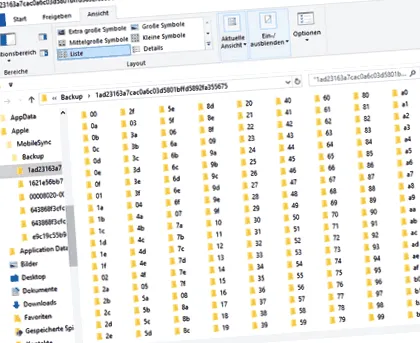
Niekto by sa mohol čudovať, kde sú potom moje obrázky z iPhonu? Ako to môžem skontrolovať? Pri kontrole priečinka existujú iba neznáme súbory, ktoré nie je možné zobraziť. Zdá sa, že vôbec neexistuje žiadna fotografia. Tu prichádza naša CopyTrans Backup Extractor pomôcť.
Ako obnoviť odstránené fotografie na iPhone z lokálneho zálohovania iOS
Podľa týchto pokynov môžete obnoviť odstránené obrázky zo zálohy v počítači:
-
Stiahnite si, nainštalujte a spustite nástroj CopyTrans Backup Extractor.
Vyhľadajte svoje zálohy iOS, ktoré sú lokálne uložené vo vašom počítači, pomocou nástroja CopyTrans Backup Extractor. Program to robí automaticky, aj keď je vždy možné nájsť ich manuálne.
CopyTrans Backup Extractor je kompatibilný so všetkými zálohami iOS vytvorenými pomocou iTunes, CopyTrans Shelbee alebo akejkoľvek inej aplikácie tretej strany.
Vyberte zálohu, z ktorej chcete fotografie obnoviť: zálohy sa zobrazia v zozname, pre každú zálohu sa zobrazí názov a dátum vytvorenia a model iPhone. Ak je záloha šifrovaná, zadajte heslo.
V ďalšom kroku uvidíte, aké údaje sú uložené v zálohe. Vyberte položku Fotografie a priečinok, do ktorého sa fotografie obnovia.
Počkajte, kým sa údaje extrahujú do vášho počítača.
Po extrahovaní obsahu zálohy ich môžete skontrolovať a otvoriť. Teraz tam nájdete svoje fotografie.
CopyTrans Backup Extractor podporuje fotografie vo formáte JPEG, HEIC, PNG.
Ak chcete skopírovať odstránené fotografie, ktoré ste práve obnovili (všetky alebo iba niektoré) do svojho zariadenia iPhone, použite na to aplikáciu CopyTrans Photo.
Tieto fotografie jednoducho presuniete z počítača do zariadenia iPhone alebo iPad. Podrobné pokyny nájdete v článku „Ako prenesiem obrázky a videá z počítača na iPhone?“.
Obnovte odstránené fotografie - zo zálohy na iPhone
S CopyTrans Shelbee máte možnosť selektívne obnoviť odstránené obrázky zo zálohy iOS alebo iTunes priamo na iPhone bez zmeny ostatných súborov na iPhone. Zo zálohy sa extrahujú iba fotografie a importujú sa do zariadenia iPhone.
Program tiež umožňuje obnoviť staré obrázky, ktoré máte stále v zálohe iTunes. Potrebujete na to zálohu iTunes, ktorá bola vytvorená v systéme iOS 9 alebo novšom.
Ako obnoviť natrvalo odstránené obrázky bez iTunes?
Ak chcete obnoviť odstránené obrázky, použite „selektívna obnova„:
-
Ak ešte nemáte na svojom počítači nainštalovaný program CopyTrans Shelbee, môžete si ho kedykoľvek stiahnuť z nasledujúcej stránky:
Teraz skontrolujte aplikáciu Fotografie na iPhone - nájdete tam všetky svoje odstránené obrázky.
Obnovte odstránené obrázky - z iCloudu
Aplikácia iCloud Photos je v iPhone predvolene zapnutá. Všetky obrázky z iPhone sa potom automaticky uložia na iCloud. Ak bola vo vašom iPhone niekedy aktivovaná funkcia iCloud Photos, je pravdepodobné, že niektoré fotografie sú v iCloud stále k dispozícii.
To, či ešte máte nejaké obrázky v iCloude, nájdete pod iCloud.com> Fotografie skontrolovať.
Ak stále máte obrázky v iCloude, ale tieto fotografie už vo svojom iPhone nevidíte, stojí za to vyhľadať všetky fotografie odstránené z iPhonu, ktoré sú stále v iCloude., stiahnuť do PC - S CopyTrans Cloudy.
Ak ste si istí, že ste v iCloude už nejaké obrázky mali, ale už ich v iCloude nevidíte, alebo ste obrázky z iCloudu omylom odstránili CopyTrans Cloudy obnovte tieto obrázky. Ak to chcete urobiť, použite „Záchrana„Funkcia v programe a náš podrobný návod, ako na to Obnovte odstránené obrázky iCloud.
Ak stále nenájdete svoje fotografie, môžete vyskúšať naše ďalšie riešenia.
Tip:
Pomocou tejto funkcie sa obnovené fotografie zobrazia znova v iCloude a načítajú sa do zariadenia iPhone „Nahrať“ používateľom CopyTrans Cloudly. Vaše obrázky sa presunú do iCloudu jedným kliknutím: Takto sa vaše fotografie ukladajú do iCloudu.
Obnovte odstránené obrázky - zo zálohy iCloud
Nie je vo vašom iPhone aktivovaná funkcia iCloud Photos, ale iCloud zálohy ale pravidelne vytvorené, vaše odstránené fotografie sa potom nachádzajú v zálohe iCloudu a je možné ich z tejto zálohy obnoviť.
Pomocou nástroja CopyTrans Backup Extractor môžete otvoriť zálohu iCloud a extrahovať odstránené fotografie na počítači. Nasleduj tieto kroky:
-
Ak ste program ešte nenainštalovali, stiahnite si nástroj CopyTrans Backup Extractor, nainštalujte a spustite program.
V otvorenom uvítacom okne kliknite na „Prihlásiť sa do iCloudu pre viac záloh“.
Zadajte svoje Apple ID a heslo.
Ak ste povolili dvojfaktorové overenie, budete tiež musieť zadať overovací kód, ktorý sa odošle na vaše zariadenie.
Po rýchlom vyhľadaní nástroj CopyTrans Backup Extractor zobrazí všetky vaše zálohy v počítači aj na iCloude. Zálohy iCloudu sú označené ikonou cloudu, zatiaľ čo zálohy PC majú ikonu PC vedľa seba.
Vyberte zálohu, ktorá pravdepodobne bude obsahovať vaše fotografie. Kliknite na požadovanú zálohu a potom na „Načítať zálohu“. Zadajte heslo, ak je šifrované.
V zozname všetkých dostupných typov údajov v zálohe vyberte možnosť „Fotografie“ a kliknite na „Extrahovať“.
Takže vaše odstránené fotografie sa extrahujú zo zálohy iCloud do počítača.
Teraz ich môžete importovať do iPhone alebo nechať uložiť v počítači.
Obnovte odstránené obrázky - bez zálohy
Ak došlo k najhoršiemu a vy už nebudete môcť vidieť svoje fotografie z iPhonu bez toho, aby ste predtým iPhone zálohovali, môžete skúsiť vymazané obrázky obnoviť do iPhonu bez zálohovania.
1. Začiarknite políčko „Nedávno odstránené“ v aplikácii Fotky
Ak sú fotografie z iPhone preč, skontrolujte, či ste ich omylom neodstránili, či sú v albume „Naposledy vymazané„pod“Ostatné albumy„v Aplikácia Fotky. Všetky odstránené fotografie a obrázky sa ukladajú do albumu Naposledy odstránené na 30 dní. Počas tejto doby je možné tieto fotografie obnoviť bez zálohy. Potom budú natrvalo odstránené.
Ak sa chcete vrátiť k omylom odstráneným obrázkom, otvorte aplikáciu Fotky, posuňte sa úplne dole a klepnite na „Nedávno odstránené“. Teraz vyberte odstránené fotografie, ktoré chcete obnoviť, a klepnite na „Obnoviť" vpravo dole.
2. Začiarknite políčko „Skryté“ v aplikácii Fotky
Môže sa stať, že stratené obrázky môžu byť náhodne skryté. Takže v albume to stojí za to „Skryté„pod“Ostatné albumy„Ak sa chcete pozrieť v aplikácii Fotky, aby ste zistili, či tam obrázky pristáli, a znova ich zobraziť, aby boli fotografie opäť viditeľné na iPhone. Vyberte jednu alebo viac fotografií, klepnite na symbol exportu v ľavom dolnom rohu a vyberte „Fade in„ .
Viac o tomto nájdete v manuáli Apple.