Odrazený obraz 2
Už ste si vybrali fotografiu, ktorá sa má zobraziť vo vašom logu? Ak nie, mali by ste to urobiť teraz a otvoriť fotografiu aj vo Photoshope.
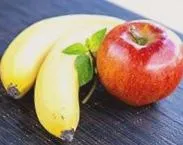
Presuňte s tým svoju fotografiu Hýbte sa-Náradie na vašom obdĺžniku. Ak je fotografia príliš veľká, stlačte [Ctrl] + [t] a upravte mierku tak, aby sa na šírku zmestila do vášho obdĺžnika.
Pretože potrebujete iba časť obrázka, posuňte ju tak, aby bol pruh obrázka, ktorý chcete vidieť neskôr, na vrchu obdĺžnika.
Stavať s [Shift] + [Ctrl] + [n] ďalšia nová úroveň vo vašom Paleta vrstiev. Vezmite si to znova Nástroj so zaobleným obdĺžnikom z Paleta nástrojov a nakreslite obdĺžnik pre svoju časť obrázka. Rovnako ako v prvom kroku, aj teraz stlačte [Ctrl]-Kľúčom a kliknutím na miniatúru vrstvy vyberte svoj obdĺžnik. Potom môžete vrstvu odstrániť, pretože ju stačí iba vybrať.
Teraz môžete tento výber zamiesť so sebou [Shift] + [Ctrl] + [i] okolo. Všetko je teraz vybrané okolo vykonaného výberu. cez Upraviť -> Odstrániť odstráňte prebytočné oblasti fotografie. Pomocou zrušíte výber [Ctrl] + [d] na.
S maskou vrstvy (ikona Pridajte masku vrstvy v Paleta vrstiev) zabezpečte, aby fotografia jemne slabla. Ber to za to Nástroj prechodu a vyberte gradient Čierna a biela von.
Uistite sa, že je vybratá miniatúra masky vrstvy - mala by mať okolo seba malý okraj - a pretiahnite prechod cez fotografiu zdola nahor.
Dajte Spôsob plnenia najvyššiu úroveň Aby sa vynásobilo záporné a znížiť Nepriehľadnosť vrstvu, kým fotografia nevyzerá ako odraz na disku. Použil som tu 43 percent, ale hodnota závisí od vašej fotografie.
Teraz sa vráťte späť k vrstve s farebným obdĺžnikom a znova kliknite na symbol v palete vrstiev Pridajte štýl vrstvy. Tu si vyberiete Vrhať tieň a nastaviť ako uhol hodnota medzi 45 a 50 percentami. The vzdialenosť by mala byť okolo 12 až 18 pixelov veľkosť môže byť medzi 18 a 25 pixelmi. Vaše logo tak bude mať pekný tieň.
Teraz potrebujete príťažlivý text. Berieme sem fiktívnu módnu spoločnosť, môžete však použiť aj svoje iniciály alebo názov mesta. Kliknite na ikonu Nástroj vodorovného typu v Paleta nástrojov. Nastavte farbu písma na bielu.
Do farebnej oblasti obdĺžnika zadajte meno požadovaným písmom. Dajte Spôsob plnenia textová vrstva Jemné svetlo.
Teraz to vezmite znova Nástroj vodorovného typu a napíš text, ktorý by sa mal zobraziť na čiernom paneli. Tu zostáva Spôsob plnenia textová vrstva normálne stáť. (tok)
Rada: Spracovanie digitálneho obrazu štartovacieho balíka