Photoscape - bezplatný program na úpravu fotografií a konverziu RAW (časť I)
Existujú ľudia, pre ktorých sa fotografia stala životným štýlom. Existujú aj iní, pre ktorých je fotografia koníčkom, relaxačným prostriedkom. Niektorí sa chcú len vyjadriť alebo vidieť fotografiu ako niečo, čo im pomáha lepšie si spomenúť na prežité dobrodružstvá, dôležité okamihy v ich živote, farby a „chute“ výletu, niekedy zdanlivo malé veci, ale v skutočnosti tak veľký. Pre niektorých ľudí môže byť fotografia všetko na jednom mieste. Z tohto dôvodu rastie záujem o túto oblasť a všadeprítomnosť kamier v rukách či krku každého.
A aby sa fotografia mohla efektívne učiť, na základe diskusií s rôznymi učiteľmi fotografie a na základe toho, čo pozorovali, sa dospelo k záveru, že pri tomto prístupe by sa mali dodržiavať tri pokyny: znalosť fotoaparátu, znalosť prvkov kompozície vo fotografii a učebné schopnosti. prvky na spracovanie obrazu.

„Prečo je spracovanie potrebné?“, niektorí sa budú pýtať. Nuž preto, že obrázky zhotovené priamo z fotoaparátu nie sú často ani zďaleka dokonalé. Pokročilí aj začínajúci fotografi používajú rôzne editačné programy na korekciu mnohých nedostatkov a vylepšenie svojich snímok, od orezania kompozície s korekciou kompozície po korekciu expozície, zvýraznenia kontrastov, farieb, pridania efektov atď. Mal som.
Prečo by sme to robili? Možno preto, že z miesta, kde sme mohli zachytiť ten obrázok, máme v ráme prvok, ktorý nechceme a chceme odstrániť. Možno sme príliš zaujatí určitou scénou alebo emotívnym momentom, zabudli sme správne upraviť expozíciu. Pretože obrázky vychádzajú z fotoaparátu o niečo nevýraznejšie, ako ich vidíme, a často budeme chcieť pridať malý kontrast alebo zvýraznenie farby. Ale najmä preto, že žiadny fotoaparát nie je schopný reprodukovať to, čo vidíme voľným okom, nie nadarmo sa mu hovorí „najlepší optický prístroj“.
Ľudské oko môže napríklad kompenzovať, keď sa zameriavame na oblasti s rôznym jasom, zatiaľ čo sa rozhliadame, aby sme zachytili širší uhol pohľadu, alebo môžu striedavo zaostrovať na objekty alebo prvky v rôznych vzdialenostiach. A to, čo vidíme, je mentálna rekonštrukcia objektov a prvkov, založená na dátach poskytovaných našimi očami a nie na svetle, ktoré k nim prichádza. Z toho vyplýva výhoda ľudského oka, a teda potreba rekonštruovať obraz v digitálnej temnej komore.
Akonáhle sa sem dostanete, nastane problém použitého softvéru. Najobľúbenejšie programy sú pre začínajúceho fotografa tiež dosť drahé, ale zároveň sa zdajú ťažšie naučiteľné, najmä ak stále nevie, koľko je ochotný investovať do fotografie alebo čo chce v tejto oblasti robiť.
Preto sme si mysleli, že vám poskytneme prehľad a predstavenie bezplatného softvéru na úpravu obrázkov, ktorý je však ideálny pre začiatočníkov a ktorý vám pomôže viditeľne vylepšiť nasnímané obrázky.
Mnohé z nich samozrejme neumožňujú realizáciu všetkých efektov prítomných v komerčnom softvéri. Existuje však celá sada nástrojov a aplikácií, ktoré určite pomôžu získať krajšie a presnejšie fotografie, ktoré je dobré zavesiť na stenu alebo uložiť do albumu vo vašej osobnej knižnici.
Takže dnes hovoríme o Photoscape:
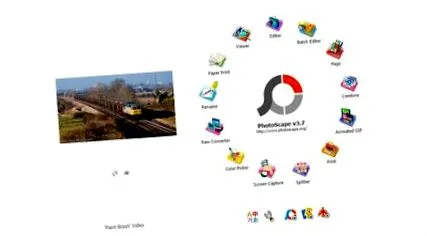
Toto je jeden z najpopulárnejších bezplatných editorov fotografií vrátane editačného modulu a prevodníka RAW (s dávkovým editorom a schopnosťou „kopírovať“ úpravy z jednej fotografie na druhú), prehliadač obrázkov a tlačový modul. Umožňuje spracovanie fotografií na základnej, ale aj pokročilej úrovni, má filtre a špeciálne efekty, rozpoznávanie tváre (vrátane vyhľadávania v archíve obrázkov) a aplikáciu rôznych rámov a vytváranie koláží.
Aplikáciu PhotoScape 3.7 je možné stiahnuť vo verziách Windows aj Mac (tzv. PhotoScape X).
Stiahnite si ho zadarmo TU.
Úpravy obrázkov pomocou aplikácie PhotoScape
Aplikácia PhotoScape je mimoriadne intuitívna, ľahko použiteľná a umožní vám zreteľne vylepšiť vaše obrázky.
Hlavné vlastnosti aplikácie PhotoScape sú:
- Umožňuje vám prezerať obrázky a dokonca vytvárať prezentácie;
- Umožňuje vám upravovať obrázky jeden po druhom: upravovať farby, pridávať rámiky, vyrovnávať obrázky, orezávať, efekty a filtre, pridávať text atď .;
- Umožňuje viacnásobné úpravy obrázkov (dávkový editor), čo je užitočné, keď chceme použiť určité nastavenia/efekty na všetky obrázky nasnímané na určitom mieste (napríklad chceme na obrázok použiť rovnaký rám a rovnaký text). Namiesto toho, aby ste to robili fotografovaním, to za nás PhotoScape urobí oveľa rýchlejšie a ušetrí drahocenný čas);
- Umožňuje vytváranie koláží; (kombinuje niekoľko obrázkov, vertikálne alebo horizontálne, alebo v konkrétnej šablóne, výsledkom je jedna fotografia, ktorá obsahuje všetky ostatné);
- Umožňuje vytváranie animovaných súborov GIF;
- Prevod súborov RAW na JPG;
- Má rôzne možnosti tlače obrázkov.
! Nikdy nepracujte priamo s pôvodným súborom, ale urobte si jeho kópiu. Takto sa vyhnete stiahnutiu celého archívu alebo strate pôvodného súboru v prípade nenávratného prepísania nechcených zmien. K dispozícii je tiež možnosť zvoliť, že keď uložíte fotografiu alebo viac, pôvodné fotografie zostanú v vyhradenom priečinku alebo naopak, spracované fotografie sa uložia do vyhradeného priečinka, aby ste nič nestratili. Viac si ale o tom povieme v druhej časti článku.
Pozrime sa, čo po jednotlivých ponukách môžeme upraviť v našich obrázkoch pomocou aplikácie PhotoScape:
Ponuka EDITOR
Ponuka editora, podponuka Domov
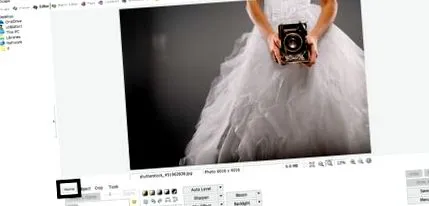
V tejto časti nájdeme prevažnú väčšinu nastavení, efektov a ovládacích tlačidiel na zmenu rôznych aspektov, ktoré nás na obrázkoch, ktoré sme vytvorili, obťažujú.
Pridávanie rámov
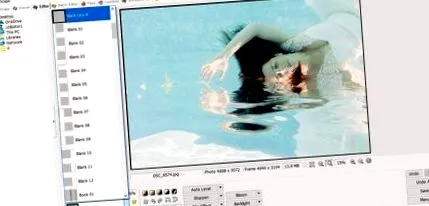
Softvér bude zvyčajne nastavený na možnosť Bez rámu. Ak chcete zobraziť a pridať rôzne rámiky, budeme musieť kliknúť na šípku vpravo Bez rámčeka a rolovať. Rôznorodosť rámov je viac ako dosť. Niektoré modely budú užitočnejšie, iné vás pobavia. Určite si však nájdete niečo, čo sa vám zapáči.
Okrem toho z podponúk rámov môžeme tiež zaobliť rohy obrázkov, zmeniť veľkosť a spôsob, akým fotografia vyzerá medzi okrajmi.
Možno nebudeme chcieť rovnaký rám, v takom prípade môžeme z podponuky Okraj nastaviť presnú veľkosť a farbu „plátna“, na ktorom sa bude fotografia zobrazovať. Podponuka Čiara rámu vytvorí čiaru okolo vnútorného okraja obrázka.