Photoshop Vkladanie obrazových objektov na iné pozadia
Tento článok je k dispozícii v nasledujúcich jazykoch: Français Italiano English
Odstránenie a pridanie jednotlivých obrazových objektov nie je v dnešnej fotografii neobvyklé. Pomocou Photoshopu je možné následne vytvárať ilúzie pomocou niekoľkých jednoduchých krokov. Aj keď fotomontáž vydrží vytrénované oko iba krátko, môžu vzniknúť zaujímavé umelecké efekty.
Ukážeme vám, ako by ste mali postupovať pri vytváraní fotomontáže a ako môžete vložený motív čo najlepšie prispôsobiť pozadiu.
Vložte a zmenšite motívy
Vyberte motív a presuňte ho do otvoreného súboru Photoshopu. Aby sa fotomontáž na konci javila čo najautentickejšia, mali by ste motív pred vložením vyčistiť. Pokyny na orezávanie vo Photoshope nájdete v našom článku Orezávanie obrázkov pomocou Photoshopu: Tri spôsoby.
Hneď ako vložíte objekt, mali by ste sa uistiť, že sa vrstva objektu prevedie na takzvaný «Inteligentný objekt». Konverzia umožňuje nedeštruktívne zväčšenie motívu. Za týmto účelom sú obrazové informácie referenčného súboru uložené v inteligentnom objekte. Všetky zmeny, ktoré potom urobíte v dizajne, sa vykonajú v samostatnej kópii referenčného súboru. Váš motív si tak zachováva pôvodnú kvalitu aj po niekoľkonásobnom zmenšení a zmenšení.
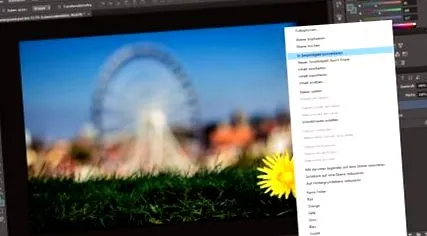
Pravým tlačidlom myši kliknite na vrstvu, na ktorej leží váš vložený objekt. Potom vyberte položku «Previesť na inteligentný objekt» a potvrďte ľavým tlačidlom myši.
K mierke sa dostanete pomocou skratky «Ctrl» + «T». Uistite sa, že ste vybrali vrstvu na zmenšenie. Po stlačení skratky sa okolo objektu objaví mriežka, v ktorej môžete meniť veľkosť počnúc od rohov. Objekt je možné proporcionálne zmenšiť podržaním klávesu «Shift». Takto je zachovaný vzťah objektu a nie je skreslený.
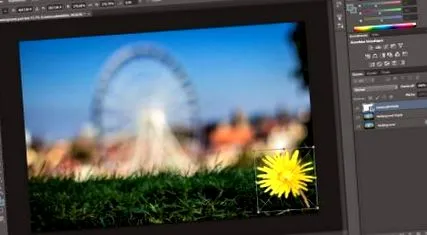
Mriežka a body na nej umožňujú zmenu veľkosti alebo otočenie objektu.
Skontrolujte, či sú proporcie medzi vloženým objektom a zvyškom obrázka čo najrealistickejšie. V opačnom prípade rýchlo vyjde najavo, že ide o fotomontáž.
Objekt by mal byť tiež vložený na vhodné miesto na obrázku. Zaistite, aby sa pozorovací uhol subjektu zhodoval so zvyškom obrázka. Subjekt by mal byť ďalej umiestnený v koordinácii so zaostrenou oblasťou pôvodného obrázka. Pri fotografovaní s malou hĺbkou ostrosti preto nie je možné použiť dokonale ostrý objekt v rozmazanom prostredí a mimo zaostrenej oblasti. Na jednej strane by to vyzeralo veľmi neprirodzene a na druhej strane by to bolo rýchlo vystavené ako fotomontáž.
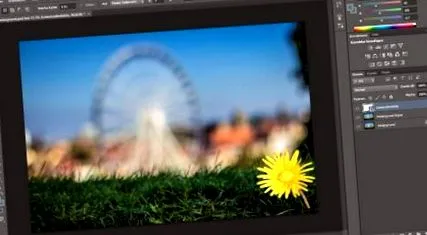
Vzorový obrázok je obrázok, ktorý bol nasnímaný so širokou otvorenou clonou. Takéto záznamy majú spravidla veľmi malú hĺbku ostrosti. Zatiaľ čo prvé steblá trávy v popredí sú stále pomerne ostré, zvyšné steblá trávy niekoľko centimetrov vyššie sú už stratené v rozmazaní obrazu. Zaostrená oblasť je preto v najnižšom bode obrázka.
Keby bol kvet púpavy v danej ostrosti umiestnený ešte ďalej smerom k pozadiu, upúta by to oko. Aby sme ostrosť trochu znížili, zvolíme «Filter», «Rozmazať filter» a potom «Gaussov filter rozmazania».
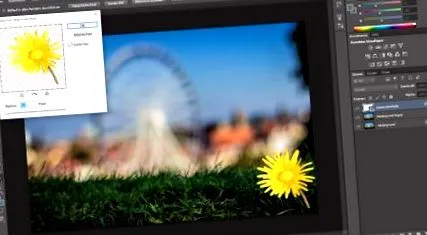
Voľba polomeru ovplyvňuje silu mäkkého zaostrenia. Výsledok je možné zobraziť aj priamo na celom obrázku.
Motív prispôsobte svetelnej nálade pozadia
Pre harmonickú súhru vloženého objektu a pozadia je tiež veľmi dôležité, aby sa svetelná nálada týchto dvoch prvkov zhodovala.
Pomocou špeciálnych filtrov nám Photoshop umožňuje zosúladiť farebnú náladu pozadia a motívu. Jednou z možností je napríklad vyfarbenie v priemernom odtieni. Ak to chcete urobiť, najskôr vyberte vrstvu pozadia súboru Photoshopu. Potom prejdite na «Filter», «Rozmazať filter», «Vypočítať priemer».
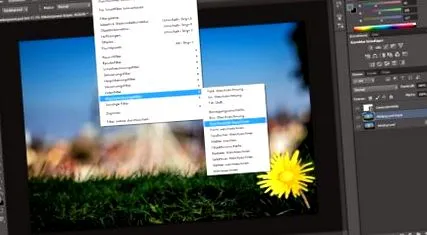
Photoshop potom vyplní každú vrstvu priemerným odtieňom vrstvy. Na ďalšie spracovanie pridávame tento odtieň do výberu farieb pomocou pipety.
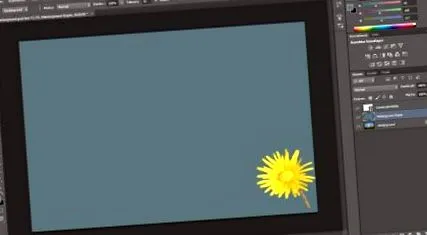
Modrošedý farebný tón rozpoznateľný na obrázku predstavuje priemerný farebný tón vzorového obrázka, ktorý sme použili.
Vyfarbenie pozadia je možné vrátiť pomocou skratky «Ctrl» + «Z» (alternatívne: «Upraviť», «Krok späť»). Vytvorte novú vrstvu a vyplňte jej pozadie farbou priemerného odtieňa.
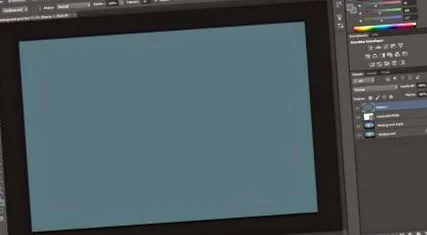
Cieľom tohto postupu je použiť priemerný farebný tón iba na objekt, ktorý sa má vložiť. Ak to chcete urobiť, najskôr umiestnite svoju úroveň odtieňa nad úroveň objektu v hierarchii úrovní. Potom podržte stlačené tlačidlo «Alt» a presuňte kurzor myši na úroveň farieb. Kliknutím na ľavé tlačidlo potvrďte štvorcový symbol, ktorý sa potom zobrazí, so šípkou smerujúcou nadol. Pozadie by teraz malo byť opäť rozpoznateľné a váš objekt by mal byť úplne vyfarbený príslušnou farbou.
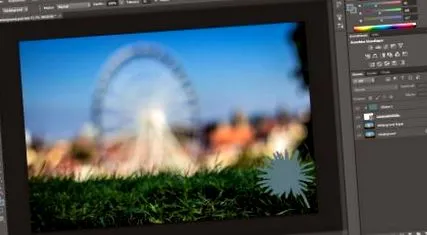
Nepriehľadnosť farebného odtieňa je potom možné pomocou zvolenej úrovne farebného odtieňa upraviť podľa vášho vkusu. Uistite sa, že máte vyváženú nepriehľadnosť, ktorá zodpovedá pozadiu.
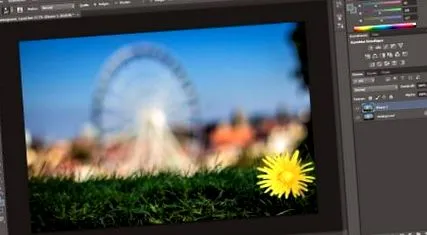
Nakoniec bola stonka púpavového kvetu pokrytá niekoľkými steblami trávy.
Záver
Tvorba fotomontáží si vyžaduje určité skúsenosti s rokovaniami s Photoshopom. Pokročilí používatelia však majú možnosť pridať k fotografiám svoju vlastnú kreativitu a osobný pocit a neskôr pridať nové prvky. Výsledok fotomontáže priamo závisí od kvality vystrihnutých objektov, ktoré sa majú pridať na obrázok. Pre vierohodné znázornenie je vhodné koordinovať vzťahy medzi komponentmi obrazu a nevyberať príliš prehnanú kompozíciu obrazu. Vložené objekty by sa mali vždy prispôsobiť s ohľadom na danú svetelnú náladu.