Počítač na spracovanie obrazu, aký hardvér potrebujem
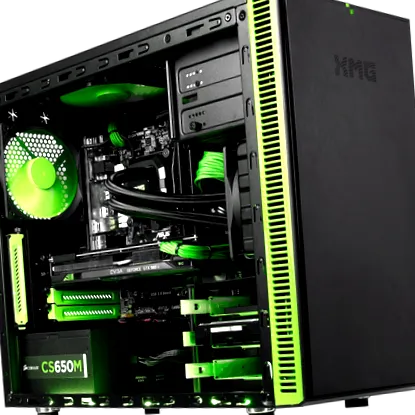
Počítač na spracovanie obrazu, aký hardvér potrebujem? Znovu a znovu dostávam otázky týkajúce sa počítačového hardvéru v súvislosti s programom Photoshop & Lightroom. Moja posledná aktualizácia pre PC bola pred takmer 4 rokmi.
Optimálny Photoshop a Lightroom
Pretože sa za tento čas na trhu udialo veľa, najmä čo sa týka procesorov, tento článok teraz uvádza aktuálne odporúčania pre počítač Photoshop. V krátkosti predstavím najdôležitejšie komponenty a vysvetlím ich význam.
Optimálna kalkulačka Photoshop & Lightroom, moje odporúčania.
Všeobecné predbežné informácie
Obrázky z digitálnych fotoaparátov, ktoré sú pravdepodobne hlavným zdrojovým materiálom pre Photoshop/Lightroom, ponúkajú čoraz vyššie rozlíšenie. Aj keď sa zdá, že najhoršia fáza závodu s megapixelmi už skončila, rozlíšenia snímačov až 60 Mpx sú teraz v celom rozsahu formátov normálne. Editori obrázkov a fotografií si často kladú otázky, či je ich vlastný počítač stále dostatočný na očakávané množstvá pixelov.
Stále sa zvyšuje nielen množstvo dát, ale predovšetkým potrebný výpočtový výkon, pretože zložité filtre musia počítať enormné množstvo pixelov, možno aj pre monitory s rozlíšením 4K. Ale vo svete hardvéru sa toho stalo veľa. Výpočtový výkon, ktorý sa pred niekoľkými rokmi predával na veľmi drahých pracovných staniciach, je dnes štandardom v mnohých počítačoch strednej triedy.
Okrem toho sa grafický procesor teraz integruje do čoraz väčšieho množstva softvéru na výpočet obrazu, čím sa odbremeňuje CPU. To nemusí byť ani veľmi drahé, pre mnoho funkcií stačí integrovaná grafická jednotka alebo 120 eurová karta. Zvýšený počet megapixelov sa dá touto deľbou práce viac ako kompenzovať.
Úložný priestor kalkulačky
Potreba úložného priestoru sa tiež neustále zvyšuje, čo je dané čoraz väčšími programami a stále rozsiahlejšími dátami. Kombinácia troch pamäťových médií je pre fotografov praktická. Operačný systém a programy sú umiestnené na SSD *, bez mechanických častí, oveľa rýchlejšie a menej citlivé. Obrazové údaje je možné stále ukladať na bežný pevný disk *.
Pre zálohu musí byť naplánovaný ďalší pevný disk, zvyčajne externý, ktorý by mal mať minimálne rovnakú veľkosť ako pevný disk, na ktorom sú uložené dáta. Externé pevné disky * by teraz mali byť pripojené cez USB 3.0. Pripojenie USB-C sa skôr či neskôr stane novým štandardom. Aké ďalšie spojenia sú potrebné, záleží na osobných požiadavkách.
| 1 | Sada káblovej klávesnice a myši Logitech MK120, optická myš, port USB, počítač PC/notebook, nemčina. | 15,99 EUR | Kúpiť od Amazonu | |
| 2 | Sada bezdrôtovej klávesnice a myši Logitech MK270, bezdrôtové pripojenie 2,4 GHz cez Nano USB prijímač. | 26,02 EUR | Kúpiť od Amazonu | |
| 3 | sada hernej klávesnice a myši havit, herná klávesnica s LED podsvietením QWERTZ. | 34,99 EUR | Kúpiť od Amazonu |
Klávesnica a myš, rovnako ako bezdrôtové rádiové modely, je teraz možné v prípade potreby pripojiť aj cez USB. Dalo by to zmysel, ak má počítač minimálne štyri až šesť ďalších portov USB. Týmto spôsobom môžu zostať ďalšie možnosti otvorené pre budúcnosť.
Za zváženie stojí aj USB 3.1 Gen 2 s rýchlosťou až 10 Gb/s. Ak sa majú používať zariadenia Bluetooth, musí mať počítač samozrejme aj túto prenosovú technológiu. Aj keď je to čoraz menej bežné, stále považujem internú alebo externú jednotku CD/DVD * za užitočnú.
Na týchto médiách je k dispozícii množstvo obrazových a obrazových programov, rovnako ako obrazové a obrazové materiály od iných používateľov. Ak je počítač pripojený k sieti a internetu, deje sa to cez ethernetové rozhranie alebo bezdrôtovo cez WLAN. V súčasnosti je ethernetové rozhranie s 1 Gbit/s stále štandardom, s 10 Gbit/s Ethernet je 10x rýchlejší nástupca už za rohom.
Grafická akcelerácia
Predmetom grafiky je oblasť, v ktorej vždy dochádza k mnohým nedorozumeniam, najmä vo vzťahu k Photoshopu. Mnoho používateľov, bohužiaľ, stále verí, že program na úpravu obrázkov je možné urýchliť iba pomocou drahej karty vyššej kategórie, ale nie je to tak. Grafická karta alebo integrovaná grafika s grafickou pamäťou 512 MiByte a podporou Open GL 2.0 je dostatočná na zrýchlenie používateľského rozhrania a grafického rozhrania používaného vo Photoshope; pomerne stará verzia z roku 2004, Open GL 4.4 je aktuálna od júla 2013. Pokiaľ ide o stav funkcií, požiadavka na Open-Gl zodpovedá iba systému DirectX 9.0c.
Šance, že grafická jednotka už podporuje Open GL 2.0, sú preto dosť vysoké. Potom sú dôležité iba ovládače, ktoré sú stabilné a musia implementovať túto podporu. U riešení Nvidia a AMD sa to zriedka ukáže ako prekážka. Achillovou pätou sú niekedy staršie generácie integrovaných grafických jednotiek od špecializovaného na procesor Intel.
Najneskôr však má grafika GMA-4000, ktorá sa používa približne od roku 2008, tú správnu podporu. Aplikácia Photoshop CC 2014 oficiálne podporuje iba modely podporujúce Direct-X-11, t. J. Nvidia zo série Geforce 400, Radeon zo série 5000 a Intel z druhej generácie HD Graphics (HD 530) a príslušné profesionálne verzie Quadro (Nvidia) Fire Pro, Fire GL (obe AMD) a série „P“ od spoločnosti Intel.
Samostatná grafická karta v počítači je absolútne nevyhnutná?
Pokiaľ použité grafické riešenie ponúka túto podporu pre Open-GL-2.0, je s ním možné implementovať už mnoho akceleračných funkcií užívateľského rozhrania. Toto uľaví hlavnému procesoru a tiež pracovnej pamäti *, pretože zloženie obrazu a niektoré jednoduché akceleračné funkcie, ktoré sa používajú pri zväčšovaní alebo otáčaní obrazu, teraz preberá grafická karta alebo integrovaná grafika.
Niektoré prevádzkové funkcie, napríklad posúvanie zväčšenej časti obrázka, majú vlastnú zotrvačnosť, aby ste ich mohli stlačiť - podobne ako v prípade smartphonov alebo tabletov. Lightroom používa iba vyhradenú grafickú kartu z Lightroom 6/CC. Spočiatku potom iba na zobrazovanie obrázkov na 4K monitoroch, ktoré ich potom zrýchľuje. Iba od Lightroom 8.4 (08/2019) sa na ďalšie výpočty obrázkov používa moderná grafická karta.
Pred zakúpením počítača by ste preto mali vedieť aj to, ktorá obrazovka sa použije a ktoré údaje, obrázky alebo videá sa budú primárne spracovávať. Kvalita sa tu vypláca, rovnako ako veľkosť. Moje odporúčanie pre fotografov je minimálne 24 palcov a Full HD, čo má za následok uhlopriečku okolo 61 cm. Monitory s pomerom strán 16: 9 sa pevne etablovali na trhu. Pri kúpe obrazovky by ste mali okrem veľkosti brať do úvahy aj rozlíšenie, farebný priestor, hustotu pixelov a technológiu zobrazenia. V každom prípade je tu výhodnejší IPS displej.
Čím väčšie je rozlíšenie, tým viac sa vyžaduje výpočtový výkon. Farebný priestor označuje, ktoré farby je možné zobraziť. Aj keď majú tlačiarne zvyčajne menší farebný priestor, väčšia sa im pri spracovaní obrázkov vyplatí. Pri kúpe obrazovky by ste mali venovať pozornosť aj spojeniu. Teraz je najrozšírenejšie HDMI s rozlíšením 4K v závislosti od štandardu. Článok s mojimi odporúčaniami pre monitory na spracovanie obrazu nájdete tu.
Jednotlivé komponenty počítača
CPU - mozog
CPU je mozgom vášho PC. Čím rýchlejšia je taktovacia frekvencia (meraná v GHz) procesora, tým rýchlejšie počítač počíta. V dnešnej dobe má procesor niekoľko jadier. To znamená, že výpočty je možné vykonávať paralelne. Photoshop/Lightroom to skutočne nevyužíva. Momentálne sú podporované najviac 4 jadrá, a to iba pre špeciálne úlohy v rámci aplikácie (napr. Vytváranie náhľadových obrázkov/podpora viacerých monitorov s vysokým rozlíšením).
Spoločnosť Adobe sa veľmi zdráha o akýchkoľvek vyhláseniach. Viac ako štyri jadrá zvyčajne nie sú podporované, vysoký jednojadrový výpočtový výkon je stále výhodou! Moje odporúčanie je pre 6 alebo 8 jadro, ale čo sa týka výkonu, AMD našťastie opäť dobehlo Intel. CPU so 16 alebo 32 jadrami je nielen pre tieto požiadavky prehnaný, ale väčšinou aj zbytočný. Mnoho jadier používajú Photoshop a Co iba v zriedkavých prípadoch.
V spoločnosti Intel sú štandardné procesory rozdelené do troch produktových skupín. Kvôli špeciálnym funkciám v rámci skupín sa CPU nedajú navzájom porovnávať na základe ich taktu. Intel® Core ™ i7 je približne o 25% rýchlejší ako Intel® Core ™ i5 pri rovnakej frekvencii hodín (GHz).
- Intel® Core ™ i3 - začiatočníci, každodenný život (písanie textov/surfovanie)
- Intel® Core ™ i5 - stredný, kancelársky (náročné programy/spracovanie obrazu)
- Intel® Core ™ i7 - spotrebiteľ, vyššia trieda
- Intel® Core ™ i9 - High End, špeciálne
Každý rok existujú vždy novšie verzie týchto CPU. Jeden hovorí o generáciách. Spravidla sú ďalšie generácie rýchlejšie asi o 5 - 10%. V súčasnosti existuje 10. generácia. Poznáte to podľa prvého čísla za pomlčkou. Všetky tri generácie predchodcov sú však pre počítač na spracovanie obrazu dostatočné.