Pokyny na nákup balíkového štítku UPS
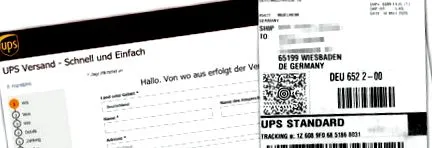
Nákup balíkového štítku na webovej stránke UPS (www.ups.de) sa ľahšie povie, ako urobí. Ak to vyskúšate prvýkrát, môžete ľahko stratiť prehľad o množstve možností vstupu.
Táto príručka vám preto krok za krokom ukáže, ako frankovať balík UPS a platiť za poštovné online. Ak nemáte tlačiareň, môžete tiež použiť mobilný štítok s balíkom UPS. Je to jednoducho zobrazené na mobilnom telefóne v balíkovom obchode UPS. Proces rezervácie pre klasický balíkový štítok a štítok pre mobilný balík je identický.
Obsah
Prečo je rezervácia cez UPS taká komplikovaná?
Spoločnosť UPS ponúka súkromným zákazníkom aj firemným zákazníkom rovnaký rozsah služieb. Online frankovanie UPS preto zahŕňa aj služby, ktoré súkromní zákazníci zriedka potrebujú. Môžete napríklad nariadiť, aby sa zásielky nemohli odovzdávať susedom, že príjemca sa musí podpísať na prevzatie zásielky alebo aby boli zahrnuté batérie (nebezpečný tovar). Balíky na dobierku je možné zaslať aj prostredníctvom UPS.
Ako som už povedal, súkromní zákazníci tieto možnosti často nepotrebujú. Niekedy sú však veľmi užitočné, napríklad keď chcete vrátiť mobilný telefón do Číny. Vďaka DHL a iným balíkovým službám je to kvôli predpisom o nebezpečnom tovare takmer možné pre súkromných zákazníkov. S UPS však áno.
Vďaka mnohým možnostiam vstupu je ťažké používať online frankovanie UPS. Ale nebojte sa: štítok s balíkom UPS môžu vytvoriť aj začiatočníci.
Ako zistiť cenu zásielky UPS
Ak chcete vopred určiť poštovné zásielky UPS bez zadania údajov o adrese, postupujte takto:
1) Otvorte informácie o cene na webovej stránke UPS v časti Rýchly štart> Cenová ponuka.
2) V časti „Kde a kedy?“ zadajte poštové smerovacie číslo odosielateľa a príjemcu. Môže sa zobraziť výzva na zadanie polohy.
3) Teraz kliknite na „Aktualizovať“, aby UPS zobrazila doby chodu. Tip: Pri štandardných balíkoch v Nemecku môžete obvykle odpočítať 1 pracovný deň. Pretože spoločnosť UPS automaticky počíta dennú rezervu pre štandardné balíky v Nemecku.
4) S cieľom získať presnú cenu za dopravu sa teraz v ľavej tabuľke otvorila ďalšia oblasť: „Zadajte podrobnosti a zobrazte cenu“.
Zadajte dĺžku, šírku a výšku balenia a hmotnosť. Ak má byť balík poistený dodatočne (potrebné, ak je hodnota tovaru vyššia ako 510 eur), zadajte hodnotu tovaru pod „Deklarovaná hodnota“.
Ak balík nie je zabalený v kartónovej škatuli, kliknite na odkaz „Potrebujete služby s pridanou hodnotou?“ začiarknite políčko „Dodatočná manipulácia“.
Nakoniec kliknite na „Aktualizovať“ a vypočítajte poštovné balíka.
Kúpte si štítok s balíkom UPS online
Začnite frankovať online na www.ups.com/ship/
1) V prvom kroku v časti „Odkiaľ bude dodávka vykonaná?“ Vaša spiatočná adresa. Táto adresa bude vytlačená na štítku balíka.
Tip: Ak nechcete, aby sa vaša adresa zobrazovala na štítku balíka, zadajte inú adresu. Potom môžete použiť svoju skutočnú adresu odosielateľa v časti „Ďalšia spiatočná adresa?“ vstúpiť. Ak balík nie je možné doručiť, bude tam vrátený. Výhoda: Spoločnosť UPS uloží spiatočnú adresu iba digitálne a nevytlačí ju.
2) Na ďalšej stránke v časti „Kam by mala vaša zásielka smerovať?“ adresu príjemcu. Potom kliknite na „Pokračovať“.
3) V časti „Aký typ obalu používate?“ zadajte veľkosť a hmotnosť zásielky. Spravidla kliknete na „Moje balenie“ a zadáte rozmery a hmotnosť. Ak používate obalovú škatuľu UPS alebo obálku UPS, môžete z rozbaľovacej ponuky „Typ balenia“ zvoliť vhodný obal.
V dolnej časti stránky si môžete uzavrieť pripoistenie („deklarovaná hodnota“) až do výšky 45 783 eur. Ak obsah balenia presiahne hodnotu 510 eur (štandardná ochrana balíkov UPS), je potrebné ďalšie poistenie.
Ak balenie obsahuje batérie, kliknite na „Lítiové batérie sú súčasťou balenia“. Teraz zadajte typ batérie: „iónová batéria“ (lítiová batéria) alebo „kovová batéria“ (niklová batéria alebo domáce batérie). Na záver uveďte typ balenia batérií:
- Sám v balíčku
- Inštalované v zariadení (napr. V mobilných telefónoch, tabletoch, herných konzolách alebo hračkách)
- S ďalším vybavením (napríklad: bezdrôtový skrutkovač je dodávaný s druhou batériou)
4) V časti „Ako by sa malo vysielať?“ vyberte spôsob prepravy (rýchlosť) balíka.
V hornej časti si môžete na požiadanie objednať zbierku balíka. Ďalej môžete zvoliť, či sa má zásielka doručiť na AccessPoint (balíkový obchod), kde si ju príjemca môže vyzdvihnúť.
► Pri výbere spôsobu dopravy ponúka UPS 5 * rýchlosti:
- UPS Standard (1 - 2 pracovné dni)
- UPS Express Saver (nasledujúci deň)
- UPS Express 12:00 (do 12:00)
- UPS Express (do 10:30)
- UPS Express Plus (do 9:00)
Ak sú zobrazené iba 3 služby, kliknite na „Zobraziť všetky možnosti dopravy“. * Ak je balík odoslaný do soboty expresne, vyberte možnosť „UPS Express“. V ďalšom kroku „Podrobnosti“ vyberte „Sobotné doručenie“.
5) Bod „Poďme skontrolovať niekoľko ďalších podrobností“ je trochu nejednoznačný. Nejde o zhrnutie objednávky, ale o možnosť rezervácie ďalších možností. V prípade balíkov do krajín mimo EÚ sa tu vyžadujú informácie o obsahu balíka. Spoločnosť UPS to používa na generovanie takzvaného colného vyhlásenia.
Najskôr uveďte dôvod dodania (napríklad darček alebo predaj). Potom kliknite na „Začať tu“ a pripravte colné vyhlásenie.
► Pozor: Colné vyhlásenie CN22 alebo CN23 spoločné s inými balíkovými službami nie je povolené u spoločnosti UPS!
Tip: Ak si rezervujete „UPS uhlíkovo neutrálny“, emisie CO2 z prepravy balíkov sa vyrovnajú. Služba stojí iba 0,10 eura navyše.
6) V poslednom kroku vyberte spôsob platby. Na nasledujúcom obrázku vidíte možnosti platby.
Po výbere spôsobu platby sa zobrazí súhrn objednávky.
Po dokončení platby je balíkový štítok k dispozícii. Môžete si ho buď vytlačiť tradičným spôsobom a nalepiť na obal. Alebo môžete použiť štítok na mobilnom balíku a jednoducho ukázať čiarový kód v AccessPoint na odoslanie balíka (nie je možné v prípade balíkov, ktoré vyžadujú colné doklady).
Máte otázky týkajúce sa nášho vyhlásenia alebo nákupu balíkového štítku UPS? Potom vám radi pomôžeme na fóre Paketda.