Pokyny USB; Zariadenia a fotoaparáty v systéme Android; Pripojte smartfóny
Android bez problémov zvládne USB zariadenia. Môžete ho jednoducho pripojiť pomocou adaptéra.
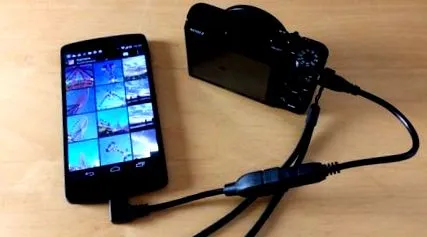
Väčšina zariadení s Androidom využíva takzvanú funkciu USB OTG, ktorá ponúka rozsiahle možnosti pripojenia zariadení USB, ako sú myši, klávesnice, herné ovládače, USB kľúče alebo fotoaparáty, a ich priame použitie so smartfónom alebo tabletom. Funguje to takmer so všetkým, k čomu má jadro Linuxu použité v Androide ovládače. Potrebujete len takzvaný USB OTG adaptér, ktorý dostanete za menej ako 3 eurá. Možnosti, ktoré sa naskytnú, sú takmer neobmedzené.
Pripojte periférne zariadenia USB rýchlo a ľahko
Android teda môžete pomerne pohodlne ovládať pomocou myši a klávesnice, čo je v pohodlí plus, najmä pri tabletoch; dokonca sú možné aj bezdrôtové pripojenia cez adaptér, napríklad Unifying Receiver spoločnosti Logitech.
Prípadne môžete na ovládanie svojich hier použiť ovládač Playstation alebo Xbox - skutočné požehnanie, najmä v kombinácii s jedným z mnohých emulátorov konzoly pre Android. Háčik: nie všetky androidy majú všetky potrebné požiadavky na používanie externých zariadení USB. Ovládanie USB zariadení funguje iba od Androidu verzie 3.1 a okrem softvéru to musí dokázať aj hardvér.
Nie vždy to funguje
Populárnym negatívnym príkladom nefungujúceho OTG je Google Nexus 4, ktorého USB port neposkytuje potrebné napätie a teda neposkytuje napájanie pre USB kľúče a podobne (súčasný nástupca Nexus 5 to však môže). Mnoho súčasných smartfónov a tabletov je však celkom schopných pracovať s USB zariadeniami, napríklad väčšina modelov zo série Samsung Galaxy alebo Xperia od Sony. Obchod Google Play ponúka celý rad nástrojov, aby ste zistili, či váš smartphone alebo tablet podporuje OTG a aké funkcie podrobne podporuje. Ukážeme vám, ako určiť možnosti USB vášho Androidu. Všetko, čo potrebujete, je adaptér OTG.
1. Nainštalujte si diagnostickú aplikáciu OTG
Dobrým východiskovým bodom je bezplatná aplikácia USB Host Diagnostic od spoločnosti Chainfire, ktorú nájdete v obchode Google Play. Nainštalujte si ho na svoj smartphone alebo tablet a kliknite na „Spustiť diagnostiku“.
2. Pripojte zariadenia USB
Teraz odpojte všetky USB zariadenia a klepnite na „OK“. Aplikácia teraz začína prvou časťou analýzy. Potom sa zobrazí výzva na pripojenie USB zariadenia káblom. Najlepšie je použiť USB kľúč, pretože tie sú zariadeniami OTG v skutočnosti vždy rozpoznané. Ak vás Android teraz požiada o výber aplikácie, máte dobré karty, ktoré väčšina zariadení OTG môže byť použitá v telefóne alebo tablete.
3. Vyhodnoťte analýzu USB OTG
Na zakorenených zariadeniach s Androidom vyžaduje USB Host Diangostic práva root, aby mohol vykonávať pokročilú diagnostiku. Ale aj bez týchto doplnkov dostanete na konci súhrn schopností vášho androidu. Jednoduché pravidlo: čím viac „áno“ tu uvidíte, tým lepšie. Je obzvlášť dôležité, aby sa položka „Plná“ zobrazovala v časti „Aplikácie tretích strán“, aby všetky aplikácie mali prístup k pripojeným zariadeniam USB.
Táto funkcia je obzvlášť zábavná v kombinácii s fotoaparátom, pretože napríklad smartphone na diaľkové ovládanie môžete používať ako diaľkové ovládanie alebo tablet ako monitor fotoaparátu. Ako to funguje, si ukážeme v našich pokynoch.
Lacný adaptér USB OTG je zvyčajne všetko, čo potrebujete na pripojenie zariadení USB k smartfónu alebo tabletu s Androidom