Pomocou monitorovacej aplikácie HMSvision IVMS-4200
Zákazníci spoločnosti Hikvision sa môžu pripojiť k svojim zariadeniam Hikvision pomocou ľubovoľného notebooku, počítača, počítača PC alebo Mac. Pripojenie je možné vykonať pomocou webového prehliadača alebo pomocou aplikácie IVMS-4200, ktorú pre svojich zákazníkov vytvorila spoločnosť Hikvision špeciálne.
Volám sa Istrate Alexandru a dnes predstavujem podrobný návod na používanie aplikácie IVMS-4200, najflexibilnejšieho a najbezpečnejšieho riešenia, s ktorým môžeme interagovať s monitorovacím systémom Hikvision na vašom počítači alebo notebooku.
Aby som od začiatku objasnil, keď hovorím o monitorovacom systéme Hikvision, mám na mysli akýkoľvek DVR s pripojenými kamerami, akýkoľvek NVR s pripojenými IP kamerami alebo akékoľvek samostatné IP kamery od Hikvision.
Už som povedal, že IVMS-4200 je „najpružnejšie a najbezpečnejšie riešenie pre interakciu so systémami Hikvision“, pretože aj keď existuje možnosť prístupu k systému Hikvision prostredníctvom internetového prehliadača (ako Mozilla, Internet Explorer Google Chrome), aplikácia IVMS -4200 zostáva jediný, ktorý ponúka zaručenú kompatibilitu s akýmkoľvek operačným systémom (Windows, Linux, MacOS) a poskytuje zákazníkovi úplne všetko vybavenie, ktoré systém Hikvision ponúka (detekcia pohybu, zvukové varovanie, nahrávanie priamo do počítača atď.) ).
Používanie prehľadávača na pripojenie k videosystému vo vašom notebooku alebo počítači je rýchlou voľbou, ale nie vždy je funkčné. Pre používateľov systému MacOS možnosť monitorovania kamier prostredníctvom prehľadávača Safari ani neexistuje a pre používateľov systému Windows je v čase vývoja tohto tutoriálu jediným prehliadačom, ktorý umožňuje úplné a správne používanie systémov Hikvision, Internet Explorer a niektoré staršie verzie Mozilly. Firefox. Je to tak preto, lebo webové prehliadače sa neustále a veľmi rýchlo menia, takže výrobcovia monitorovacieho systému nedokážu držať krok a výsledkom je nekompatibilita medzi softvérom monitorovacieho zariadenia a príslušným prehliadačom. Tu prichádza na rad aplikácia IVMS-4200 a ja vám dnes podrobne ukážem, ako ju nainštalovať, ako ju nakonfigurovať a ako ju použiť na pripojenie k vašim kamerám Hikvision.
Aplikácia IVMS-4200 je komplexný softvér s mnohými zariadeniami, z ktorých zákazníci vyhľadávajú najviac:
- živé sledovanie kamier Hikvision na viacerých zariadeniach súčasne
- prístup a prezeranie záznamov
- Ovládanie kamery Hikvision PTZ
- ukladanie záznamov do počítača, na ktorom je nainštalovaná aplikácia
- vzdialená konfigurácia monitorovaných systémov
- prevádzka na viacerých operačných systémoch
1. Stiahnutie a inštalácia aplikácie
Otvoríme ľubovoľný webový prehliadač (v tomto príklade som použil Mozilla Firefox), vstúpime na stránku vyhľadávania Google a vyhľadáme výraz „ivms-4200 Hikvision download“.
Prvý odkaz nás zavedie priamo na stránku IVMS-4200 od Hikvision.
Tu nájdeme varianty ivms-4200 pre niekoľko operačných systémov.
Kliknite na verziu zodpovedajúcu nášmu operačnému systému (väčšina počítačov používa Windows).
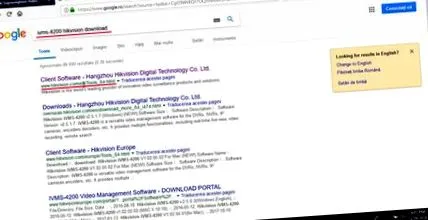
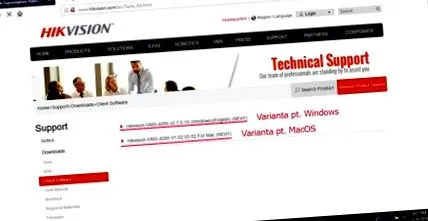
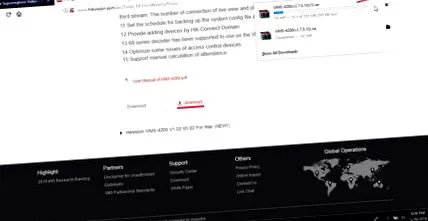
Dostaneme sa do okna s informáciami o aplikácii, posunieme sa dole a nájdeme tlačidlo „stiahnuť“, ktoré stlačíme a uložíme na počítači archív s aplikáciou.
Stiahnutý archív nájdeme v priečinku „Súbory na stiahnutie“ použitého prehliadača (v pravom hornom rohu ponuky prehliadača je tiež skratka k tomuto priečinku) a otvoríme archív (potrebujeme aplikáciu na archiváciu/zrušenie archivácie; v tomto príklade som použil WinRar Môžete si ho stiahnuť TU).
Po rozbalení nájdeme inštalačný súbor aplikácie IVMS-4200.
Dvakrát kliknite na tento súbor a spustite inštaláciu
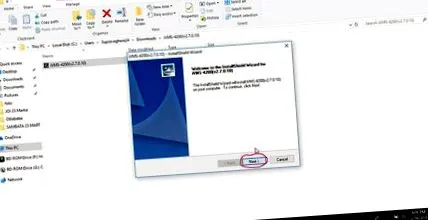
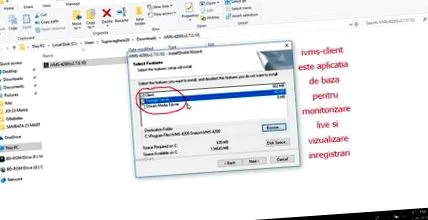
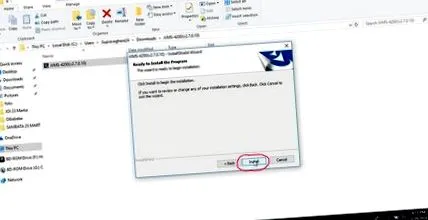
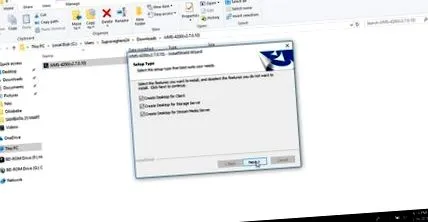
Jedným z krokov inštalácie (inštalácia, ktorá je veľmi jednoduchá, stačí prejsť oknami pomocou tlačidla „Ďalej“), je výber modulov IVMS-4200, ktoré chcete nainštalovať. IVMS-4200 je balíková aplikácia pozostávajúca z 3 komponentov: klient, úložný server a streamovací server.
Klient IVMS je základná aplikácia, z ktorej klient spravuje všetky funkcie a vybavenie aplikácie. Odtiaľto môžete sledovať kamery, vyhľadávať nahrávky, sťahovať nahrávky, konfigurovať monitorovací systém a všetko.
Klient IVMS „pomáhajú“ mu 2 ďalšie moduly.
Úložný server IVMS, modul, ktorý nám umožňuje transformovať náš počítač na úložné prostredie pre monitorovací systém alebo kameru. Konkrétne so serverom Storage-server môžeme prideliť časť priestoru na pevnom disku nášho počítača pre kameru, ktorá bude v tomto priestore zaznamenávať. Je to užitočná voľba pre IP kamery, keď nechceme kupovať NVR na ukladanie, ale ukladať priamo do notebooku alebo PC s nainštalovaným IVMS-4200.
Stream-Server, modul používaný v Rumunsku zriedka, ktorý umožňuje transformáciu počítača, na ktorom je modul nainštalovaný, na server na prezeranie videa pre mnohých ľudí. Monitorovací systém podporuje obmedzený počet ľudí, ktorí sa môžu pripojiť súčasne. Prichádza server Stream-Server, ktorý umožňuje oveľa väčšiemu počtu ľudí pripojiť sa súčasne k videosystému.
Skontrolovali sme všetky 3 komponenty a všetky ich nainštalujeme. Môžete si vybrať, čo chcete použiť.
Klient IVMS-4200, ak chcete iba živé sledovanie a prístup k vzdialenému záznamu.
Úložný server IVMS-4200, ak chcete, a zaregistrujte sa na svojom počítači
Streamovací server IVMS-4200, ak chcete počítač použiť ako „distribučnú stanicu“ videosignálu pre ďalších ľudí.
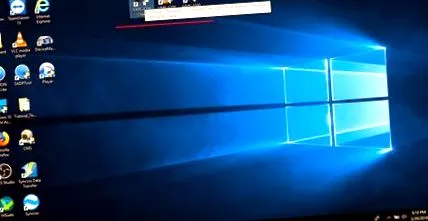
Po inštalácii budeme mať na ploche 3 ikony, pre každý modul jednu.
2. Prvé spustenie aplikácie
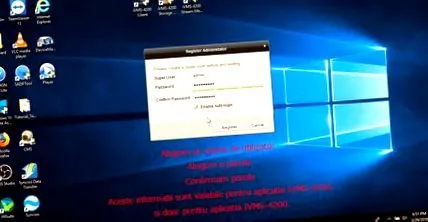
Spustili sme IVMS-Client a pri prvom spustení aplikácie nás privíta malé okno, kde si musíme zvoliť používateľa a heslo pre aplikáciu.
Opatrne! Používateľské meno a heslo, ktoré tu vyberieme, nesúvisí s používateľským menom a heslom DVR, NVR alebo kamery, ktorú chceme monitorovať. Tu vyberieme iba používateľské meno a heslo pre aplikáciu IVMS-4200. Je dôležité vedieť, že k monitorovacím kamerám máme z tohto počítača prístup iba my, nie ostatní ľudia, ktorí by mohli náš počítač používať.
Po výbere používateľa a solídneho hesla môžeme skontrolovať možnosť „Automatické prihlásenie“, aby nás aplikácia pri každom spustení nežiadala o autentifikáciu. Toto políčko začiarknite, ak vieme, že počítač používajú iba dôveryhodní ľudia.
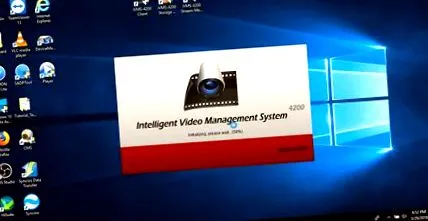
Kliknite na „Registrovať“ a aplikácia sa spustí. Prvé spustenie aplikácie trvá o niečo dlhšie. Nebojte sa, iba prvé spustenie je dlhšie.
3. Pridajte nové zariadenie
Po autentifikácii nás privíta okno, ako je okno na obrázku nižšie. Na obrázku nájdete upravené vysvetlenia týkajúce sa úlohy jednotlivých ponúk.
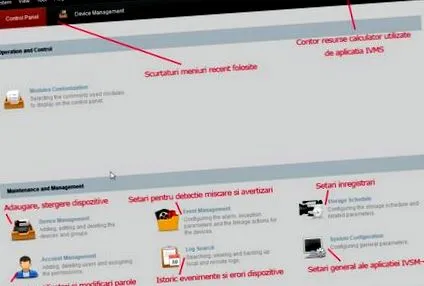
Pretože bola aplikácia nainštalovaná úplne od začiatku, ešte nemáme pridaný žiadny monitorovací systém, takže s tým musíme začať.
Prejdeme do ponuky Správca zariadení. Toto je ponuka správy (pridávanie, mazanie, úprava, konfigurácia) všetkých zariadení Hikvision, ku ktorým má aplikácia IVSM prístup.
Pretože nemáme pridané žiadne zariadenia, tabuľka v Správcovi zariadení je prázdna.
Hore kliknite na „Pridať“ a vyplňte tabuľku, ktorá sa otvára informáciami o pripojení nášho zariadenia.
Uvidíte, že existuje niekoľko spôsobov pripojenia k zariadeniam Hikvision. Prvý variant, ktorý je vľavo hore, je najpopulárnejším a najstabilnejším variantom, tj na základe domény IP alebo DDNS.
Druhé najpoužívanejšie riešenie je potom prostredníctvom cloudu Hik-Connect. Táto možnosť nepoužíva internetovú IP na pripojenie k monitorovaciemu systému, ale používa prihlasovacie ID a heslo získané priamo z webovej stránky Hikvision. TU nájdete podrobný návod na pripojenie pomocou HikConnect Cloud.
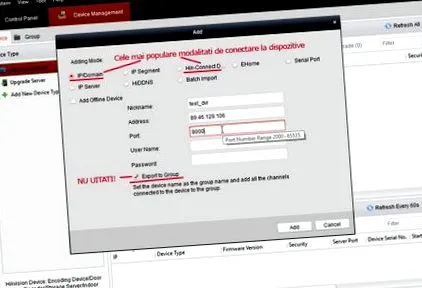
Vrátime sa k spojeniu cez IP/doménu. Ako vidíte na obrázku vyššie, správne pripojenie vyžaduje určité jasné informácie o DVR, NVR alebo IP kamere, ktoré sa snažíme pridať.
prezývka - sugestívne meno, ktoré si vyberiete. Môže to byť čokoľvek.
Adresa - IP adresa alebo doména zariadenia, ku ktorému chcete získať prístup. Ak sa pokúšate získať prístup k zariadeniu umiestnenému na inom mieste, musíte použiť verejnú internetovú adresu IP (napr. 89.43.24.105 alebo 84.38.29.64 atď.). Ak sa pokúšate získať prístup k zariadeniu umiestnenému priamo na mieste, kde je počítač so systémom IVMS, môžete použiť internú adresu IP (napr. 192.168.1.65, 192.168.0.55 atď.). Kompletný a veľmi populárny návod na nastavenie správnych adries IP pre monitorovací systém nájdete TU.
mám oblečené - mediálny port prístroja. Zariadenia Hikvision používajú od výroby port 8000, ale je možné to zmeniť.
Meno používateľa - používateľ DVR (alebo NVR alebo IP kamery), ku ktorému sa chcete pripojiť.
Heslo - heslo DVR (alebo NVR alebo IP kamery), ku ktorému sa chcete pripojiť.
Opatrne! Nezamieňajte „Užívateľské meno“ a „Heslo“ v tejto tabuľke s užívateľským heslom a prihlasovacím heslom pre aplikáciu IVMS-4200. Tu používame autentifikačné údaje sledovacieho zariadenia.
Opatrne! Uistite sa, že je začiarknuté políčko „Exportovať do skupiny“, aby ste k pridanému zariadeniu mohli priamo získať prístup z ponuky zobrazenia (dostaneme sa tam v niekoľkých riadkoch).
Dokončite proces pridávania kliknutím na tlačidlo „Pridať“.
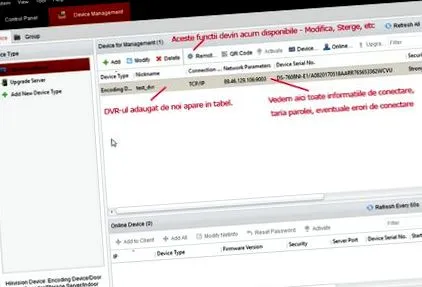
Po niekoľkých sekundách, v ktorých sa aplikácia pripojí k systému, ktorý sme pridali, sa v predchádzajúcej tabuľke zobrazí prázdna, naše zariadenie, ako vidíte na obrázku nižšie.
Ak ste sa zmýlili v prihlasovacích údajoch, v tejto tabuľke sa zobrazia upozornenia (nesprávne heslo, nesprávna IP adresa atď.).
Teraz, keď sme pridali DVR, môžeme spustiť aj živé sledovanie.
Prejdeme do ponuky „Hlavné zobrazenie“. Tam uvidíme, že v tabuľke vľavo sa objavilo zariadenie, ktoré sme pridali, vo forme priečinka. Dvakrát kliknite na tento priečinok a fotoaparáty sa spustia na hlavnej obrazovke.
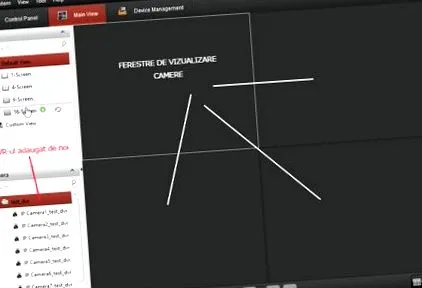
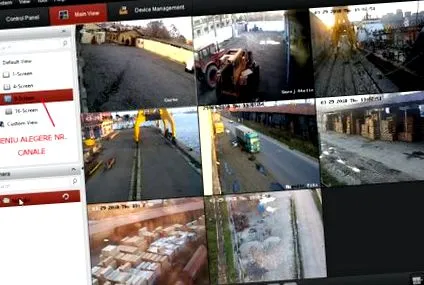
Z okna „Hlavné zobrazenie“ máme prístup k mnohým zobrazovacím zariadeniam.
V dolnej časti obrázka nájdeme tlačidlá na rozdelenie obrazovky na niekoľko štvorcov, na rôznych šablónach. Dvojitým kliknutím na pozorovací štvorec pomocou fotoaparátu môžeme túto kameru zväčšiť na celú obrazovku. Opätovným dvojitým kliknutím sa vrátite do malej veľkosti.
Presunutím myšou môžeme zmeniť polohu kamier.
Tiež odtiaľ môžeme vypnúť kamery tlačidlom „Stop“.
Môžeme aktivovať zvuk, ak systém niečo také má.
Obrázok môžeme zväčšiť na celú obrazovku.
Naľavo pod tabuľkou s pridanými zariadeniami máme ponuku „PTZ“.
Odtiaľ môžeme ovládať funkcie rotácie a hliadkovania mobilných kamier, ak také máme.
Tiež naľavo nad tabuľkou s pridanými zariadeniami máme ponuku „Predvolené zobrazenie“. Odtiaľ vyberieme počet kanálov sledovania pre okamih spustenia aplikácie. Samozrejme, vyberte si číslo, ktoré zodpovedá počtu izieb, ktoré systém má.
5. Vyhľadávanie a prehrávanie záznamov
Monitorovací systém je z polovice užitočný, ak nemôžeme získať prístup k záznamom na počítači/notebooku.
Pre túto fázu musíme vstúpiť do samostatnej ponuky.
Vrátime sa na „Ovládací panel“ a odtiaľ vyberieme Diaľkové prehrávanie
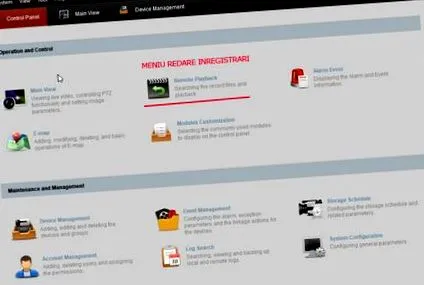
Zobrazí sa nové okno, kde môžeme vyhľadávať, sledovať, posúvať a ukladať nahrávky uložené na našom DVR.
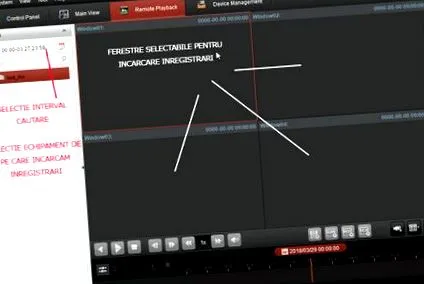
Najprv musíme hľadať záznamy.
Vľavo hore máme kalendár, odkiaľ si vyberieme hľadaný interval.
Počiatočný deň/mesiac/rok - stop deň/mesiac/rok.
Čas začať - čas zastaviť
Po tomto výbere zostáva len zvoliť kamery, pre ktoré chceme sledovať zvolený interval.
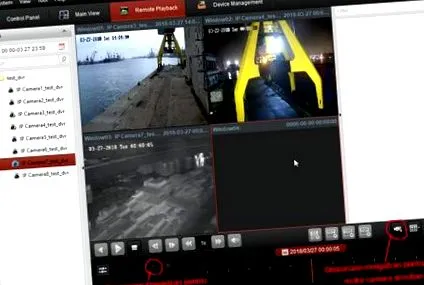
V ponuke prezerania vyberte prázdny čierny štvorec a dvakrát kliknite na kameru, pre ktorú chceme záznamy. Kamery si môžete vybrať z priečinka s našim DVR, ktorý je vľavo. Na vybranom štvorci sa začnú záznamy zvolenej kamery, presne od zvoleného začiatočného intervalu.
Ak chceme spustiť záznamy z niekoľkých kamier súčasne, stačí zvoliť iný prázdny štvorec a dvakrát kliknúť na druhú kameru, z ktorej si chceme záznamy pozrieť.
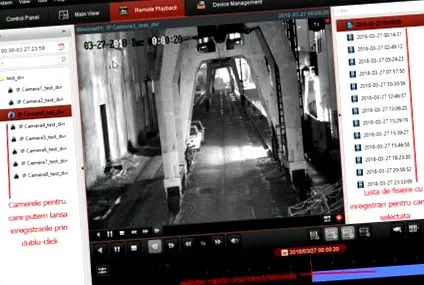
Prezeranie záznamov sa začne. Toto je iba v prípade, že záznamy existujú v pamäti DVR).
Ak chceme preskočiť vybraný interval alebo rýchlejšie prechádzať nahrávky, máme niekoľko možností:
- môžeme použiť vertikálny zoznam súborov vpravo.
- presnejší výber môžeme urobiť pomocou modrého vodorovného pruhu v dolnej časti. Tam máme možnosť zvoliť si presne minútu a druhú. Dvakrát kliknite na požadovanú hodinu a minútu a obrázok v tom okamihu skočí.
6. Sťahovanie záznamov do počítača.
Povedzme, že sme našli informácie, ktoré nás zaujímali, sledovali sme a posúvali sa, teraz si tieto záznamy chceme odložiť na neskoršie použitie (odovzdanie polícii alebo na iný účel).
Potrebujeme možnosť sťahovania.
Túto funkciu máme aj v ponuke „Diaľkové prehrávanie“.
Vyberte štvorec, do ktorého sa načítajú záznamy z kamery, pre ktorú si chceme záznamy stiahnuť, a prejdite na tlačidlo „Prevziať“.
V okne „Stiahnutie“ môžeme pomocou viacerých filtrov zvoliť interval, ktorý chceme stiahnuť: z hodiny na hodinu, po hodine vybranej používateľom atď.
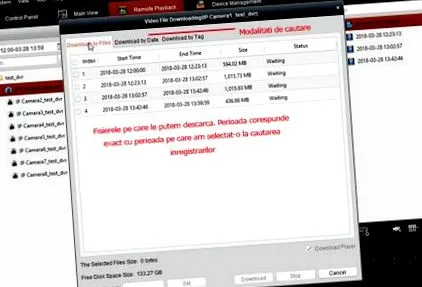
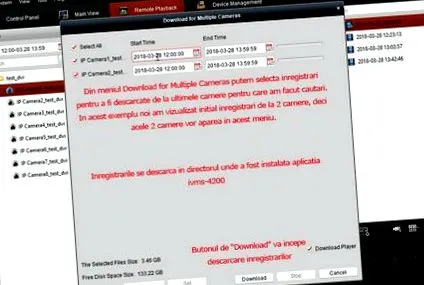
Opatrne! Týmto postupom sa stiahnu iba záznamy vybranej kamery.
Pokiaľ chceme sťahovať záznamy z viacerých kamier súčasne, musíme ísť na tlačidlo „Download All“ a tam nájdeme možnosť sťahovať záznamy z posledných kamier, pre ktoré boli záznamy zobrazené.
Informácie, ktoré boli dnes predložené, boli veľa a silné a dúfam, že sú čo najviac zrozumiteľné. Snažil som sa čo najkonkrétnejšie ukázať najpoužívanejšie funkcie aplikácie IVMS-4200. Podrobnosti mi určite chýbali, takže prosím nechajte všetky otázky a obavy v sekcii komentárov.
Tím Supraveghere24 je vám tiež k dispozícii na výrobu profesionálnych bezpečnostných riešení. Musíte nám iba poslať e-mail na adresu [email protected] alebo nám zavolať na telefónne číslo 0728 08 70 08.
Istrate Alexandru
Inžinier bezpečnostných systémov