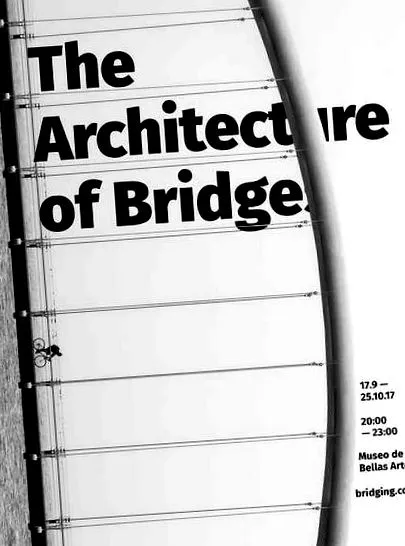
Používanie masiek vrstiev na vytvorenie odvážneho plagátu v aplikácii Photoshop Design &
- Zdielať na Facebook-u
- Tweet
- Zdieľajte na Googli+
- Uverejniť na Tumblr
- Pripnúť
- Pridať do vrecka
- Poslať email
Pre tento tutoriál navrhneme plagát, ktorý pomocou masiek vrstiev vytvorí fascinujúcim spôsobom text, ktorý súvisí s obrázkom
Čo budeš potrebovať
Budete si tiež musieť stiahnuť a nainštalovať nasledujúci súbor a obrázok písma: В
- Fira Sans z typov písma Google
- Mostná fotografia od Matthewa Henryho cez Unsplash
Nainštalujte si písmo do systému a môžete vyraziť! В
1. Pripravte mostík
Krok 1
Otvorte mostík v Photoshop.
Pred použitím na plagáte chceme z obrazu mosta odstrániť časť bieleho pozadia. V tomto prípade používame iba „ ľavá strana mosta. Ak to chcete urobiť v Vrstvy Panel, В duplikátВ, že pozadie Vrstvu stlačte Velenie-JВ a skryť„Viditeľnosť originálu“ pozadieВ vrstva. Pri výbere nového Kópia pozadia Vrstva na vrstiev„Kliknite na tlačidlo“ Vektorová maskaTlačidlo В pridať a„Maska vrstvy“ zuВ Kópia na pozadí.В
Krok 2
Pri výbere nového Maska vrstvy, Použi Nástroj Magic Wand (W) a kliknite na šedé oblasti medzi závesnými káblami mosta. Urobte to iba na ľavej strane obrázku a nad mostom. Prestaň posun na klávesnici a kliknite na výber viacerých oblastí. Na Náradie Skontrolujte, či je farba popredia nastavená na bielu. Poraziť Odstrániť na odstránenie vybratých oblastí
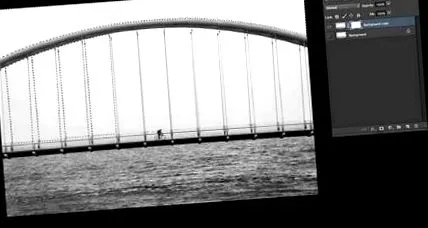
Stlačte príkaz-D. zrušiť výber oblastí, ktoré sme odstránili. Momentálne vyzerajú niektoré hrany drsne, ale v našom konečnom súbore to môžeme o niečo neskôr vyrovnať.
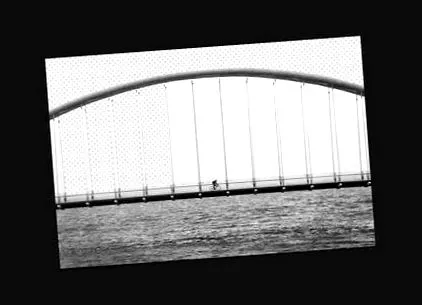
2. Vytvorte nový dokument a duplikujte vrstvy В
Krok 1
v Photoshop, ísť do Súbor> Nové. Pomenujte dokument Architektúra mostov, a daj to šírka do 1275 px a Výška do1650 px, S Podkladový obsah Biely. kliknite Ok vytvoriť dokument
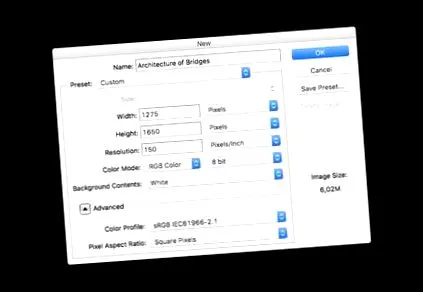
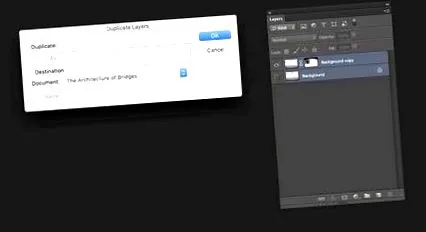
Skopírujeme dve mostné vrstvy do nášho súboru Architecture of Bridges. Ak to chcete urobiť, vyberte úroveň a podržte ju stlačenú posun, a vyberte si druhú úroveň. Kliknite pravým tlačidlom myši> Duplikovať vrstvu, a pod cieľ vybrať Dokument> Architektúra mostov. kliknite Ok pokračuj.
Krok 2
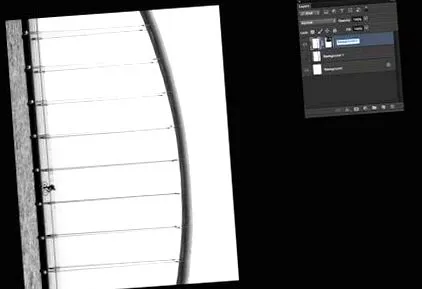
V súbore „Architektúra mostov“ sú naše dve nové úrovne zobrazené väčšie, ako potrebujeme. Zmenšime to stlačenímpríkaz-T.В
Choďte do Panel možností, a v polohe referenčného bodu vyberte ľavý horný bod. Takto sa udrží obrázok v tom okamihu, keď sa zmení veľkosť. Kliknite tiež na Zachovajte pomer strán Kľúč medzi časťami šírky a výšky; Takto si obrázok môže zachovať svoje proporcie. Zmeňte veľkosť obrázok na 40% a stlačte Zadajte.
Ak chcete obrázok otočiť, stlačte tlačidloВ. príkaz-T ešte raz; Týmto sa stredový bod nastaví na stred obrázka. Prestaň posun zatiaľ čo vy otáčate obraz pre presné otočenie. Stlačte Zadajte umiestnite obrázok.
krok 3
Na našom vrstiev V tomto okne si všimnete, že duplikované vrstvy mostov majú teraz podobné názvy. Premenujte ho pozadie, Pozadie 1, a Pozadie 2.
3. Ako pridať text
Krok 1
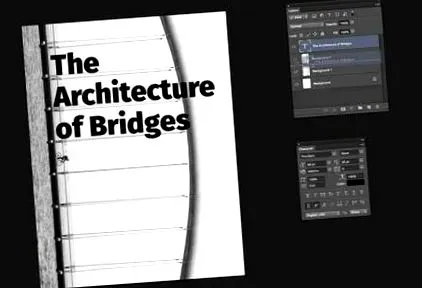
Použitie Písací nástroj (T),Typ „Architektúra mostov“. Na Znak Upravte panel písmoDo… Fira Sans Black, Veľkosť 86 pt,a Vedúci 95 bodov.В
Na vrstiev Panel, poďme presunúť text Vrstva medzi Pozadie 1 a Pozadie 2. Ak chcete zarovnať vrstvy, vyberte túto možnosť Vrstva pozadia a Textová vrstva a s Panel možností, zarovnať na Horizontálny stred.В
Krok 2
Teraz, keď máme takmer všetky komponenty, môžeme vyleštiť náš obraz mosta. Aktivovať viditeľnosť pre Pozadie 1 a vyberte lietadlo. Svoju vrstvu môžeme rozšíriť tak, aby pokrývala biely pás vpravo, a to výberom tejto možnosti Obdĺžnikový podvozok (M) a vyberte pás oblohy. Po jeho výbere stlačte tlačidlo Presunúť nástroj (V). Vydržte Možnosť zatlačte a potiahnite prúžok, aby zakryl pravú stranu obrázka.
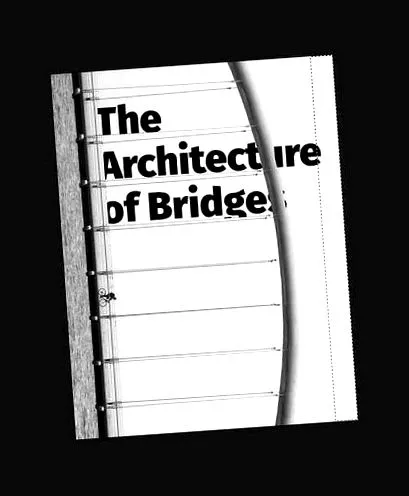
krok 3
Na vrstiev Vyberte panel Maska vrstvy na Pozadie 2 Vrstva. Na Náradie Obnoviť panel pozadie a Farby popredia čiernobielo stlačením D.В na klávesnici. Medzi týmito dvoma farbami môžete prepínať stlačením X. Použitie Nástroj na kefovanie (B) a vie, ako der Farba popredia, Môžete skryť časti obrázka. Ak ako farbu popredia použijete čiernu farbu, namiesto nej sa zobrazia časti obrázka. Túto techniku používajte ďalej, kým neuvidíte celý nadpis
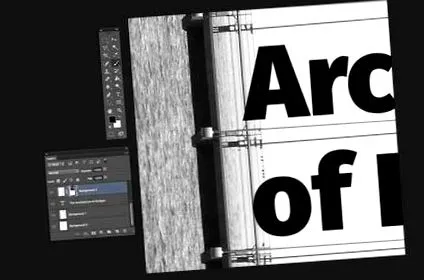
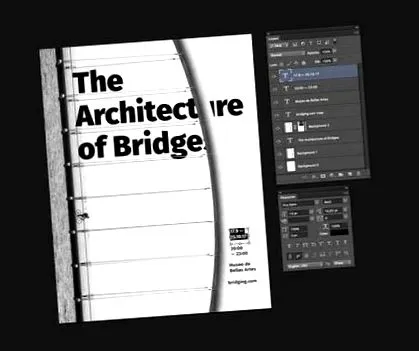
Stlačte TВ pridať novú vrstvu textu a ďalšie podrobnosti. Na vytvorenie rovnováhy môžeme využiť silné zakrivenie mosta a pridať k nemu ďalšie podrobnosti
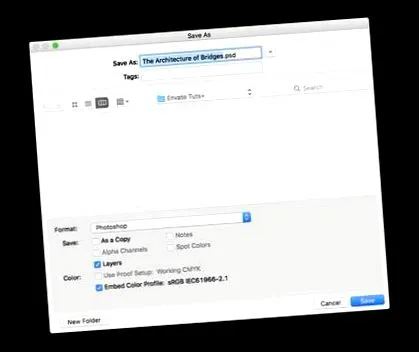
kliknite Súbor> Uložiť uložiť súbor ako .Psd upraviť ho neskôr a tiež ho uložiť ako JPEG Ak to používate pre sociálne médiá.
Skvelá práca, hotovo!
Gratulujeme k absolvovaniu tohto tutoriálu! Diskutovali sme o zaujímavej zručnosti pripraviť reklamný predmet pre sociálne médiá. Dnes sme sa dozvedeli:
- Vyčistite obrázok maskami vrstiev.
- Naformátujte typografiu a nechajte ju interagovať s obrázkom.
- Použite obrázok netradičným spôsobom a vytvorte iný a pútavý plagát