Retušovanie pokožky hodvábne zamatovou pokožkou a zaručené zabezpečenie pórov
Retušovanie pokožky pozostáva z troch krokov. Po prvé, pokožka je zbavená nečistôt, po druhé, farebné rozdiely v pokožke sú vyrovnané a po tretie, pokožka je vyhladená s prihliadnutím na prirodzené póry pokožky. Tretí krok je najnáročnejší, pretože sa týka zmäkčenia hrubých štruktúr a udržania pórov ostrých.
Retušovanie pokožky sa odporúča vtedy, keď pupienky, škvrny a svetlé odlesky spôsobujú, že pokožka vyzerá nepokojne a nečisto. Účinkom retuše je hodvábne jemná pokožka, ktorá by mala napriek tomu vyzerať prirodzene.
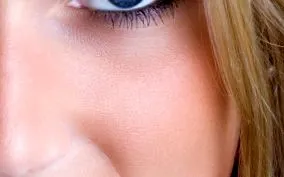
Odporúčame:
V tomto návode ukážem, ako sa dá pri retušovaní pokožky vytvoriť hodvábne hladká pokožka s jemnou štruktúrou pórov.
Predbežná poznámka
Ilustrácie z tohto tutoriálu boli prevzaté z videotréningu, pri ktorom bolo spracovanie vykonané s ohľadom na potrebnú starostlivosť a krátkosť potrebnú pre videotréning. Preto nebolo možné v každom prípade zaručiť požadovanú čistotu pri spracovaní.
Krok 1: Odstráňte nedostatky pokožky
Nástroj na opravu a opravná kefa sú ideálne na retušovanie škvŕn.
Nástroj Repair Brush funguje podobne ako Clone Stamp. Oblasti sú zaostrené pomocou klávesu Alt ako zdroja a potom je možné oblasti pokožky upravovať. Rozdiel je v tom, že na rozdiel od pečiatky kopírky existuje rovnováha medzi jasom, kontrastom, odtieňom a sýtosťou. Opravná kefka teda odpúšťa odchýlky vo farebnej súdržnosti zdroja s cieľovou oblasťou atď.
Nástroj na opravu je zmesou lasa a nástroja na opravu štetca. Nástrojom sa vyberie zdroj a potom sa do výberu vloží lepšia oblasť. Potom dôjde k úprave jasu, kontrastu, odtieňa a sýtosti. Nástroj na retušovanie je užitočný na retušovanie pokožky, ale je tiež osvedčeným nástrojom pri úprave fotografií, keď majú byť časti obrázka neodhalené.
Ktorý nástroj je vhodný na čo konkrétne?
Pomocou nástroja na opravu sa dajú rýchlejšie retušovať väčšie plochy, napríklad vrásky. Nástroj na opravu funguje intuitívnejšie, pretože oblasť sa nemusí vyberať vopred. Uľahčuje to úpravu menších a podrobnejších častí obrázka.
To, či by mali byť pehy z obrazu odstránené, vždy závisí od klienta. V prípade čistého dodatočného spracovania fotografií pre modelky/súkromné osoby sa musí v každom prípade uskutočniť konzultácia s dotknutou osobou, pretože pehy, jazvy a krtky sú tiež súčasťou vonkajšej identity. Malé pupienky nie sú problémom a dajú sa bez váhania odstrániť. V tomto príklade ukážem, ako odstránim malé abnormality na pokožke pomocou opravnej kefky.
Pomocou Alt zvolím čistú oblasť pokožky v oblasti susediacej s oblasťou, na ktorej sa má pracovať. Potom použijem malú jemnú kefku na opravu nečistých oblastí pokožky. Škvrny zmiznú veľmi rýchlo a ľahko.
Prejdem teda tvárou a odstránim rušivé prvky.
2. Zlaďte tóny pleti
Pokožka môže pôsobiť nepokojne, ak sú jednotlivé oblasti tmavšie alebo svetlejšie ako ostatné. Vyrovnaním tohto stavu bude pokožka vyzerať vitálnejšia a čistejšia. Je dôležité, aby som nemenila tiene, ktoré sú potrebné pre tvar tváre.
Ideálne je, ak zosilním účinok farebného podráždenia pokožky, aby som mal optimálne meradlo pre kompenzáciu. Najrýchlejším spôsobom je vytvoriť dynamiku úrovne nastavenia a presunúť oba ovládacie prvky (dynamika a sýtosť) na približne + 100. Keď nastavíte posúvače, všetko závisí od toho, ako tmavá je vaša tvár. Čím je tvár tmavšia, tým menej posúvam posúvače doprava.
Teraz vidím jasnejšie, kde sú farebné nerovnováhy. Mimochodom: Farebné odliatky na obrázku je možné veľmi dobre vyhodnotiť aj pomocou nastavenia Dynamic.
V režime kopírovania a vloženia vytvorím novú vrstvu s 50 percentami šedej. Režim zaisťuje kompenzáciu kontrastu, čím sú svetlejšie alebo tmavšie maľované farby v úrovni šedej. 50 percent sivej je v podstate pôvodná hodnota obrázka. Ak maľujem na vrstvu tmavými farbami, tieto sa v obraze znásobia, aby sa zvýšil kontrast a sýtosť. V prípade svetlých farieb sa obraz negatívne znásobí, aby sa znížil kontrast a sýtosť.
Teraz vyrovnávam nerovnováhu farieb mäkkou kefkou a veľmi nízkou krycou schopnosťou (5 - 15 percent). Optimálne je nastaviť tmavošedú farbu ako farbu popredia a svetlošedú farbu ako farbu pozadia. Farby teda môžete veľmi rýchlo meniť pomocou X a vyvážiť pleť v tieni a vo svetlách.
Čo sa stalo teraz - môžete to vidieť v normálnom režime:
Dynamika úrovne nastavenia sa potom môže deaktivovať alebo vymazať.
Úroveň nastavenia Dynamika existuje iba od aplikácie Photoshop CS4. Alternatívne, keď pracujem v predchádzajúcich verziách CS4, môžem zvoliť aj úroveň nastavenia kanálového mixéra. Tam nastavím monochromatický a regulujem červený a zelený kanál nadol a modrý kanál, ktorý obsahuje informácie o hrubých štruktúrach v obraze, hore. Čiže mám podobný efekt čierno-biely ako s nastavovacou vrstvou Dynamics.
3. krok: hladká pokožka a zakonzervovanie pórov
3.1 - Klasika: mäkké zaostrenie a zníženie nepriehľadnosti
Gaussovo mäkké zaostrenie existuje vo Photoshope už veľmi dlho, a preto sa v ranom štádiu používalo na retušovacie účely, najmä na vyhladenie pokožky. Pomocou tohto filtra môže človek ľahko niečo osviežiť.
Skopírujem všetky viditeľné vrstvy zmenšené na novú vrstvu pomocou klávesov Ctrl + Shift + Alt + E a konvertujem to na inteligentný objekt. To má výhodu v tom, že môžem kedykoľvek meniť stupeň mäkkého zaostrenia.
Teraz v ponuke zvolím Filter> Rozmazať filter> Gaussovo rozostrenie.
Vyberám polomer, ktorý tiež skutočne rozmaže oblasť obrazu.
Masku inteligentného filtra vyplňujem čiernou farbou, aby mäkkým zaostrením nebola zakrytá žiadna oblasť. Potom jemnou bielou kefou so strednou krycou schopnosťou natriem všetky oblasti pokožky, ktoré by mali byť zmäkčené. Na obrázku vynechávam kontúry a hlavne vlasy, oči a ústa.
Teraz znížim nepriehľadnosť vrstvy na 40 až 70 percent. Vďaka tomu som trochu zjemnil drsné štruktúry pokožky bez toho, aby som zničil celú štruktúru. Znížením zákalu sa póry vrátia späť do obrazu. V prípade potreby môžem upraviť inteligentný filter pre rozmazanie.
Gaussovo mäkké zaostrenie je možné použiť na vyhladenie pokožky. Pri tomto spracovaní však vždy dôjde k strate podrobných informácií, čo je zvlášť viditeľné pri vysokých rozlíšeniach. Na retušovanie jemnej pokožky sa odporúča kombinácia s inými nástrojmi a filtrami.
3.2 - Mäkké zaostrenie a zaostrenie v jednej vrstve
Pri normálnom mäkkom zaostrení a znížení krycej schopnosti je jemnosť pokožky a viditeľnosť pórov vyvážená regulátorom alebo vrstvenou maskou. Čím viac je pokožka zmäkčená, tým menej štruktúr zostáva viditeľných z pórov.
Ďalšia populárna metóda na vyhladenie pokožky kombinuje zjemnenie s ostrením.
Vyberiem všetky svoje viditeľné vrstvy a skopírujem ich do samostatnej vrstvy (Ctrl + Alt + Shift + E).
Teraz zvolím režim Radiant Light a pomocou Ctrl + I obrátim obsah vrstvy. Sálavé svetlo má podobný efekt ako kopírovanie jedného do druhého. Jediný rozdiel je v tom, že od 50-percentnej úrovne šedej sa tmavšie farby neznásobia, ale pridajú a svetlejšie farby sa neznásobia negatívne, ale odčítajú sa.
Dôležité: Teraz bude vrstva prevedená na inteligentný objekt, aby som mohol kedykoľvek zmeniť použitie mäkkého zaostrenia a hornopriepustného filtra. Toto tiež uľahčuje neskoršie pochopenie toho, čo sa stalo alebo čo sa stalo na tejto úrovni.
Teraz volím gaussovské mäkké zaostrenie, aby sa moje štruktúry dostali späť do roviny. Pri hodnote 3 - 4 pixelov sú póry opäť viditeľné. Potvrdzujem OK.
Hornopriepustným filtrom s hodnotou polomeru 22 až 30 pixelov zosilňujem kontúry v obraze.
Hornopriepustný filter sa často používa na doostrenie transformáciou vrstvy na 50-percentnú sivú vrstvu, vyostrením obrysov a neskorším vyrovnaním s existujúcim obrázkom v režime kopírovania a vloženia. Tu je tento efekt obrátený. O zaostrenie sa stále stará hornopriepustný filter, ktorý však prevedie obraz späť z 50 percent šedej na normálne zobrazenie a reprodukuje tak predtým použité jemné zaostrenie. S polomerom mäkkého zaostrenia som videl hrubé štruktúry kože v určenom polomere, t.j. H. v nastavenom polomere pixelov vyhladite a vypracujte póry pomocou vysokopriepustného filtra.
V pridanej maske vrstvy obmedzujem lokálny efekt efektu.
Je dobré vyskúšať si aktuálny efekt v kópii do iného režimu, aby ste zistili, či násobenie šedej funguje lepšie ako ofset s postexpozíciou a uhýbaním (sčítaním a odčítaním).
Výhodou tejto techniky oproti klasickému mäkkému zaostreniu je, že okrem vyhladenia môžem zvýrazniť aj póry.
3.3 Zmäkčenie a zaostrenie pomocou tonálnej hodnoty slabne
Ako alternatívu k práve zobrazenej metóde môžem postupovať aj takto:
Opäť skopírujem všetky viditeľné prvky obrázka do jednej vrstvy (Ctrl + Alt + Shift + E).
Vrstvu konvertujem na inteligentný objekt. Potom použijem filter na mäkké zaostrenie (gaussovské mäkké zaostrenie alebo urobím matný). Teraz vyvolám možnosti výplne kliknutím pravého tlačidla myši na miniatúru vrstvy a výberom oblasti šedej farby.
Teraz sa môžem rozhodnúť, či chcem zobraziť efekt mäkkého zaostrenia a skryť drsné štruktúry, potom zvolím horný posúvač alebo zobrazím pórovité štruktúry vrstvy nižšie, potom zvolím spodný posúvač.
Rozhodol som sa použiť efekt rozostrenia ako obsah vrstvy. Posuniem čierny posúvač doprava. Pomocou Alt môžem oddeliť ľavý malý trojuholník od posúvača a uhladiť prechod. To isté robím so správnym ovládačom. Posuniem to doľava a pomocou Alt urobím plynulý prechod.
Ak je úroveň zobrazená sama, môžete vidieť, čo sa stalo:
Pre porovnanie, variant využívajúci mäkké zaostrenie a zaostrenie v jednej vrstve:
Malý záverečný tip: Ak póry na obrázku nepracujú celkom podľa očakávaní, môžu sa tiež zobraziť osobitne v jednej úrovni. Môžete to urobiť výberom modrého kanála (Ctrl + A), jeho kopírovaním (Ctrl + C) a vložením do dokumentu (Ctrl + V).
Vo farebnej oblasti vyblednutej v možnostiach výplne môžem skryť všetky svetlé oblasti. Zostávajú iba tmavé pórovité prvky. Vrstvy som nastavil v režime Luminance tak, aby prešli iba hodnoty jasu pórov.
Takže môžem túto vrstvu s príslušnou maskou vložiť cez existujúce vrstvy, aby sa póry trochu spevnili. Získate jemnú vrstvu pórov pre svoju pokožku. Takto to vyzerá pri samostatnom pohľade.
Účinkom je mierne zosilnenie vzoru pórov:
Pred a po porovnaní retuše pokožky:
Pre tento tutoriál je tiež k dispozícii podrobné videoškolenie, ktoré zobrazuje všetky kroky presne na obrazovke:
Retušovanie pokožky: hodvábna, zamatovo hebká a zaručene pórovitá
Odporúčame:
Vhodný ďalší obsah:
Naše odporúčanie pre vás
Photoshop pre začiatočníkov a horolezcov
Chcete upravovať svoje fotografie a fotografie, vyberať a odstraňovať jednotlivé prvky, vytvárať určité efekty alebo retušovať a používať na to všetko program, ktorý sa považuje za vlajkovú loď úprav obrázkov.?!
- Photoshop pre začiatočníkov: 46 lekcií v 5,5-hodinovom videonávode od Gabora Richtera
- Získajte prehľad: Ponuky a funkcie, ktoré sú dôležité pre začiatok
- Pochopte princíp vrstiev a masiek, spoznajte všetky nástroje a filtre, ktoré sú pre vás relevantné
- Vrátane: 35 súborov cvičení pre účasť a praktické učenie