Špeciálne úvahy pri rezaní súborov SVG v aplikácii Silhouette Studio
Používanie súborov SVG v aplikácii Silhouette Studio má veľa výhod, ale treba vziať do úvahy aj niekoľko drobností. V tomto príspevku vysvetlím, na čo si treba dať pozor pri rezaní súborov SVG v aplikácii Silhouette Studio.
Softvérové požiadavky
Aby ste mohli pomocou aplikácie Silhouette Studio otvárať súbory SVG, potrebujete minimálne upgrade na takzvanú Designer Edition. Viac informácií nájdete tu >>
Skontrolujte špecifikácie importu
Silhouette Studio otvára súbory SVG v pôvodnej veľkosti, to znamená, že sa nemusíte veľmi starať o veľkosť, ak chcete projekt implementovať v pôvodnej veľkosti.
Jedinou výnimkou je, ak ste omylom nastavili nesprávne predvolené nastavenie. Stojí za to sa len rýchlo pozrieť na predvolené nastavenia, aby boli bezpečné 100%.
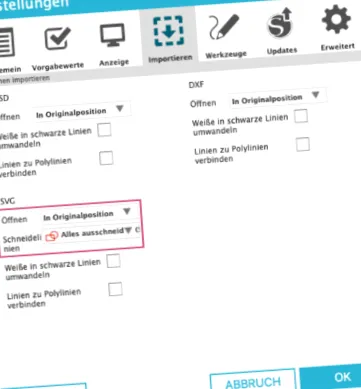
Ak to chcete urobiť, otvorte predvoľby pomocou ponuky Upraviť> Predvoľby alebo Ctrl + K a otvorte kartu Import:
Pri otváraní by malo byť vybraté „V pôvodnej polohe“ alebo alternatívne „Na stred“, za žiadnych okolností by však nemalo byť „Prispôsobené na stránku“.
Ďalej tu môžete v novších verziách softvéru určiť, že všetky tvary súboru SVG by mali byť nastavené na „Vystrihnúť všetko“, takže to už nemusíte robiť ručne pri otváraní každého jednotlivého súboru.
Usporiadajte tvary
Ak súbor plotru obsahuje niekoľko tvarov, možno ich budete musieť na vykreslenie vhodne usporiadať na virtuálnej rezacej podložke. Pri vytváraní súboru vás, bohužiaľ, nemôžem zbaviť tohto kroku, pretože optimálne umiestnenie závisí od toho, s ktorým plotterom plánujete (Silhouette Cameo/Portrait/Curio) a akú veľkú podložku a materiál používate.
Tip: Všetky tvary, ktoré v softvéri presuniete vedľa virtuálnej rezacej podložky, sú počas procesu rezania ignorované. Sem môžete dať všetky tvary, ktoré sa nehodia na materiál alebo ktoré by sa mali rezať v samostatnom priechode.
Aby bolo možné tvary presúvať jednotlivo, bude možno potrebné prerušiť logické spojenie medzi jednotlivými tvarmi. Toto spojenie je zvyčajne zoskupenie pre časti, ktoré sú navzájom nezávislé, ale logicky súvisiace. Na rozdelenie stačí kliknúť pravým tlačidlom myši na jeden z tvarov v zoskupení a potom zvoliť možnosť „Zrušiť zoskupenie“.
Po rozdelení sa vyberú všetky tvary, ktoré boli súčasťou zoskupenia. Aby ste mohli tvary presúvať jednotlivo, najskôr zrušte tento výber niekde v „ničom“. Potom môžete vybrať a presunúť každý tvar jednotlivo.
Tip: Niekedy sú tvary zoskupené viackrát. To znamená, že môže byť potrebné rozdeliť ďalšie zoskupenia, aby sa formy navzájom oddelili.
Dôležité: Pri odstraňovaní skupín by ste sa mali uistiť, že skupinu náhodne nerozbijete príliš často. Pretože zoskupenia sú v zásade tam, aby držali tvary na danom mieste. Napríklad línie skladania sú tiež zoskupené s obrysom poľa. Toto zoskupenie nechcete oddeliť, pretože pre úspech projektu je dôležité, aby sa riadky ohybu nestratili a boli umiestnené na správnom mieste v hlavnom formulári.
Prepnite tvary na rezanie
V starších verziách softvéru (napr. Vo verzii softvéru 4.1.206, ktorú stále rád používam) zatiaľ nie je možné predvolene určiť, aby sa všetky riadky v súbore SVG nastavili na orezanie. Tu to musíte urobiť aj po otvorení súboru SVG manuálne.
Ak tento krok zabudnete, ploter sa pri odoslaní objednávky rezania jednoducho nepohybuje alebo softvér indikuje, že rez bol dokončený, ale ploter sa nepohol.
Načítaním videa prijímate pravidlá ochrany súkromia služby YouTube.
Uč sa viac
Vždy odblokujte YouTube
Ak bol tento príspevok užitočný alebo ak máte ďalšie otázky týkajúce sa použitia súborov SVG, zanechajte mi komentár!
veľa pozdravov
tvoja Miriam
Zanechať komentár zrušiť odpoveď
14 myšlienok o „podrobnostiach o strihaní súborov SVG v aplikácii Silhouette Studio“
Milá Miriam
Tááák ľahké ... ak viete 😉 Ďakujem pekne za vaše video! Veľmi mi to pomohlo. Mám vydanie Buisness (moje vyzerá veľmi odlišne ako tvoje ... skôr ako základňa) a pred pár mesiacmi som si kúpil súbory SVG a potom mi vadilo, že ich ešte musím vypátrať (čo však nemám) musí 😉) hihihi. Skvelé.
S pozdravom a krásny víkend
Isabelle
Isabelle, mám z toho radosť
Milá Miriam,
V sobotu som od vás kúpil kartu s vázou na kvetinové vázy. Aplikácia Silhouette bohužiaľ neotvára uložené súbory v programe Explorer. Čo robím zle, môžete mi, prosím, pomôcť?
Veľa pozdravov z Brém
Gisela Schuchardt
Gisela, súbory ste po stiahnutí extrahovali?
Zrejme tu nemám šancu dostať odpoveď, som skutočne naštvaný z môjho tunelového súboru.
Zdravím Gisela
Jasné Gisela! Ľutujeme, komentáre sa niekedy stratia! Najlepšie urobíte, keď mi zavoláte na číslo 06029-989770 alebo mi pošlete vaše číslo, aby som vám mohol zavolať! Spoločne určite zistíme, kde je to zaseknuté 🙂
Milá Miriam,
Ďakujem za vašu odpoveď. Najlepšie urobíte, keď vám zavoláte a sadnete si k počítaču, kým je. Dúfam, že môj problém vyriešite. Kedy môžem volať?
S Pozdravom
Gisela
Dnes večer, ak to vyhovuje tebe, alebo zajtra v priebehu dopoludnia? Vždy to môžete vyskúšať! Keď som blízko telefónu, okamžite na ne odpoviem 😉
Zaujímavé, s rozsahom funkcií, ktoré asi budem aktualizovať, mi to ušetrí veľa práce 🙂
Milá Miriam,
Dakujem pekne za prispevok!
Kúpil som si iba edíciu Design Edition pred pár dňami a teraz som chcel prvýkrát vykresliť jeden z vašich súborov. Samozrejme, nemohol som hneď začať. Bol som ale rád, že som objavil vaše video (pozrel som sa aj priamo na vaše miesto. Pomyslel som si, možno existuje vhodná informácia.), Bez dlhého hľadania. * šťasný *!
Ďakujem vám, tiež za vaše skvelé súbory!
S pozdravom, Christiane
Milá Miriam,
Ďakujeme za zaujímavé video. Išiel som priamo k Američanom na aktualizáciu a bol som schopný dopriať si Business Edition za ekvivalent 23 € - a funguje to 😉 Teraz moje súbory Inkscape bežia ako hodinky.
S pozdravom a vy a vaši blízki majú veselé Vianoce a šťastný nový rok!
Ďakujem, že ste tam boli ... Nakoniec som si dovolil upgrade na vydanie Business Edition, aby som mohol konečne vykresliť vaše súbory, a potom to nefungovalo. Silueta má tiež špičku, ale myslím, že tá vaša je oveľa lepšia. Ďakujem za to.