Sprievodca zostavením systému Sprievodca zostavením počítača - PC Masters
Urobiť to sami je lákavé, hlavne z finančných dôvodov, a to nielen pri stavbe budovy; v posledných rokoch sa čoraz častejšie drotajú aj počítače. Každého nováčika však vždy vyvstáva otázka: Ako? Jeden rád číta, že celé to vlastne zodpovedá lego princípu a nemôžete pokaziť. Nie je to tak úplne pravda a mnoho používateľov sa oprávnene zdráha slepo vyzdvihnúť hardvér, ktorý stojí stovky eur, a pripojiť ho pre šťastie.
V nasledujúcom texte vám chceme priblížiť, ako to celé funguje, pretože po dokončení sa celá vec javí ako staré dobré farebné plastové bloky, najmä preto, že za skutočne jednoduchú konštrukciu samostatne nakonfigurovaných systémov sa často účtuje 50 EUR alebo viac.
príprava
Čo potrebujeme, aby sme mohli začať stavať? Všetky komponenty, ktoré by tam boli:
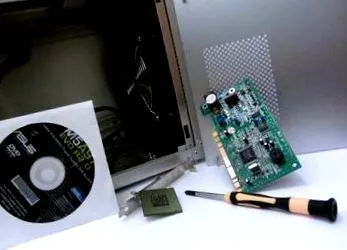
- plášť
- Procesor (vrátane chladiča)
- grafická karta
- Náhodný vstup do pamäťe
- nabíjačka
- Hlavna tabula
- Jednotka pevného disku (HDD); Pevný disk
- Jednotka SSD (SSD); Polovodičový pohon
- silnejší procesor a/alebo Chladič grafickej karty
- Ventilátor puzdra
- Ovládanie ventilátora
Upratané a primerane osvetlené pracovisko sa rovnako odporúča ako starostlivý prístup. Okrem toho by malo byť zrejmé, že konáte na svoje vlastné riziko, spoločnosť PCMasters.de nepreberá zodpovednosť za akékoľvek škody.
Teraz k skutočnej štruktúre. Najskôr vezmeme základnú dosku a nastavíme procesor, pretože montáž na už nainštalovanú základnú dosku môže byť zložitá, najmä pri (veľmi) malých prípadoch. Je potrebné rozlišovať medzi procesormi AMD a Intel (vytlačené na procesore a originálnom balení (OVP)).
Všetky procesory AMD majú kolíky na doske plošných spojov (PCB) procesora (CPU), patica je preto vybavená mnohými malými otvormi. Pred inštaláciou však treba malú kovovú páku zobrazenú na obrázku uviesť do zvislej polohy (dodržujte symboly!). Teraz je možné použiť procesor, ale buďte opatrní, nie v každej orientácii. Ako sprievodca, AMD vytlačí malú zlatú šípku na jeden roh procesora, ktorá musí zase smerovať na šípku na sokete na základnej doske. Potom je samozrejme potrebné páku odhodiť dozadu a zaháknuť, aby bol procesor pevne na svojom mieste.
Intel
Procesory Intel nemajú samy o sebe žiadne piny, iba soket, preto tu nájdeme aj kryt soketu, ktorý je samozrejme potrebné demontovať. Aby ste to dosiahli, musí sa kovová páka odhodiť dozadu a kovová platňa sa musí zdvihnúť. Ak zásuvka potom vyzerá tak, ako je to znázornené na obrázku, procesor musí byť zasunutý do zákrytu s výrezmi na doske plošných spojov (na jednom z rohov plošného spoja procesora je tiež zlatá šípka, ktorá musí smerovať k zaoblenému rohu zásuvky, protiľahlej šípky je niekedy vytlačené na základnej doske). Na obrázku označené „zárezmi“, sú zvýraznené príslušné miesta na základni, zaoblený roh je na ukážkovom obrázku v ľavom hornom rohu, na tabuli však nie je potlač.
Samozrejme, aj tu treba kovovú páku odhodiť dozadu, ale kovová záklopka musí byť tiež zaháknutá do skrutky vyznačenej na obrázku, inak nebude kovová platňa správne držať a páka sa nebude dať zaháknuť ani do jednej. Staršie generácie zásuviek stále nepotrebujú skrutku, kde musí byť kovový kryt predpätý pripevnením kovovej tyče, podobne ako v prípade náprotivky AMD.
chladič
Teraz musí byť nastavený chladič. Súčasťou sú chladiče bez takzvaného pekáča Intel Podstavce sa často pripájajú pomocou mechanizmu zatláčacieho kolíka. Ak sa používa systém s plechom na pečenie, musí byť na Intel aj AMD zvyčajne sa dá pôvodne namontovaná zadná doska z dosky odstrániť. Všetko, čo musíte urobiť, je uvoľniť skrutky okolo základne a odstrániť dosku zo zadnej strany základnej dosky. Je však potrebné dbať na to, aby sa nestratili dištančné krúžky, ktoré sa nachádzajú medzi skrutkami alebo zadnou doskou a základnou doskou, pretože predstavujú ochranu pred poškodením, jednak mechanickými, jednak elektrickými vplyvmi.
K chladiču by mali byť priložené podrobnejšie pokyny na montáž zodpovedajúco zložitejších upevňovacích prvkov, ale keďže sa u menších chladičov zvyčajne používajú pripínacie kolíky, je potrebné podrobnejšie vysvetliť ich štruktúru. Závlačky označené na nasledujúcom obrázku musia byť zasunuté do štyroch otvorov určených na tento účel v každom rohu základne a zacvaknuté na miesto. (zobrazená doska nie je kompatibilná s pripínacími kolíkmi (preto na doske nie sú žiadne otvory), slúži iba na ilustráciu systému montáže štandardných chladičov pre procesory AMD, o čom sa bude diskutovať v nasledujúcej časti) Chladič sa potom nesmie vlniť, ale musí sedieť pevne na doske, inak by bola chladiaca kapacita k dispozícii iba za zlomok.
AMD Zásuvky používajú inú technológiu, kde sa chladič upína pomocou páky, táto páka sa zvyčajne vedie medzi chladiacimi rebrami chladiča a kovovým blokom, ktorý sedí na procesore, a upína sa pomocou dvoch vopred namontovaných háčikov z tvrdého plastu (červená na obrázku) označené), môže to vyžadovať trochu sily, aj tu by ste kvôli kontrole mali chladič jemne pretrepať, aby ste skontrolovali, či je skutočne pevne usadený. Pri pákovom systéme pre procesory AMD by ste mali skontrolovať aj to, či je chladiaci blok chladiča správne osadený na procesore; na rozdiel od riešenia pre procesory Intel môže byť chladič trochu skrútený alebo umiestnený príliš zľava alebo doprava. Chladič je navyše možné nastaviť iba v dvoch smeroch, podľa plastových háčikov umožňujú zásuvky pre procesory Intel všetky štyri smery. V závislosti od konštrukcie krytu by sa toto malo meniť, aby sa zabezpečilo čo najlepšie prúdenie vzduchu. Vhodné sady adaptérov pre systémy AMD, ktoré umožňujú viac pokynov na inštaláciu, je možné zakúpiť osobitne.
Ak je teraz všetko pevne usadené na základnej doske, môže byť doska už umiestnená v kryte. Pred zakúpením krytu alebo základnej dosky by ste sa mali ubezpečiť, že sú tieto dva dizajny navzájom kompatibilné, napríklad ATX a ATX; Nebezpečenstvo ATX nie je len ATX, Rozlišuje sa medzi E-ATX, ATX, XL-ATX, ATX-Extended, Mini-ATX, Micro-ATX a Flex-ATX. Avšak E-ATX, ATX-Extended a Flex-ATX sú dosť neobvyklé formáty.
Hlavnú pamäť (RAM) je možné nainštalovať vopred; v závislosti od typu chladiča to bude možno potrebné urobiť ešte pred nainštalovaním chladiča, pretože to môže obmedziť maximálnu výšku pamäte RAM. Aj tu by ste si pred kúpou mali rozmyslieť, či je možné zakúpený materiál použiť aj v tejto kombinácii. Komerčne dostupná RAM bez sviežeho RAM chladiča by sa mala hodiť takmer vždy. Pri inštalácii hlavnej pamäte je potrebné mierne rozlíšiť v závislosti od modelu základnej dosky. Niektoré väčšinou o niečo staršie modely majú dva „háčiky“, ktoré je potrebné vopred otvoriť, ako je to znázornené na obrázku, novšie modely majú iba jeden alebo druhý je nepohyblivý. Teraz musí byť hlavná pamäť iba zasunutá a zatlačená tak, aby obidva alebo jeden háčik zacvakli na miesto a aby z boku nebolo vidno kolíky, ale ktoré úplne zmizli v slote. Pamäť RAM však nemožno inštalovať v akejkoľvek orientácii. Rad pinov a otvor slotu je prerušený zárezom, ktorý naznačuje, ako treba vložiť RAM.
grafická karta
Disky
nabíjačka
Teraz zatvorte kryt krytu a všetko by malo byť hotové. Samozrejme, myš, klávesnica, monitor, skrinky a ďalšie periférne zariadenia musia byť teraz pripojené a musí byť nainštalovaný operačný systém.